Tapahtumat ja SDK
Widgettien ja näytön tapahtumat, koodieditori, valmiit toiminnot ja keplin-SDK TypeScriptillä — data, widgetit, navigointi, istunto, modaalit ja työnkulut.
Moni näyttö syntyy ilman riviäkään koodia: datastore sidotaan, widgetit vedetään, painike osoitetaan toiselle näytölle. Mutta ennemmin tai myöhemmin vastaan tulee ”kun tämä tapahtuu, tee tuo” — tallenna ja palaa, lataa taulukko uudelleen suodattimen jälkeen, vahvista ennen poistamista, avaa modaali ja käytä sen palauttamaa arvoa.
Sitä varten ovat tapahtumat: näytön kohdat, joissa suoritetaan omaa
koodiasi, kirjoitettuna TypeScriptillä, SDK:n kanssa — keplin-objekti
— joka antaa pääsyn kaikkeen, mitä näytöllä on.
Missä tapahtumat ovat
Inspectorissa widgetin (ja itse näytön) viimeinen kategoria on nimeltään Tapahtumat. Siinä on rivi jokaista käytettävissä olevaa tapahtumaa kohden, ja jokaisella rivillä:
- piste vasemmalla: täytetty, kun tapahtumalla on jo koodia, tyhjä kun ei ole;
- painike … oikealla, joka avaa editorin.
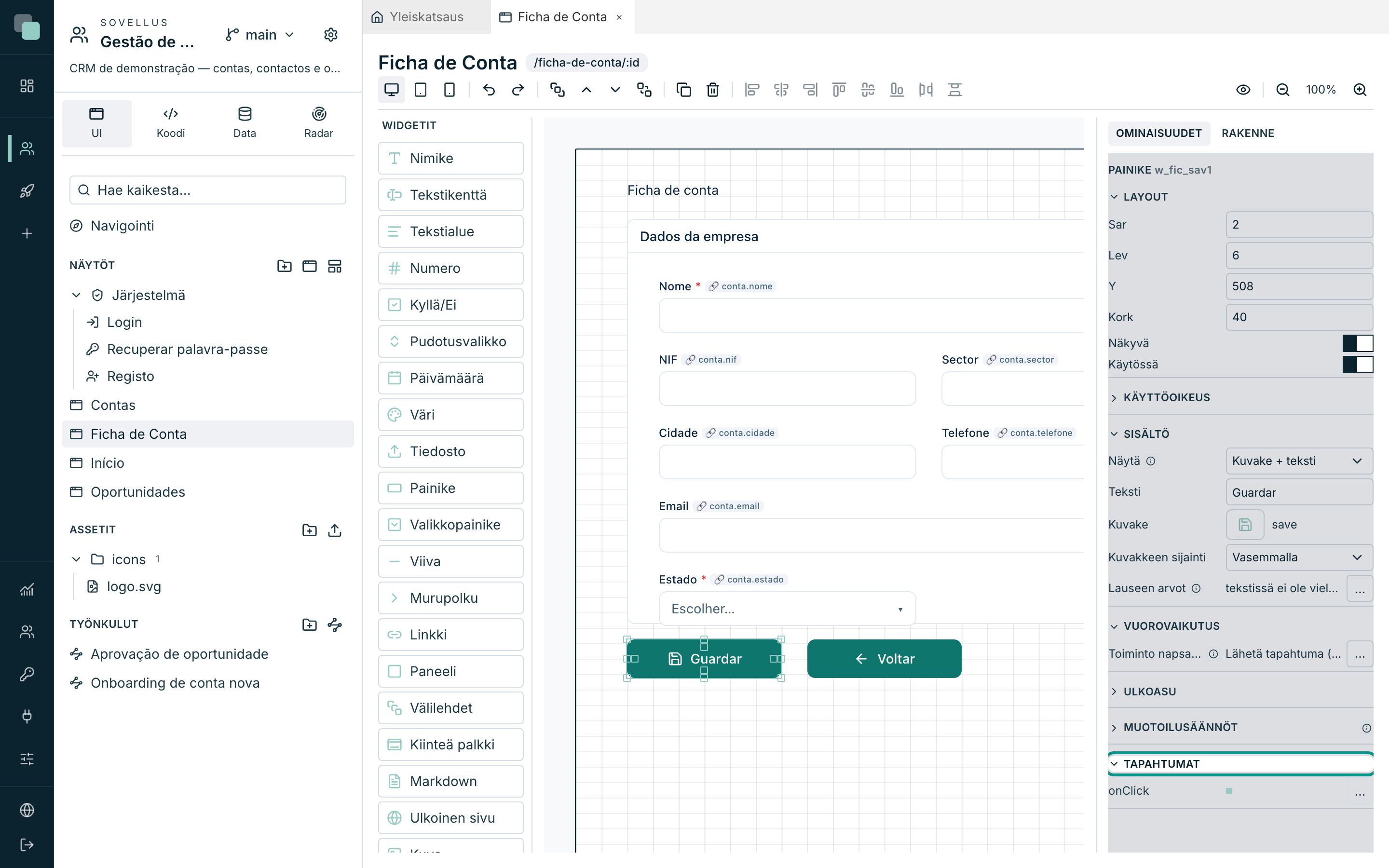
Tapahtumien nimiä ei käännetä — ne ovat samat kaikilla kielillä
(onClick, onRowClick, onLoad), koska ne ovat myös ne nimet, jotka
näkyvät koodissa ja Radarin merkinnöissä.
Näytön tapahtumat
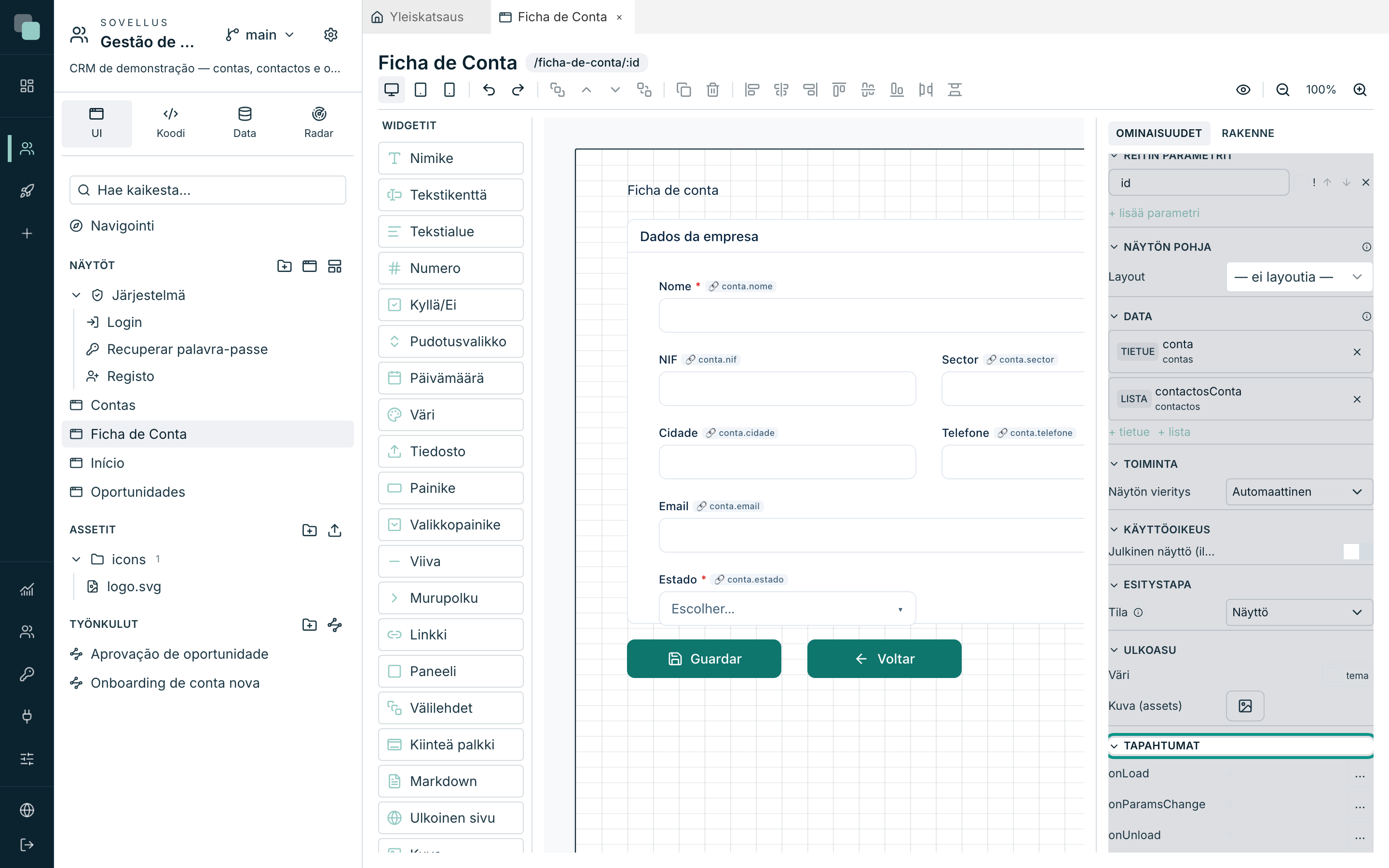
Napsauta canvasin tyhjää aluetta, jotta inspector näyttää näytön. Kategoriassa Tapahtumat on kolme:
| Tapahtuma | Milloin se laukeaa | Mihin |
|---|---|---|
onLoad |
Kerran, kun näyttö avautuu. | Tilan valmistelu, sellaisen lataaminen mitä datastoret eivät lataa, tervetulotoivotukset. |
onParamsChange |
Aina kun reitin parametrit muuttuvat — ja ei ensimmäisellä avauksella. | Tietueen vaihtoon reagointi avaamatta näyttöä uudelleen. |
onUnload |
Kun näytöltä poistutaan. | Tilan siivoaminen, luonnosten tallentaminen. |
Kunkin widgetin tapahtumat
Jokainen widgettityyppi ilmoittaa omansa. Nimen lisäksi kiinnostaa
payload — data, jonka tapahtuma tuo mukanaan ja jonka koodi lukee
kohteesta keplin.event.
Lomakekentät
| Widgetti | Tapahtumat | keplin.event |
|---|---|---|
| Tekstikenttä, Tekstialue, Numero, Kyllä/Ei, Pudotusvalikko, Päivämäärä, Väri | onChange |
{ value } |
| Tiedosto | onChange, onUpload |
onUpload: { file, name } |
Toiminnot ja navigointi
| Widgetti | Tapahtumat | keplin.event |
|---|---|---|
| Painike | onClick |
{} |
| Valikkopainike | onClick, onMenuItem |
onMenuItem: { id, label } |
| Linkki | onClick |
{} |
| Vie | onExport, onDataLoaded |
onExport: { rows, filename, truncated } |
Rakenne ja sisältö
| Widgetti | Tapahtumat | keplin.event |
|---|---|---|
| Välilehdet | onTabChange |
{ tab } |
| Raportti | onLoad |
{ report } |
Datawidgetit
| Widgetti | Tapahtumat | keplin.event |
|---|---|---|
| Taulukko | onRowClick, onRowDoubleClick, onSelectionChange, onDataLoaded |
{ row, index } · onSelectionChange: { row, rows } |
| Lista, Kortit | onRowClick, onDataLoaded |
{ row, index } |
| Kaavio | onClick |
{ name, seriesName, value, dataIndex } |
| KPI | onClick, onDataLoaded |
{ value, indicatorId } |
Taulut ja suunnittelu
| Widgetti | Tapahtumat | keplin.event |
|---|---|---|
| Kanban | onCardClick, onCardCreate, onCardMoved, onDataLoaded |
{ row } · { column } · { row, from, to, index } |
| Kalenteri | onEventClick, onDayClick, onRangeSelect, onRangeChange, onDataLoaded |
{ row } · { date } · { start, end } · { start, end, view } |
| Gantt | onBarClick, onEmptyClick, onDataLoaded |
{ row } · { date } |
Prosessit
| Widgetti | Tapahtumat | keplin.event |
|---|---|---|
| Prosessin tila | onDecide |
{ task, outcome } |
| Omat tehtävät | onOpen, onDecide |
{ task, screenId } |
Huomio
Itse ohjelmoimasi widgetit (ne, jotka näkyvät paletissa osiossa Oma) ilmoittavat omat tapahtumansa, ja ne näkyvät täällä kuten kaikki muutkin.
Koodieditori
Tapahtuman painike … avaa editorin modaalissa. Otsikko kertoo, missä
olet: widgetin id (tai näytön nimi) ja tapahtuman nimi — w_fic_sav1 · onClick.
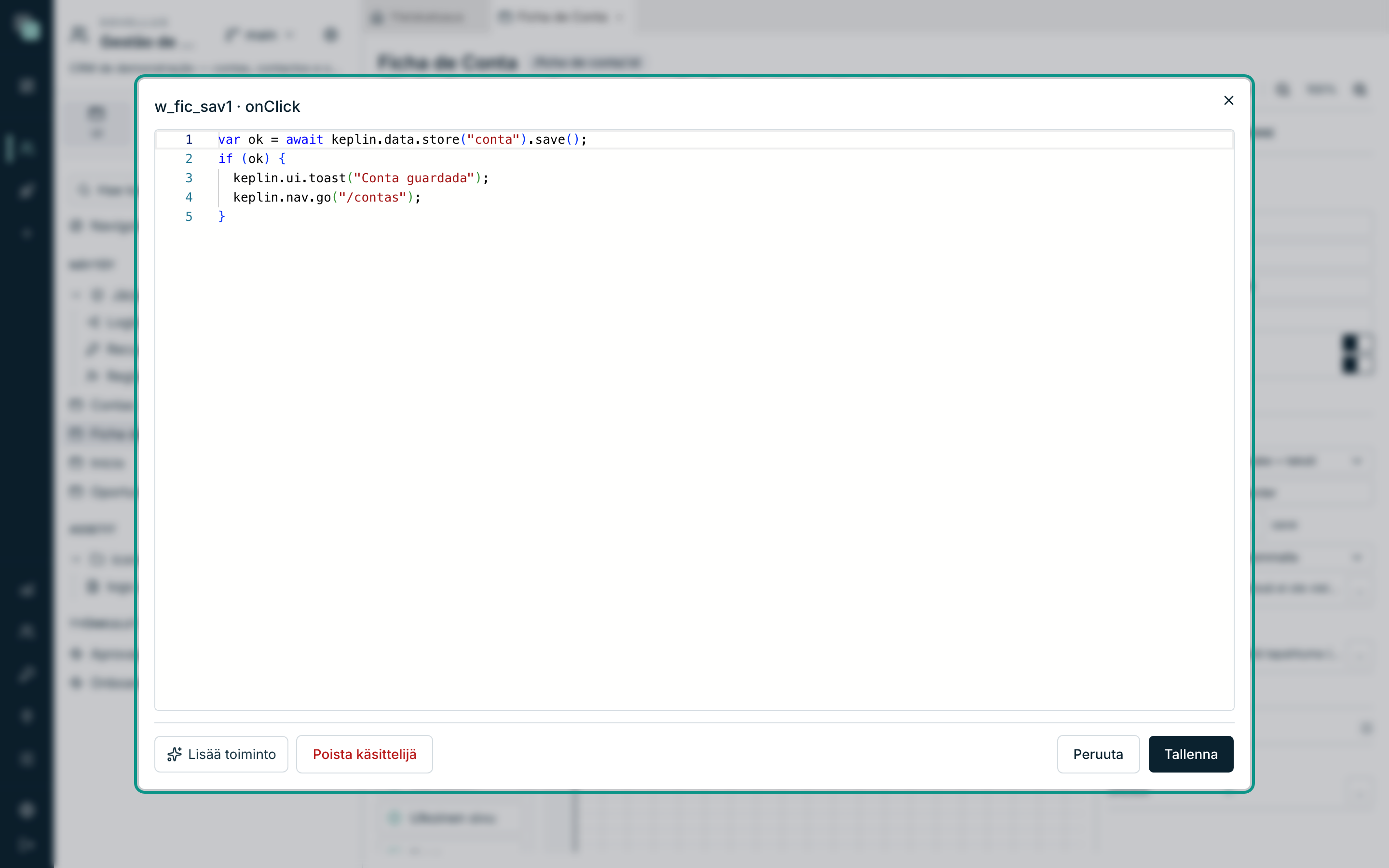
| Painike | Mitä se tekee |
|---|---|
| Lisää toiminto | Kirjoittaa puolestasi yleisen tehtävän koodin (alla). |
| Poista käsittelijä | Poistaa tämän tapahtuman koodin. Piste palaa tyhjäksi. |
| Peruuta | Sulkee tallentamatta. |
| Tallenna | Tarkistaa ja tallentaa. |
Editorissa on ehdotukset kirjoittaessasi (Ctrl+Väli): koko
keplin on esitelty oikeine tyyppeineen — ja mikä parasta, tämän näytön
widgettien id:t ovat siellä sisällä. Kirjoittamalla
keplin.widgets.get(" näet näytön widgettien listan, ja id, jota ei ole
olemassa, merkitään virheeksi ennen tallennusta.
Varoitus
Tallennettaessa koodi käännetään. Jos se ei ole suoritettavissa, alusta hylkää sen — Tapahtumaa ei tallennettu: koodi ei ole suoritettavissa — ja modaali jää auki korjaamista varten. Näytölle ei koskaan jää rikkinäistä koodia.
Valmiit toiminnot
Lisää toiminto avaa listan yleisimmistä tehtävistä. Valitset yhden ja koodi kirjoitetaan jo olemassa olevan perään, valmiiksi näyttösi oikeilla nimillä — ensimmäinen tietuedatastore, ensimmäinen taulukko, ensimmäinen tekstikenttä.
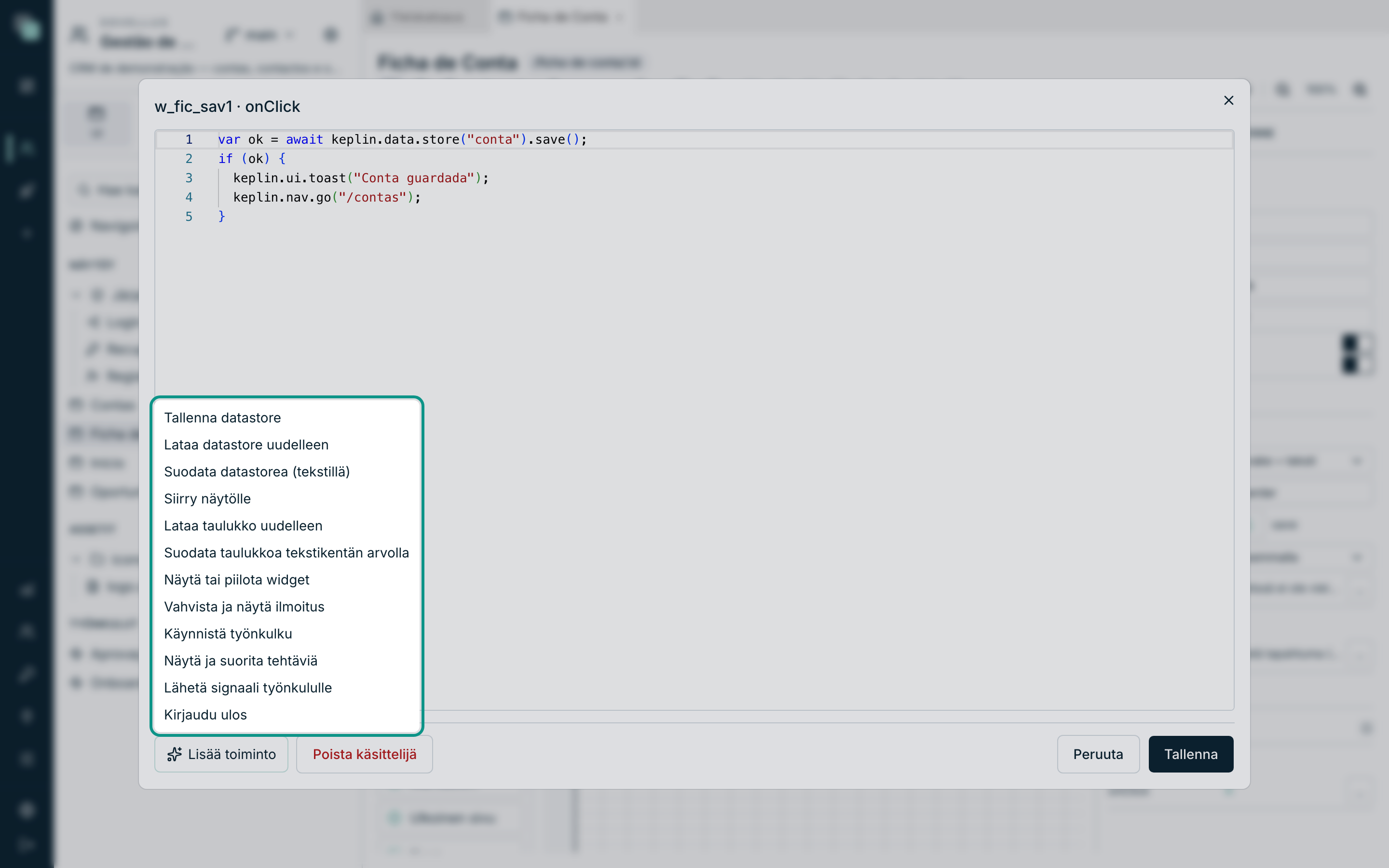
| Toiminto | Mitä se kirjoittaa |
|---|---|
| Tallenna datastore | Validoi ja tallentaa tietueen, onnistumisilmoituksella. |
| Lataa datastore uudelleen | Lukee datastoren datan uudelleen. |
| Suodata datastorea (tekstillä) | Lukee tekstin kentästä ja soveltaa sen suodattimena. |
| Siirry näytölle | Hyppää sovelluksen toiselle reitille. |
| Lataa taulukko uudelleen | Päivittää taulukkowidgetin datan. |
| Suodata taulukkoa tekstikentän arvolla | Klassinen interaktiivinen suodatin. |
| Näytä tai piilota widget | Vaihtaa widgetin näkyvyyttä. |
| Vahvista ja näytä ilmoitus | Kysyy ennen toimintaa ja ilmoittaa lopuksi. |
| Käynnistä työnkulku | Panee prosessin liikkeelle nykyisen tietueen päälle. |
| Näytä ja suorita tehtäviä | Listaa käyttäjän tehtävät ja päättää yhden. |
| Lähetä signaali työnkululle | Herättää odottamassa olleet prosessit. |
| Kirjaudu ulos | Poistuu sovelluksesta. |
Lisätty koodi on lähtökohta: se on sinun, ja sitä on tarkoitus muokata. Sitä ei luoda uudelleen.
Koodi tallentuu muotoiltuna: riveihin jaettuna, sisennettynä ja oikein välilyönnein, muuttamatta sitä, mitä se tekee. Tämä koskee kaikkia alustan koodieditoreja ja koodia, jonka agentit tallentavat MCP:n kautta. Muotoile koodi editorin valikossa (hiiren oikea painike) tai Shift+Alt+F muotoilee heti, ja Ctrl+Z peruu sen. Koodia, jossa on syntaksivirheitä, ei muotoilla: se pysyy ennallaan, kunnes korjaat sen.
Miten koodi suoritetaan
Jokainen tapahtuma on asynkroninen funktio, joka saa yhden ainoan
asian: keplinin. Siitä seuraa kolme käytännön asiaa:
awaittoimii koodin ylimmällä tasolla. Mitään ei tarvitse kääriä.returnpoistuu tapahtumasta. Se on normaali tapa luovuttaa kesken (esimerkiksi kun vahvistus hylättiin).- Parametreja ei ole. Konteksti tulee itse
keplinin sisällä:keplin.eventtuo payloadin jakeplin.ctxkertoo, missä olet (ctx.widgeton lauennut widgetti —nullnäytön tapahtumissa —,ctx.eventon tapahtuman nimi jactx.screennäyttö).
Niin kauan kuin painikkeen koodi ei ole valmis, painike näyttää kolme animoitua pistettä: käyttäjä ymmärtää, että sovellus työskentelee. Jos koodi kaatuu, näyttö ei hajoa: näkyviin tulee varoitus ja virhe kirjataan Radariin, mukanaan näyttö, widgetti ja tapahtuma, jossa se tapahtui.
keplin-SDK
Kaikki, mitä koodi voi tehdä, on keplinin alla. Nämä ovat alueet:
| Alue | Mihin |
|---|---|
keplin.event / keplin.ctx |
Tapahtuman payload ja konteksti, jossa se suoritetaan. |
keplin.widgets |
Näytön widgettien kanssa puhuminen. |
keplin.data |
Datastoret: lukeminen, kirjoittaminen, suodattaminen, tallentaminen. |
keplin.nav |
Navigointi ja reitin parametrien lukeminen. |
keplin.ui |
Ilmoitukset, vahvistukset ja modaalit. |
keplin.state |
Näyttöjen välillä jaettu tila. |
keplin.session |
Kuka sovellusta käyttää, ja mitä hän saa tehdä. |
keplin.auth |
Kirjautuminen, rekisteröityminen ja salasanan palautus (järjestelmänäytöt). |
keplin.i18n |
Käännetyt lauseet, käytössä oleva kieli ja kielen vaihto. |
keplin.storage |
Laitteelle tallennetut asetukset. |
keplin.api |
Sovelluksen API:en kutsuminen suoraan. |
keplin.reports |
Raporttien avaaminen ja lataaminen. |
keplin.workflow |
Prosessien käynnistäminen, tehtävien listaaminen ja päättäminen. |
Widgetit
keplin.widgets.get("id") palauttaa widgetin handlen. Kaikilla
handleilla on sama perusta:
const w = keplin.widgets.get("w_fic_tel1");
w.show();               // näytä
w.hide();               // piilota
w.setEnabled(false);    // poista käytöstä
w.set("label", "Matkapuhelin");   // muuta mitä tahansa inspectorin ominaisuutta
w.get("label");         // lue todellinen arvo
w.reset();              // unohda suorituksen aikana tehdyt muutokset
Ja sitten jokainen perhe lisää sen, mikä on sille ominaista:
| Perhe | Mitä se lisää |
|---|---|
| Lomakekentät | getValue(), setValue(v), validate(), error |
| Datawidgetit (Taulukko, Lista, Kortit, Kaavio, KPI, Kanban, Kalenteri, Gantt) | rows, total, refresh(), setFilter(where), setSort(sort) |
| Taulukko | selectedRow, selectedRows, clearSelection() |
| KPI | value, values, valueOf(indicatorId) |
| Kanban | columns, moveCard(id, sarake, indeksi?) |
| Kalenteri | view, start, end, goTo(päivämäärä), setView(näkymä) |
| Gantt | zoom, setZoom(z) |
| Välilehdet | activeTab, tab("id") — ja välilehdellä activate(), show(), hide(), setEnabled() |
| Nimike / Painike / Linkki / Murupolku | setText(t) / setLabel(t) |
| Markdown | setContent(md) |
| Ulkoinen sivu | setUrl(url), reload() |
| Vie | export() |
| Raportti | url, download() |
Huomio
Editorin ehdotukset tarjoavat kaikkien perheiden kaikki verbit,
koska editori ei tiedä etukäteen, mikä widgetti kyseinen id on.
Suorituksessa ovat olemassa vain todellisen tyypin verbit — moveCard
Painikkeessa ei tee mitään hyödyllistä.
Data
keplin.data.store("nimi") palauttaa näytön datastoren nimellä (katso
Datastoret ja data).
Tietuedatastoressa:
const conta = keplin.data.store("conta");
conta.get("nome");                 // lue kenttä
conta.set("estado", "ativo");      // kirjoita kenttä (jää tallentamatta)
conta.record();                    // koko tietue
conta.isDirty();                   // onko tallentamattomia muutoksia?
conta.reset();                     // heitä muutokset pois
const ok = await conta.save();     // validoi ja tallentaa; true jos tallensi
Listadatastoressa:
const contas = keplin.data.store("contas");
contas.rows();                     // ladatut rivit
contas.total();                    // kokonaismäärä (kun palvelin antaa sen)
await contas.reload();             // lue uudelleen
contas.setWhere({ estado: { eq: "ativo" } });   // lisäsuodatin; null tyhjentää
contas.setSort([{ field: "nome", direction: "ASC" }]);
contas.goToPage(2);
Kummassakin status() kertoo, missä vaiheessa lataus on (idle,
loading, ready, error).
reload() palauttaa lupauksen: await-sanan jälkeen uudet rivit ovat jo
rows()-kutsussa. Listassa ilman asetusta Lataa automaattisesti juuri
reload() saa sen lukemaan.
Navigointi
keplin.nav.go("/ficha-de-conta/17");   // siirry reitille (parametreineen)
keplin.nav.back();                      // palaa taaksepäin
keplin.nav.params;                      // nykyisen näytön parametrit nimeltä
Ilmoitukset, vahvistukset ja modaalit
keplin.ui.toast("Tallennettu.", "success");    // "success" | "error" | "info"
const ok = await keplin.ui.confirm("Poistetaanko tietue?");
if (!ok) return;
Vahvistus on sovelluksen teemalla varustettu dialogi — ei koskaan selaimen harmaa laatikko.
Tila, istunto ja asetukset
keplin.state.set("filtroContas", "activas");   // elää niin kauan kuin välilehti on auki
keplin.state.get("filtroContas");
keplin.state.remove("filtroContas");

keplin.session.user;              // { id, username, name } — null julkisilla näytöillä
keplin.session.roles;             // käyttäjän roolit
keplin.session.can("contas.editar");   // onko tämä toiminto? (Asetukset ▸ Käyttöoikeudet)
await keplin.session.logout();

keplin.storage.set("colunasContas", ["nome", "cidade"]);   // jää laitteelle
keplin.storage.get("colunasContas");
Vinkki
Kun päätät, mitä joku saa tehdä, kysy keplin.session.can("...") äläkä
hasRole("gestor"). Toiminnot esitellään kohdassa Asetukset ▸
Käyttöoikeudet ja ne kestävät roolien uudelleenjärjestelyt; roolin
nimi ei kestä.
API:t ja raportit
const linhas = await keplin.api.query("contas", { estado: "ativo" }, ["id", "nome"]);
await keplin.api.mutate("criarConta", { nome: "Nova" }, ["id"]);

keplin.reports.open("Contactos da conta", { contaId: 17 });
keplin.reports.download("Contactos da conta", { contaId: 17 }, "xlsx");
Anna enum-argumentissa arvo sellaisena kuin se on tallennettu ({ estado: "Em curso" }). JSON-argumentti hyväksyy listat ja objektit; SQL Serveriin, SQLiteen
tai Oracleen menevässä SQL-kyselyssä ne saapuvat JSON-tekstinä, jonka luet
funktioilla OPENJSON, json_each tai JSON_TABLE.
Arvot voivat mennä sellaisina kuin kentät ne säilyttävät: tekstikentän teksti
”12” käy numeeriseen argumenttiin, luku käy tekstiargumenttiin, ”true” käy
totuusarvoon, ja päivämäärä (Date) menee ISO-muodossa.
Kyselyssä kenttälista on pakollinen — juuri se kertoo, mitä haluat tuoda.
Varoitus
keplin.reports.open avaa uuden välilehden, joten se ei voi jäädä
awaitin taakse: käyttäjän eleen ulkopuolella selain estää ikkunan.
Avaa ensin, tee loput sen jälkeen.
Työnkulut
const registo = keplin.data.store("oportunidade").get("id");
await keplin.workflow.start("wf_aprovacao", registo);

const tarefas = await keplin.workflow.tasks();
await keplin.workflow.complete(tarefas[0].id, "aprovar");

const { woken } = await keplin.workflow.signal("documento-recebido", registo);
Käännetyt lauseet
keplin.i18n.t("{n} contas activas", { n: linhas.length });
keplin.i18n.locale;
keplin.i18n.available;
await keplin.i18n.setLocale("en");
Modaalinäytöt
Keplinin näyttö ei ole modaali koska se avattiin tietyllä tavalla — se on modaali koska se on määritetty sellaiseksi. Päätös on näytön inspectorissa, kategoriassa Esitystapa:
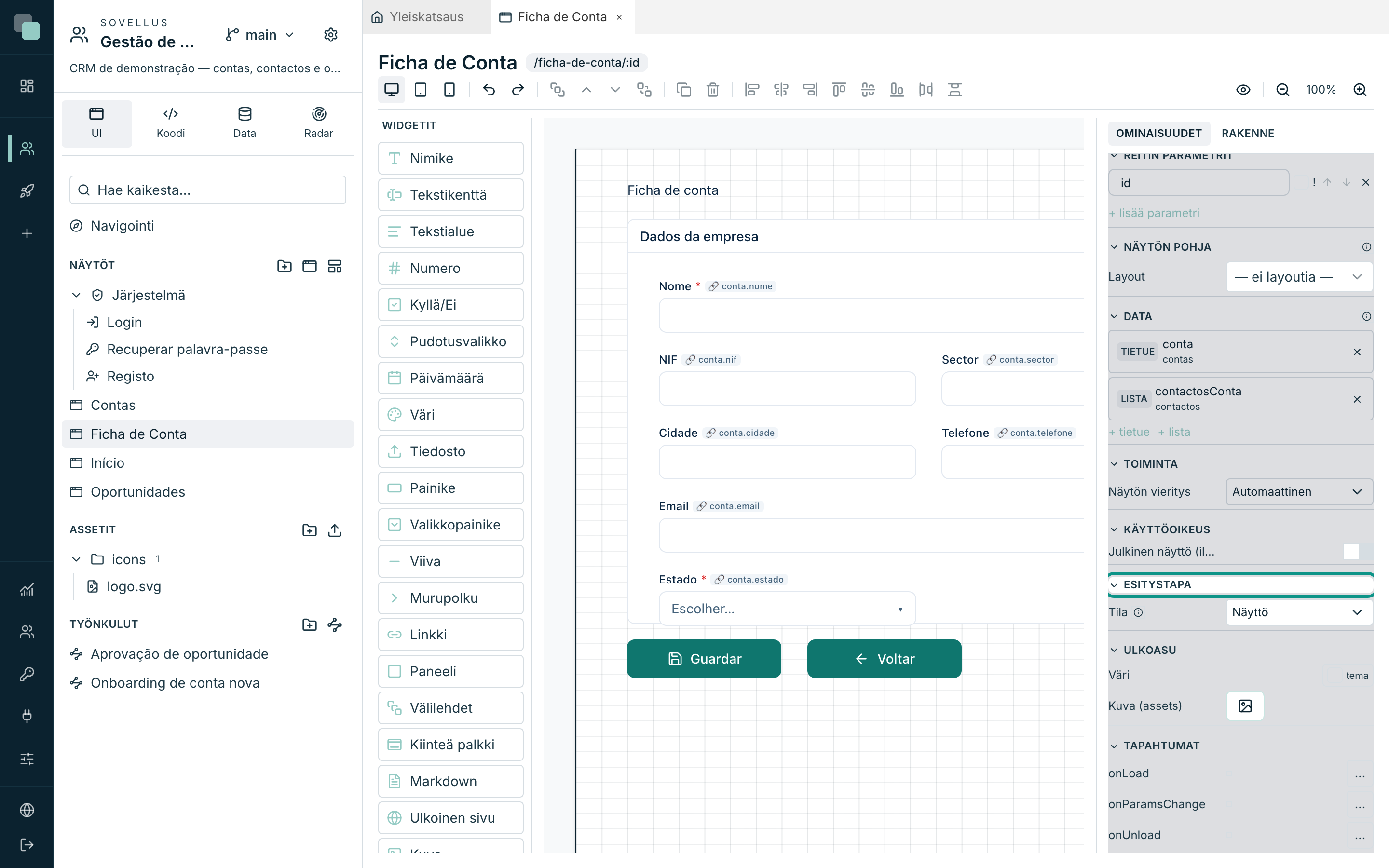
| Asetus | Mitä se tekee |
|---|---|
| Tila | Näyttö (tavallinen sivu), Modaali (keskellä) tai Sivupaneeli (oikealla). Tila Palkki (widget-alue) ei avaudu päälle: se on sovelluksen navigoinnin widget-alueen sisältö. |
| Leveys (px) / Korkeus (px) | Modaalin koko. Sivupaneeli käyttää koko korkeuden. |
| Sulkupainike | Näyttää ×:n kulmassa. |
| Napsautus ulkopuolelle sulkee / Esc sulkee | Kaksi tavanomaista poistumistietä. Kun luettelo tai ponnahdusikkuna on auki, ensimmäinen napsautus ulkopuolelle tai Esc sulkee vain sen. |
| Päivitä taustalla oleva näyttö suljettaessa | Suljettaessa kutsuneen näytön datastoret lukevat uudelleen. Se, mitä kyseisen näytön lomakkeeseen on kirjoitettu eikä vielä tallennettu, säilyy. |
Kun muutoksia ei ole tallennettu, sulkeminen ×-merkistä,
Esc-näppäimellä tai napsauttamalla ulkopuolelle pyytää ensin vahvistuksen.
Lasketaan tietuedatastoreen sidotut kentät, joita käyttäjä on muokannut mutta
ei ole vielä tallentanut; kirjoittaminen ja poistaminen ei lasketa. Sulkeminen
koodista, keplin.ui.closeModal-kutsulla, ei kysy.
Kumpi? Modaali (keskellä) sopii yksinkertaisiin tietueisiin — luettelon kohta kuvauksella ja tilalla, vahvistus. Sivupaneeli (oikealla) avautuu oikealle koko korkeudelle ja on valinta tietueille, joissa on paljon kenttiä, paneeleja ja listoja (asiakas osoitteineen ja yhteystietoineen): sama tietue keskitetyssä modaalissa jää pieneksi ja ahtaaksi, ja takana oleva lista pysyy näkyvissä vierellä. Leveys (px) on paneelin leveys.
Osion oma vihje tiivistää: Avautuu kutsuvan näytön PÄÄLLE (Linkki,
tapahtumat tai keplin.ui.openModal). Ei mukana suorassa navigoinnissa.
Avaaminen ja sulkeminen koodilla
const resultado = await keplin.ui.openModal("/nova-conta", { setor: "banca" });
if (resultado) {
  keplin.data.store("contas").reload();
}
openModalsaa näytön reitin (tai id:n) ja valinnaisesti parametrit.- Lupaus ratkeaa vasta kun modaali sulkeutuu, ja tuo mukanaan arvon, jonka modaali palautti.
- Modaalin sisällä
keplin.ui.closeModal(arvo)sulkee ja palauttaa sen arvon. - Modaalit pinoutuvat: modaali voi avata toisen. Kun useita sivupaneeleja on auki, jokainen alempi paneeli näkyy kaistaleena ylemmän paneelin vasemmalla puolella; kun Napsautus ulkopuolelle sulkee on päällä, napsautus kaistaleeseen sulkee ylemmän paneelin.
- Jos pyydetään näyttöä, joka on jo päällimmäisenä, samoilla parametreilla, uutta ei avata: kutsu palauttaa avoimen näytön lupauksen. Näin kaksoisnapsautus ei avaa kahta samanlaista korttia.
Huomio
keplin.nav.go("/reitti") näytölle, joka on määritetty tilaan Modaali
(keskellä) tai Sivupaneeli (oikealla), avaa sen modaalina
navigoinnin sijaan. Se on tarkoituksellista: modaalinäytöllä ei ole omaa
osoitetta navigoinnissa.
Reseptejä
Tallenna ja palaa (Ficha de Contan Tallenna-painikkeen onClick):
const ok = await keplin.data.store("conta").save();
if (ok) {
  keplin.ui.toast("Asiakkuus tallennettu");
  keplin.nav.go("/contas");
}
Avaa napsautetun rivin tiedot (Taulukon onRowClick):
keplin.nav.go(`/ficha-de-conta/${keplin.event.row["id"]}`);
Suodata taulukkoa tekstikentällä (kentän onChange — korvaa id:t
oman näyttösi id:illä):
const texto = keplin.widgets.get("w_pesquisa").getValue();
keplin.widgets.get("w_cta_tab1").setFilter(texto ? { nome: { contains: texto } } : null);
Vahvista ennen tuhoavaa toimintoa (painikkeen onClick):
if (!(await keplin.ui.confirm("Poistetaanko tämä asiakkuus?"))) return;
Piilota painike siltä, joka ei saa (näytön onLoad):
if (!keplin.session.can("contas.eliminar")) {
  keplin.widgets.get("w_apagar").hide();
}
Miksi ei…?
- Miksi tapahtumaa ei anneta tallentaa? Koodi ei käänny. Ilmoitus on Tapahtumaa ei tallennettu: koodi ei ole suoritettavissa — korjaa ja tallenna.
- Miksi
keplin.widgets.get("...")antaa virheen? Id:tä ei ole tällä näytöllä. Varmista se inspectorin yläreunasta widgetti valittuna; ja muista, että jokainen laite on oma puunsa (katso Layoutit ja laitekohtainen ulkoasu). - Miksi
onParamsChangeei lauennut avattaessa? Se on tarkoituksellista: se laukeaa vain muutoksista. Käytä käynnistykseenonLoadia. - Miksi modaali ei palauta mitään? Joko kohdenäyttöä ei ole olemassa, tai käyttäjällä ei ole oikeutta avata sitä — molemmissa tapauksissa lupaus ratkeaa ilman arvoa. Varmista reitti ja käyttöoikeudet.
- Miksi raportin ikkuna ei avaudu? Panit
openinawaitin jälkeen. Avaa ensin. - Miksi tapahtumani ei näytä suorittuvan? Katso Radar: tapahtumien koodin virheet ovat siellä, näyttöineen, widgetteineen ja tapahtumineen — ja Radar vie sinut suoraan kyseisen tapahtuman editoriin.