Ryhmittelyt, kaaviot ja aliraportit
Ryhmittely kentän mukaan omine ylä- ja alatunnisteineen, summaaminen koonneilla, kaavioiden piirtäminen paperille ja raportin upottaminen toisen sisään.
Yksityiskohtavyöhyke yksinään osaa vain tulostaa rivin tietuetta kohden. Listauksesta dokumentin tekevät kolme palasta: ryhmittelyt, jotka jakavat listan lohkoihin otsikoineen ja summineen; kaaviot, jotka tiivistävät sen mitä lista sanoo; ja aliraportit, jotka tuovat dokumentin sisään kokonaan toisen tietojoukon.
Jatkamme Asiakashallinta-sovelluksen raportissa Oportunidades por conta.
Ryhmittelyt
Ryhmittely jakaa listan aina kun kentän arvo vaihtuu. Jokainen taso tuo kaksi omaa vyöhykettä: ylätunnisteen, joka tulostuu kun arvo vaihtuu, ja alatunnisteen, joka tulostuu kun arvo loppuu.
Juuri se tekee dokumentista ”jokainen asiakkuus, sen myyntimahdollisuudet alla ja summa lopussa”.
Ryhmittelyn luominen
- Napsauta vasemmassa sarakkeessa osion Ryhmittelyt painiketta +.
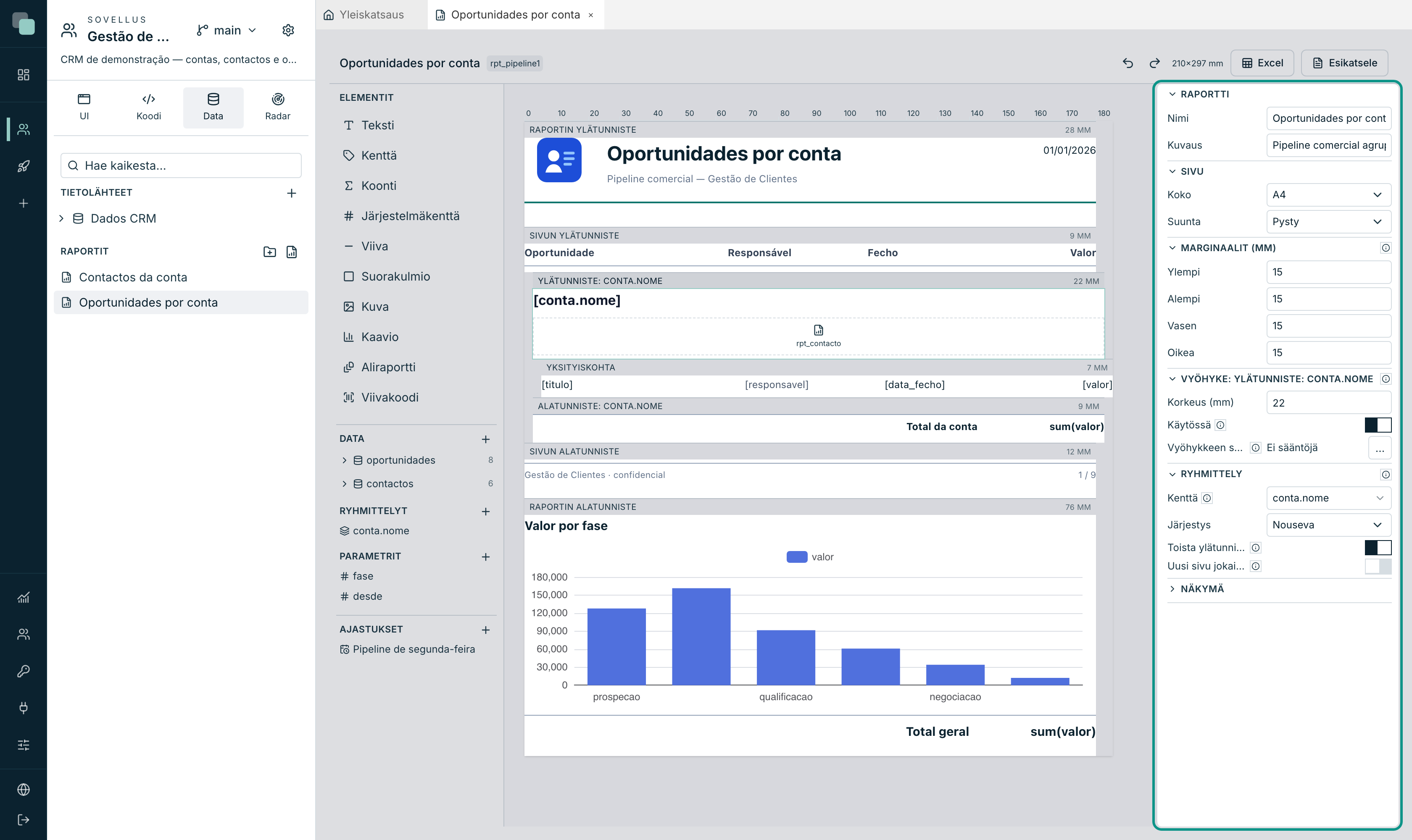
- Valitse suunnittelupinnalle ilmestynyt vyöhyke Ylätunniste: ….
- Valitse oikean paneelin osiossa Ryhmittely kohta Kenttä.
| Ominaisuus | Mitä se tekee |
|---|---|
| Kenttä | ”Pääjoukon kenttä, jonka arvo määrittää ryhmän. Rivit järjestetään sen mukaan.” Hyväksyy pisteelliset polut suhteissa liikkumiseen: conta.nome. |
| Järjestys | Nouseva tai Laskeva. |
| Toista ylätunniste | ”Kun ryhmä jatkuu seuraavalle sivulle, sen ylätunniste tulostuu uudelleen sivun ylälaitaan.” |
| Uusi sivu jokaiselle ryhmälle | ”Jokainen ryhmä alkaa omalta sivultaan.” Tämä kytketään päälle, kun halutaan yksi lasku arkkia kohden. |
Ryhmävyöhykkeet näkyvät suunnittelupinnalla yksityiskohdan ympärille upotettuina, sisennyksellä joka näyttää mihin tasoon ne kuuluvat. Tasoja voi olla kuinka monta tahansa — vuosittain, sitten asiakkaittain, sitten laskuittain.
Vinkki
Kenttä ryhmän ylätunnisteen sisällä lukee ryhmän ensimmäisen rivin. Juuri se saa asiakkuuden nimen ilmestymään sen myyntimahdollisuuksien yläpuolelle. Ryhmävyöhykkeiden ulkopuolella (esimerkiksi raportin ylätunnisteessa) ei ole yhtään riviä, ja kenttä tulostuu tyhjänä.
Summat Koonnilla
Elementti Koonti on moottorin tekemä laskenta: Summa, Keskiarvo, Lukumäärä, Pienin tai Suurin joukon kentän yli.
Se, minne sen panet, ratkaisee mitä se laskee:
| Missä se on | Mitä se summaa |
|---|---|
| Ryhmän alatunnisteessa | Vain sen ryhmän rivit — sen asiakkuuden summa. |
| Raportin alatunnisteessa | Kaikki rivit — loppusumma. |
| Yksityiskohtavyöhykkeellä, liitetyn joukon yli | Vain sen rivin rivit — sen laskun summa. |
Lukumäärässä kenttä voi jäädä tyhjäksi: se laskee rivejä, ei arvoja.
Kaaviot
Kaavio paperilla käyttää samaa moottoria ja samoja asetuksia kuin näyttöjen kaaviowidget. PDF:ssä se piirretään palvelimella ja tulee mukaan vektorina, ei kuvana — rasteroitu kaavio suttaantuisi tulostettaessa tai suurennettaessa.
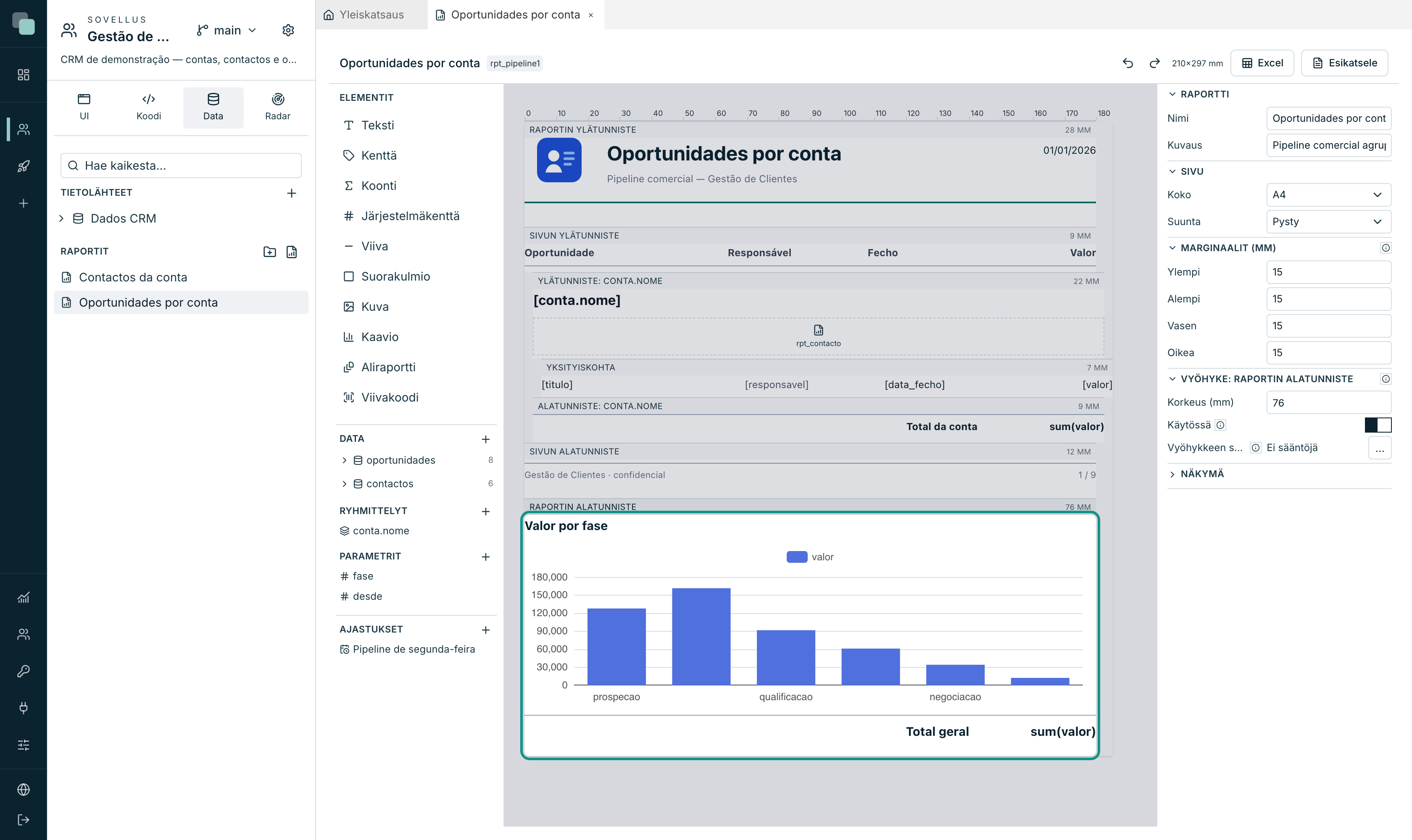
Vedä Kaavio paletista vyöhykkeelle ja määritä se:
| Ominaisuus | Huomiot |
|---|---|
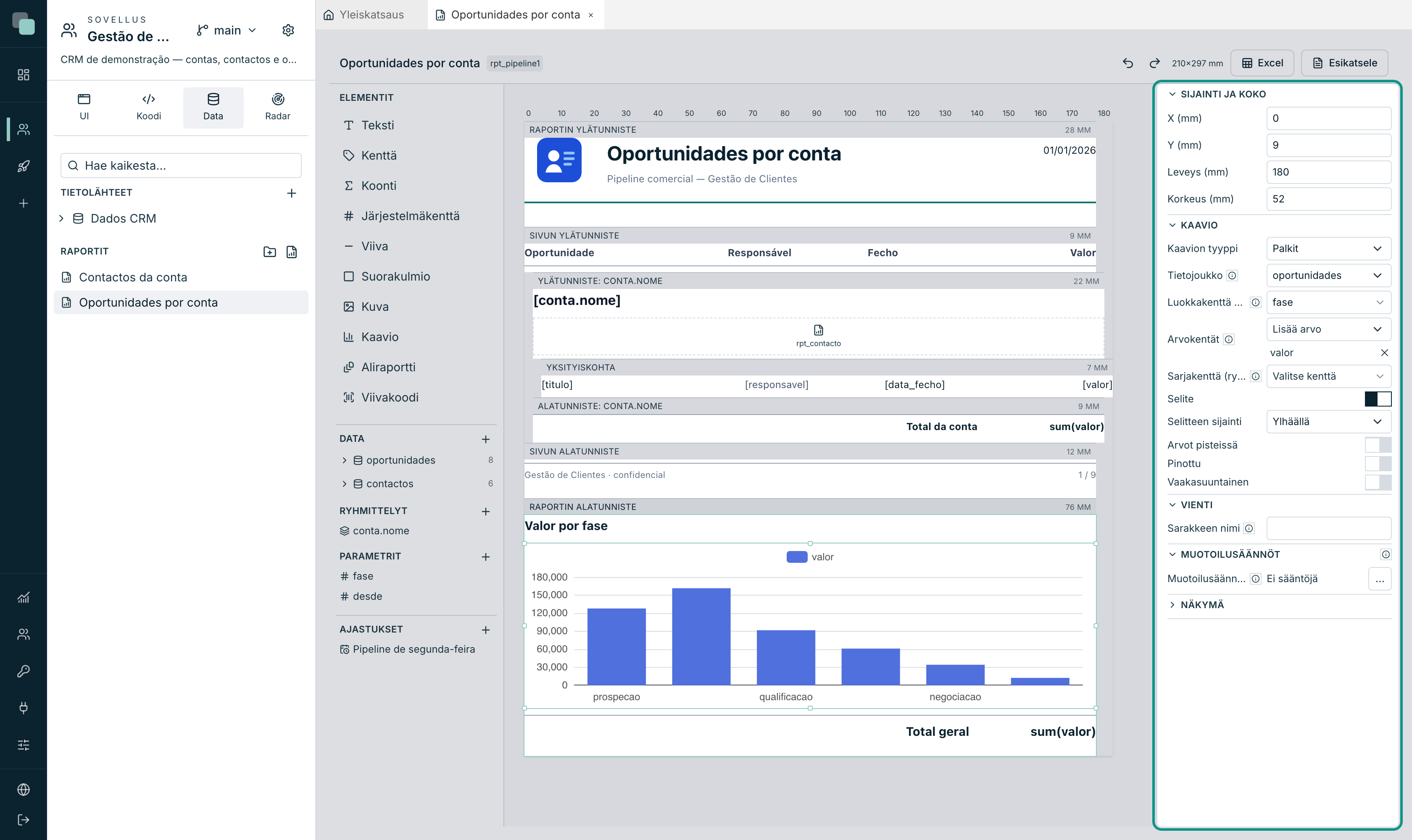
| Kaavion tyyppi | Palkit, Viiva, Alue, Piirakka / donitsi, Hajonta, Tutka, Suppilo, Mittari tai Lämpökartta. |
| Tietojoukko | Mistä rivit tulevat. Tyhjänä käytetään pääjoukkoa. |
| Luokkakenttä (X-akseli / lohkot) | ”Kenttä, joka määrittää vaaka-akselin (tai lohkot).” |
| Arvokentät | ”Piirrettävät numeeriset kentät. Ilman sarjakenttää jokainen on oma sarjansa.” Lisätään painikkeella Lisää arvo. |
| Sarjakenttä (ryhmittely) | ”Kenttä, joka jakaa sarjat. Sen kanssa pivotoidaan ensimmäisen arvokentän mukaan.” |
| Selite ja Selitteen sijainti | Ylhäällä, Alhaalla, Vasemmalla tai Oikealla. |
| Arvot pisteissä | Kirjoittaa luvun jokaisen palkin tai pisteen päälle. |
Tyypin mukaan näkyviin tulevat vielä Pinottu, Pehmeät viivat, Vaakasuuntainen ja Donitsin sisäsäde (%).
Esimerkissä Raportin alatunnisteen kaavion luokka on fase ja arvo
valor: yksi palkki pipelinen vaihetta kohden, kunkin kauppojen summalla.
Huomio
Kaavio ryhmävyöhykkeellä piirtää sen ryhmän datan — yksi kaavio asiakkuutta kohden. Yksityiskohtavyöhykkeellä se piirtäisi kaavion jokaista tulostettua riviä kohden, mikä ei ole juuri koskaan se mitä halutaan.
Aliraportit
Aliraportti on toinen raportti piirrettynä tämän sisään. Se on sitä varten, mihin ryhmittely ei pysty: ryhmittely jakaa yhden joukon; aliraportti tuo toisen kokonaan.
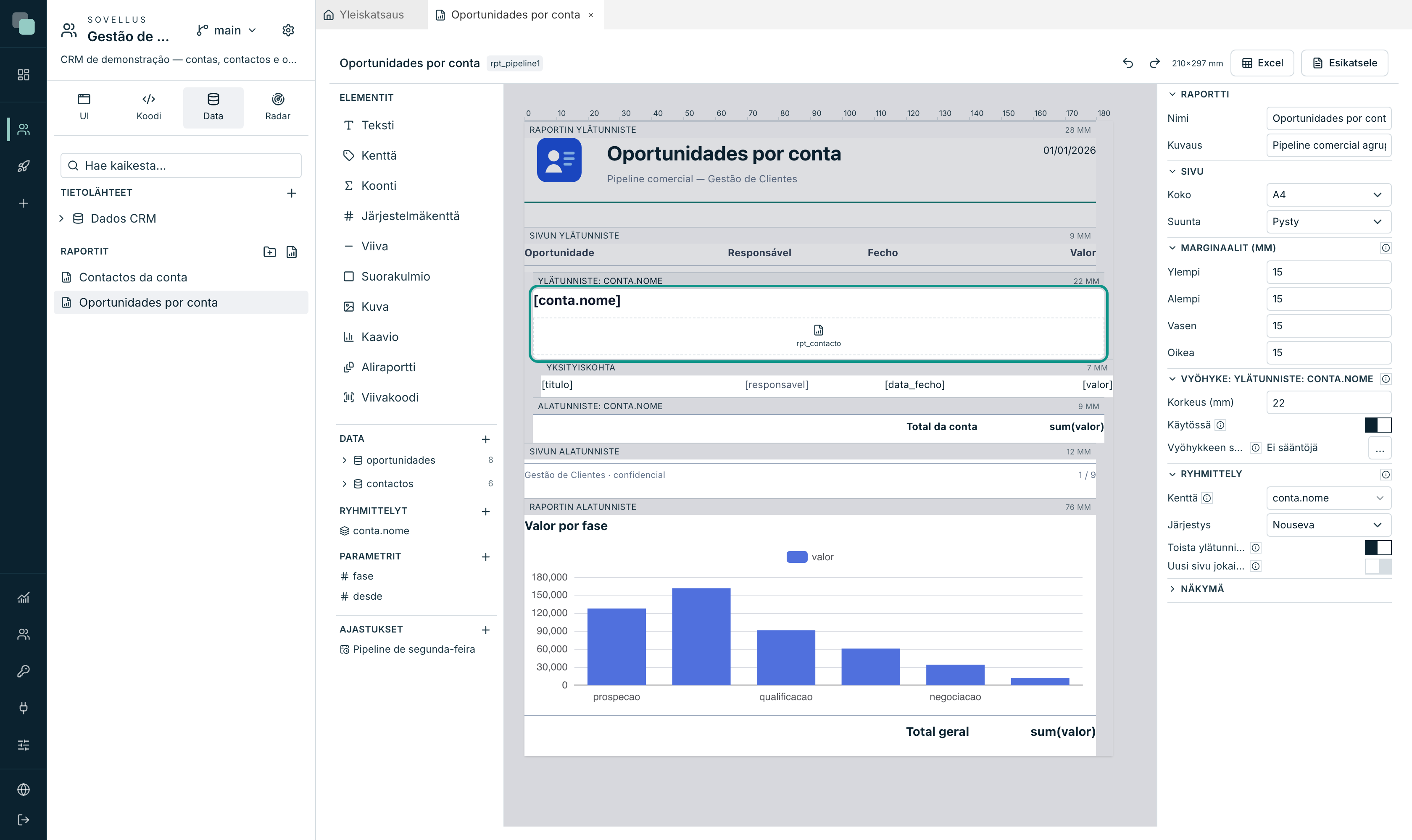
Klassinen tapaus: asiakkaan tiliotteessa avoimet laskut ja maksut — kaksi eri taulujen listaa samalla arkilla. Meidän esimerkissämme kunkin asiakkuuden ylätunniste tuo sen yhteyshenkilöiden listan, ennen myyntimahdollisuuksia.
Lapsen suunnittelu
Upotettu raportti on tavallinen raportti, jolla on oma elämänsä — se avataan, suunnitellaan ja esikatsellaan kuten mikä tahansa muu. Ero on siinä, että se määrittelee parametreja saadakseen kontekstin upottajaltaan.
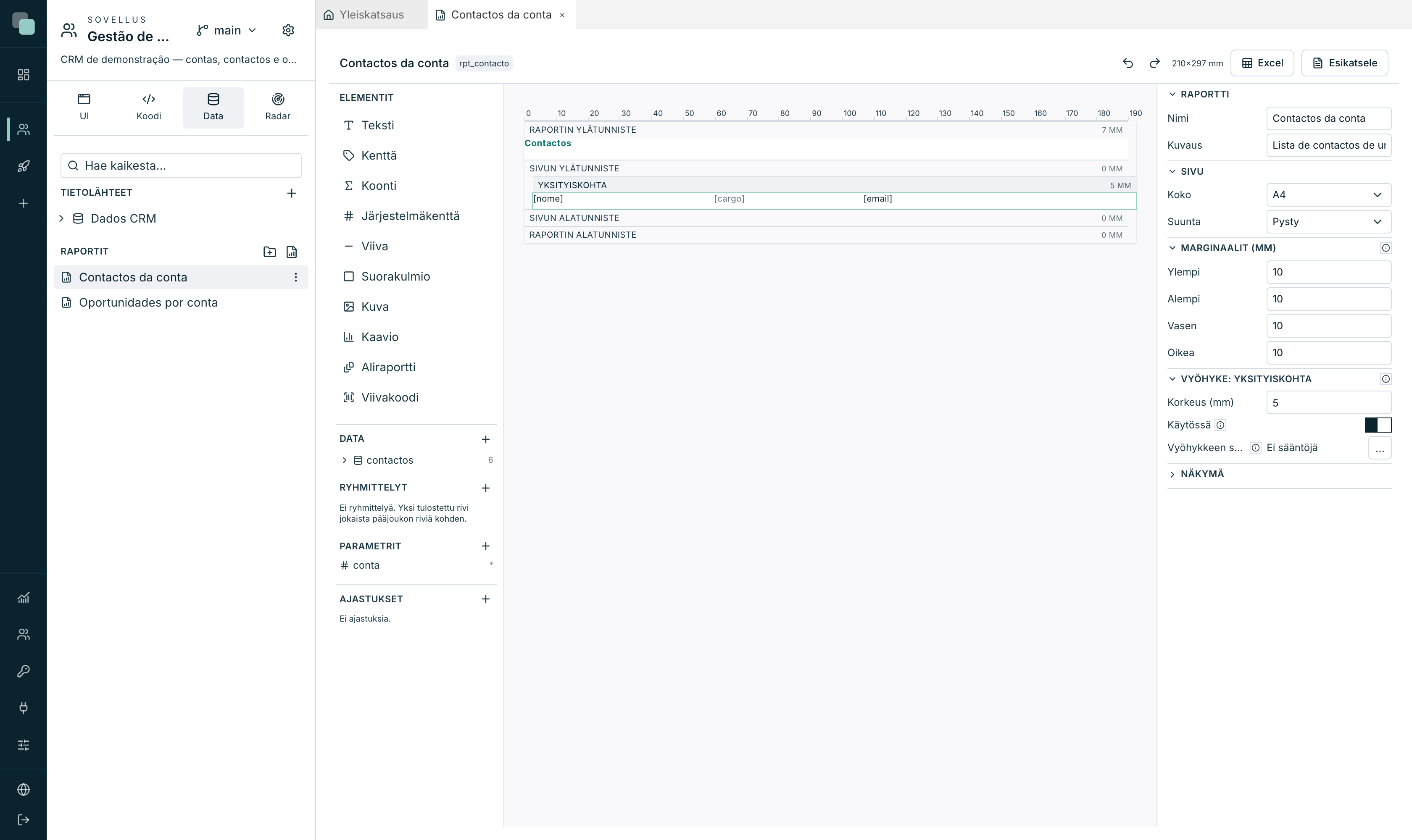
Esimerkissä raportilla Contactos da conta on parametri conta (Numero,
pakollinen), ja sen tietojoukko suodattaa kentän conta_id sillä
parametrilla. Vyöhykkeet, jotka eivät kiinnosta upotetussa dokumentissa —
sivun ylätunniste, alatunnisteet — jäävät pois päältä.
Upottaminen
- Vedä Aliraportti paletista ylätunnisteeseen, alatunnisteeseen tai ryhmävyöhykkeelle.
- Valitse kohdassa Valitse raportti lapsi.
- Kerro jokaiselle sen parametrille, mistä se tulee: Rivin kenttä (lukee kentän riviltä, jolla aliraportti on) tai Kiinteä arvo.
Varoitus
Aliraportti ei voi olla yksityiskohtavyöhykkeessä, ja se estetään, ei vain varoiteta: ”se tekisi kyselyn jokaista tulostettua riviä kohden” — tuhat laskua, tuhat käyntiä kannassa. Sijoita se ylätunnisteeseen, alatunnisteeseen tai ryhmävyöhykkeeseen, missä esiintymiä on vähän.
Toistot samoilla parametreilla jakavat luvun, joten aliraportti ryhmän ylätunnisteessa maksaa yhden kyselyn ryhmää kohden, ei riviä kohden.
Viivakoodit ja kuvat
Kaksi elementtiä, jotka täydentävät liiketoimintadokumentin:
Viivakoodi — arvo voi tulla kentästä (laskussa se tavallinen tapa) tai olla kiinteä:
| Kenttä | Huomiot |
|---|---|
| Tyyppi | Code 128 hyväksyy tekstiä ja numeroita. EAN-13 on 12 tai 13 numeroa ja tarkistaa tarkistusnumeron. QR hyväksyy minkä tahansa tekstin — se on laskuissa käytetty. |
| Kenttä | ”Kenttä, jossa koodattava arvo on. Tyhjänä käytetään alla olevaa kiinteää arvoa.” |
| Kiinteä arvo | Käytetään vain, kun kenttää ei ole valittu. |
| Näytä arvo | Tulostaa arvon viivojen alle (ei koske QR:ää). |
Kuva — Lähde valitsee, mistä se tulee:
| Lähde | Mitä täytetään |
|---|---|
| Sovelluksen tiedosto | Sovellukseen ladattu tiedosto (esimerkiksi icons/logo.svg). |
| Osoite | URL. |
| Datakenttä | ”Kenttä, jossa kuva on: URL, polku assets-kansiossa tai binääri base64-muodossa.” |
Sovitus päättää, mitä tapahtuu kun kuva ei ole laatikon muotoinen: Mahduta, Täytä tai Venytä.
Kuva Osoite-lähteestä tai Datakenttä-lähteen URL-osoitteesta haetaan vain julkisista internetosoitteista, ei koskaan palvelimen sisäverkosta, enintään 10 sekunnissa ja 10 Mt:n kokoisena. Kuva, jota ei saada haettua, jää pois, ja raportti tulee ilman sitä.
Usein kysyttyä
Ryhmä ei ryhmittele mitään — kaikki tulee peräkkäin. Ryhmittelyn kentän on oltava pääjoukosta, ja rivit järjestetään sen mukaan. Jos kenttä on tyhjä monella rivillä, ne putoavat kaikki samaan ryhmään.
Ryhmän summa laskee kaiken. Koonti on ryhmän vyöhykkeen ulkopuolella. Pane se sen ryhmän alatunnisteeseen — sijainti määrittää laskennan piirin.
Kaavio tulee PDF:ssä tyhjänä, mutta näkyy suunnitelmassa. Suunnittelupinnalla kaavio ilman dataa näyttää esimerkkiotoksen. PDF:ssä on vain se, mitä data antaa: tarkista Tietojoukko, Luokkakenttä ja että vähintään yksi Arvokenttä on valittu.
Voinko panna aliraportin toisen aliraportin sisään? Kyllä, samalla säännöllä: ei koskaan yksityiskohtavyöhykkeelle. Mutta mieti kahdesti — kaksi upotustasoa tekee dokumentista vaikean ennustaa, ja usein se mitä haluttiin oli yksi ryhmittelytaso lisää.