Vaiheet, päätökset ja odotukset
Työnkulun solmujen luettelo — ehdot, tietueeseen kirjoittamiset, ilmoitukset, sähköpostit, skriptit, odotukset, silmukat, rinnakkaisuus ja yhdistykset.
Tämä sivu käy läpi kaikki vaihetyypit, jotka vedetään paletista Solmut canvasille. Jokaisesta: mitä se tekee, mitä täytetään ja mitä suorituksessa tapahtuu.
Sitä ennen palanen, joka toistuu lähes kaikissa: arvon lähde.
Mistä arvo tulee
Aina kun vaihe pyytää arvoa — ehdon oikeaa puolta, kenttään kirjoitettavaa — käyttöliittymä tarjoaa samat neljä lähdettä:
| Lähde | Mitä se tuo |
|---|---|
| Kiinteä arvo | Käsin kirjoitettu teksti (”Ganha”, ”25000”). |
| Tietueen kenttä | Kenttä siitä tietueesta, jota suoritus koskee. |
| Muuttuja | Yksi prosessin muuttujista. |
| Käynnistäjä | Kuka pani prosessin käyntiin — Käyttäjätunnus (username) tai Käyttäjän id. |
Tämän takia prosessi ei tarvitse koodia suurimpaan osaan siitä, mitä se tekee: päätökset ja kirjoitukset kootaan näistä neljästä palasesta.
Ehto
Avaa kaksi polkua kysymyksestä. Sillä on aina kaksi kiinteää lähtöä: Tosi ja Epätosi.
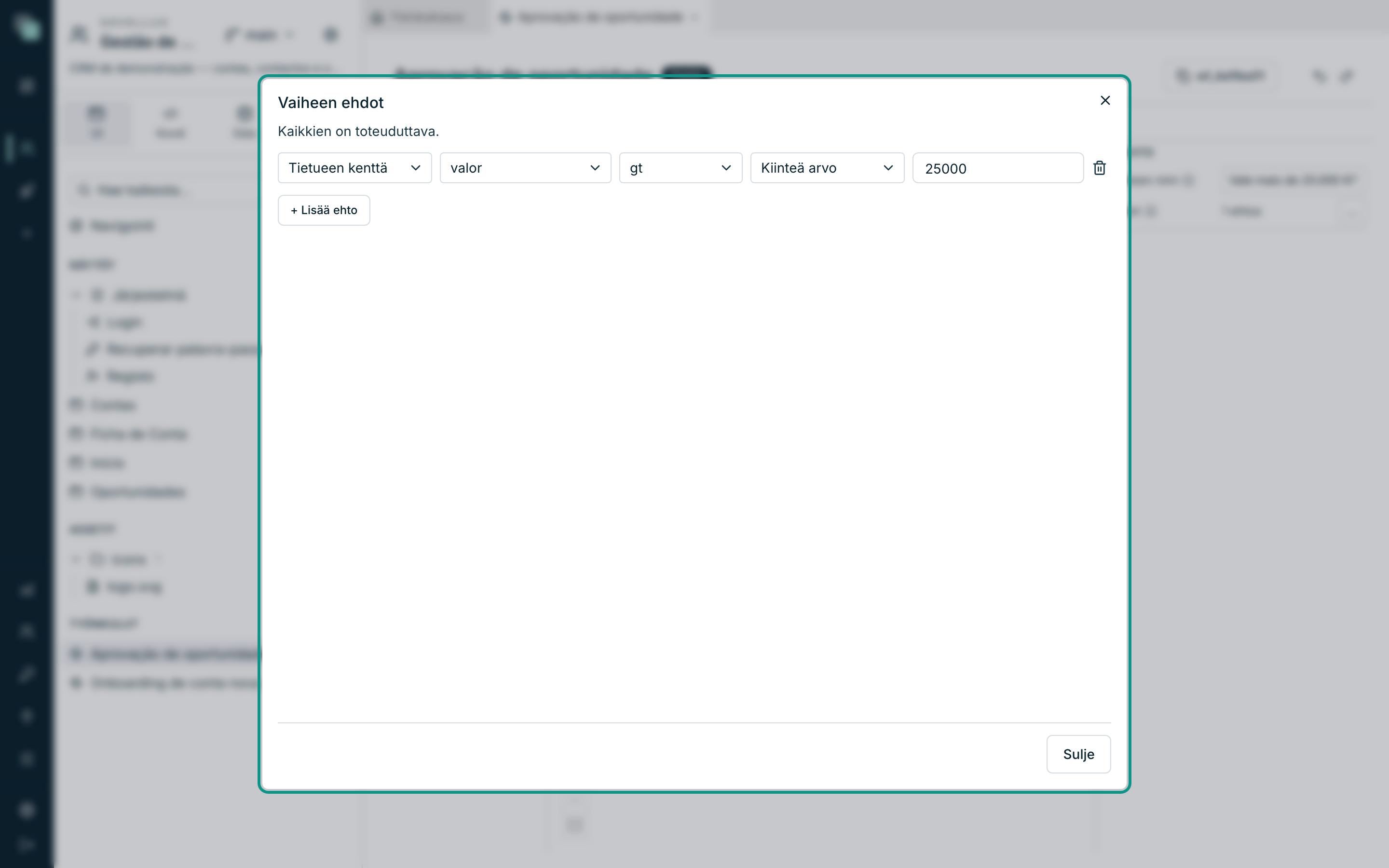
- Valitse vaihe ja avaa Ehdot painikkeesta ….
- Napsauta Lisää ehto.
- Valitse vasemman puolen lähde (yleensä Tietueen kenttä), kenttä, operaattori ja oikea puoli.
Operaattorit ovat samat kuin suodattimissa ja muotoilusäännöissä muualla alustalla:
| Operaattori | Tarkoittaa |
|---|---|
eq / neq |
Yhtä suuri kuin / eri kuin |
gt / gte |
Suurempi kuin / suurempi tai yhtä suuri |
lt / lte |
Pienempi kuin / pienempi tai yhtä suuri |
contains |
Sisältää tekstin |
startsWith / endsWith |
Alkaa / päättyy |
isEmpty / isNotEmpty |
On tyhjä / ei ole tyhjä |
”Kaikkien on toteuduttava” — useat ehdot samassa vaiheessa yhdistyvät JA-operaattorilla, eivät koskaan TAI:lla. TAI:ta varten käytä kahta ehtovaihetta peräkkäin.
Ilman yhtäkään ehtoa ”se kulkee aina reittiä ”Tosi”” — hyödyllistä suunnitellessa, vaarallista jos se jää niin.
Kirjoita tietueeseen
Tallentaa kenttiä tietueeseen, jota suoritus koskee. Se on vaihe, joka sulkee piirin: prosessi päätti, nyt CRM:n kortin on heijastettava sitä.
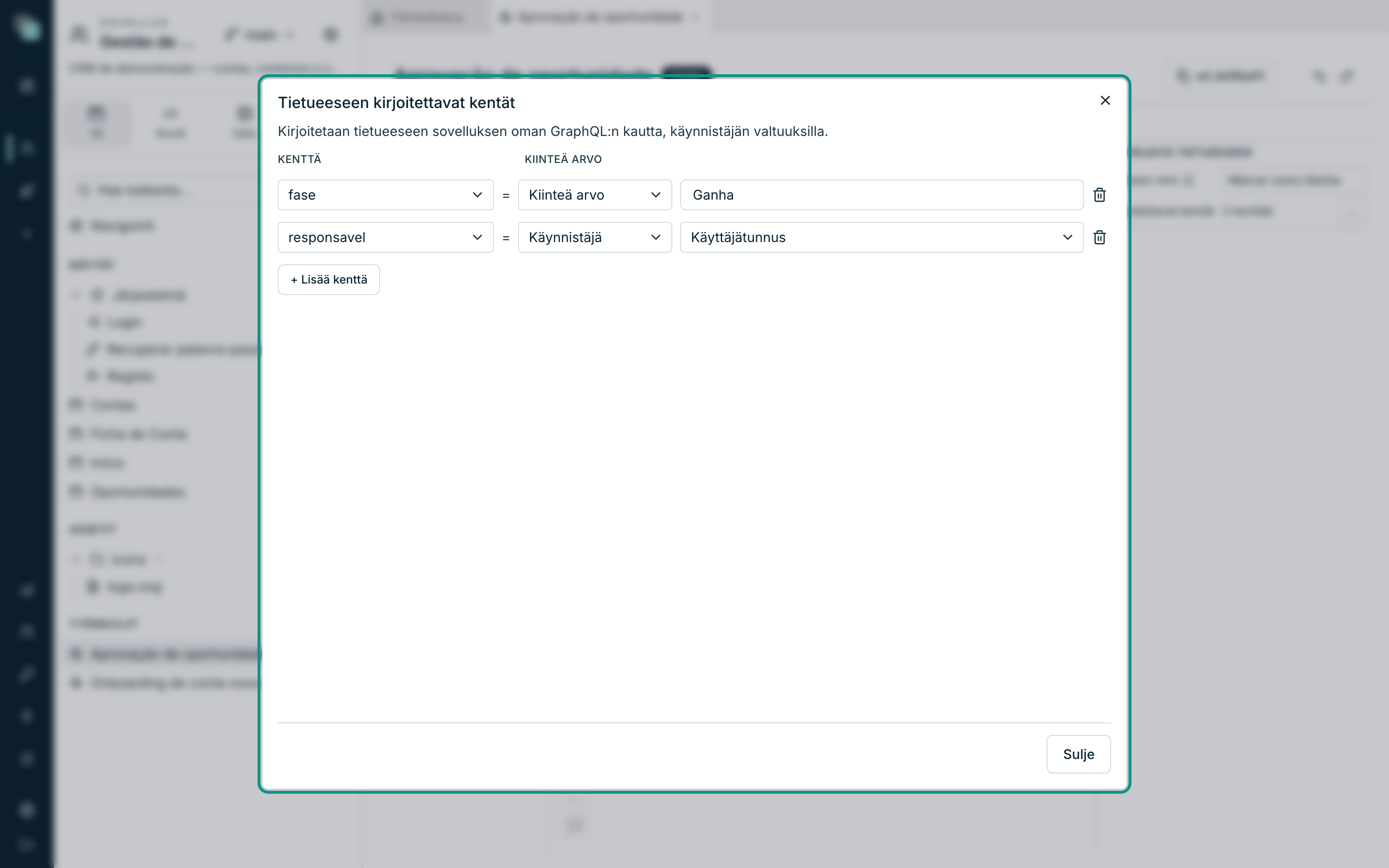
- Avaa Kirjoitettavat kentät painikkeesta ….
- Napsauta Lisää kenttä.
- Valitse Kenttä ja arvon lähde.
Esimerkissä vaihe Marcar como Ganha kirjoittaa fase = "Ganha" (kiinteä
arvo) ja responsavel = Käynnistäjä (prosessin aloittaneen
käyttäjätunnus).
Huomio
Kirjoitus tehdään ”sovelluksen oman GraphQL:n kautta, käynnistäjän valtuuksilla”. Toisin sanoen: käyttöoikeudet pätevät. Jos prosessin käynnistäjä ei saa muuttaa kyseistä entiteettiä, vaihe epäonnistuu — ja epäonnistuu oikein, koska prosessi ei ole takaovi käyttöoikeuksiin.
Vaihe ilman yhtäkään kenttää ”ei tee mitään” — käyttöliittymä sanoo sen sen sijaan että piilottaisi sen.
Ilmoita
Lähettää ilmoituksen sovelluksen sisällä — navigoinnin kello, reaaliajassa niille joilla on istunto auki, ja saapuneisiin niille joilla ei ole.
| Kenttä | Huomiot |
|---|---|
| Käyttäjät | Sovelluksen tilit, käsin valittuina. |
| Roolit | Kaikki käyttäjät, joilla on se rooli. Kestää ihmisten tulot ja lähdöt. |
| Otsikko | Rivi, joka ilmoituksessa näkyy. |
| Teksti | Runko. |
Otsikkoon ja tekstiin voit sijoittaa tietueen tai muuttujien arvoja
aaltosulkeisiin: Myyntimahdollisuus {titulo} hylättiin.
Sähköposti
Sama kuin Ilmoita, mutta kohteena on sähköposti, sovelluksen asetuksissa määritetyn kanavan kautta. Kenttiä on kaksi enemmän: runko on HTML:ää, kirjoitettuna omassa editorissaan, ja mukaan voi liittää raportin.
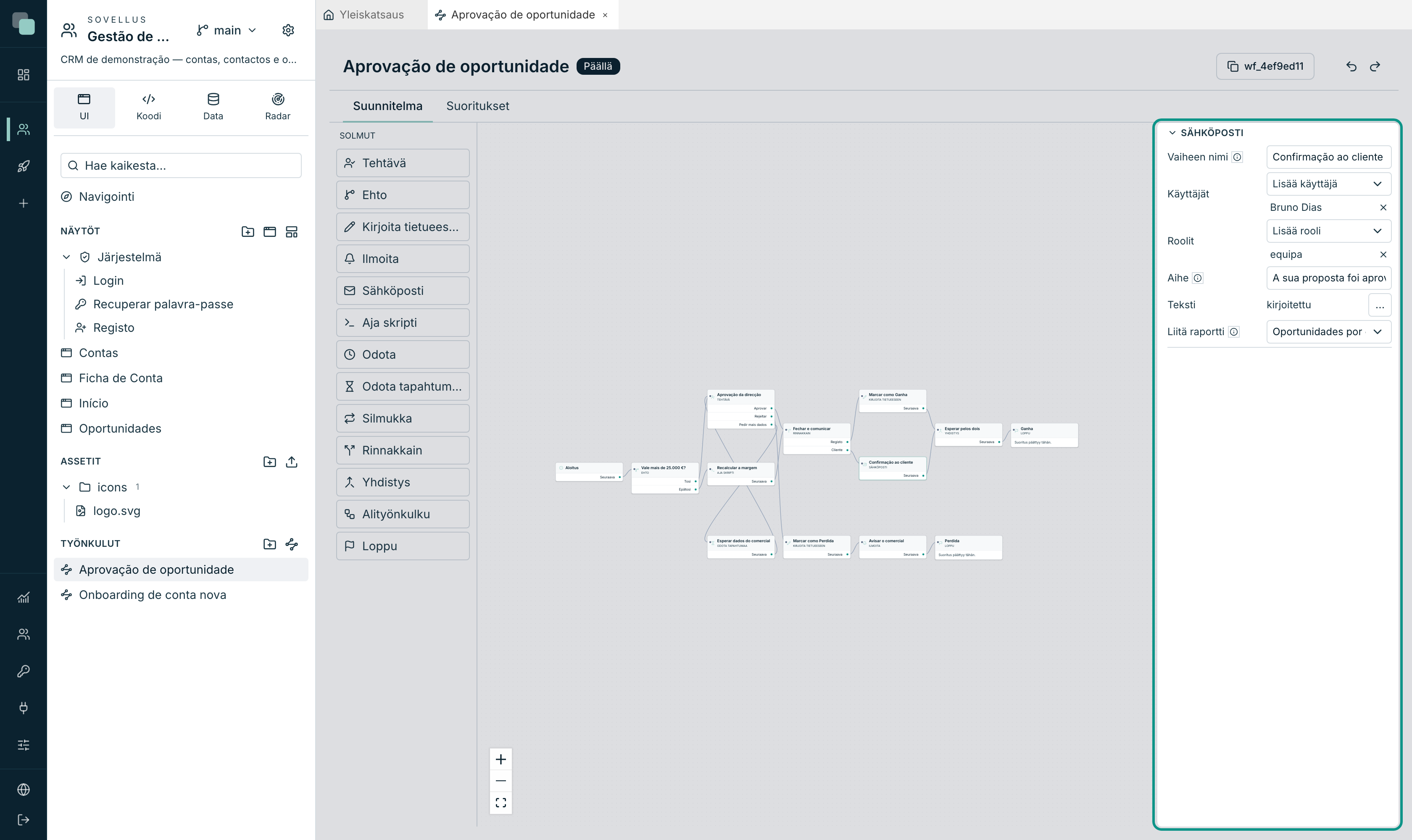
| Kenttä | Huomiot |
|---|---|
| Käyttäjät / Roolit | Vastaanottajat. Ne, joilla ei ole sähköpostia, jäävät pois. |
| Aihe | Hyväksyy {kenttä}-merkinnän kuten muutkin viestit. |
| Teksti | Avaa HTML-editorin painikkeesta … (Sähköpostin runko). |
| Liitä raportti | Yksi sovelluksen raporteista, tai Ei liitettä. |
Liitteestä: ”PDF luodaan lähetyshetkellä tämän suorituksen tietueelle” — se ei ole talletettu tiedosto vaan juuri sen tapauksen dokumentti, tehty sillä hetkellä. Katso luku Raportit.
Varoitus
Ilman aktiivista sähköpostikanavaa ja täyttä SMTP-määritystä sovelluksen asetuksissa vaihe ei pysty lähettämään. Määritä se kohdassa Sovelluksen asetukset → Ilmoitukset ennen kuin panet prosessin ajamaan.
Aja skripti
Kutsuu sovelluksen Python-skriptiä kesken prosessin. Se on varaventtiili kaikelle, mitä suunnitelma ei tee: ulkoisen palvelun kutsuminen, katteen laskeminen, validointi toista järjestelmää vasten.
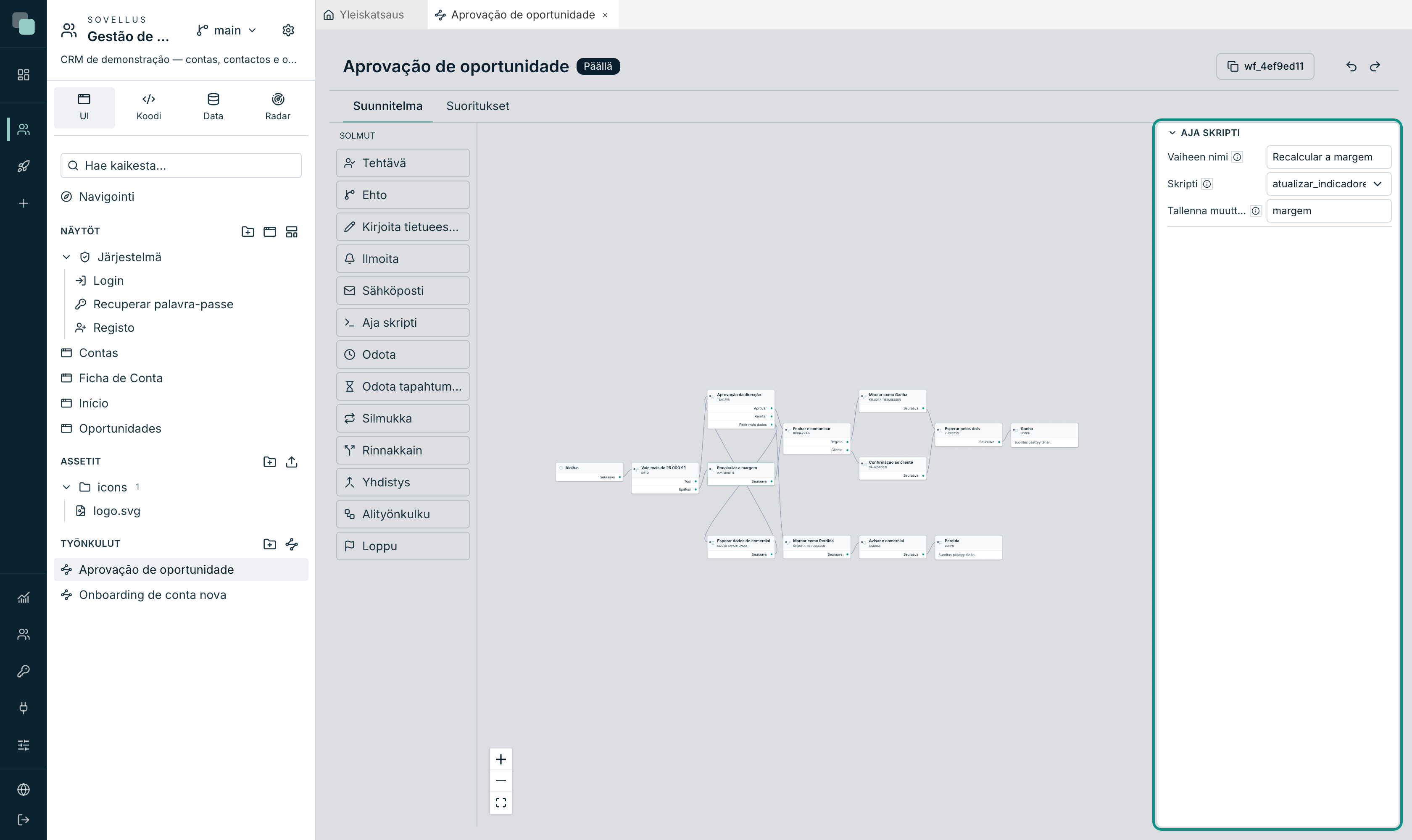
| Kenttä | Huomiot |
|---|---|
| Skripti | Yksi sovelluksen skripteistä. |
| Tallenna muuttujaan | Muuttuja, johon skriptin palauttama arvo jää. Tyhjä = ”hylätään”. |
Skripti ”saa tietueen, avaimen ja muuttujat argumentteina” — niitä ei tarvitse välittää käsin. Sen palauttama arvo jää osoitettuun muuttujaan ja on käytettävissä seuraavissa vaiheissa.
Jos skripti epäonnistuu, suoritus jää tilaan Epäonnistui siinä vaiheessa, virhe talletettuna historiaan.
Odota
Lykkää prosessia kiinteän ajan: Päivät ja Tunnit. ”Nolla molemmissa = ei odotusta lainkaan.”
Se on ”muistuta minua kolmen päivän päästä, jos vastausta ei vielä ole” -palanen. Suoritus nukkuu ja jatkuu automaattisesti oikealla hetkellä, vaikka palvelin olisi välillä käynnistetty uudelleen.
Odota tapahtumaa
Lykkää prosessia, kunnes joku lähettää signaalin sovitulla nimellä.
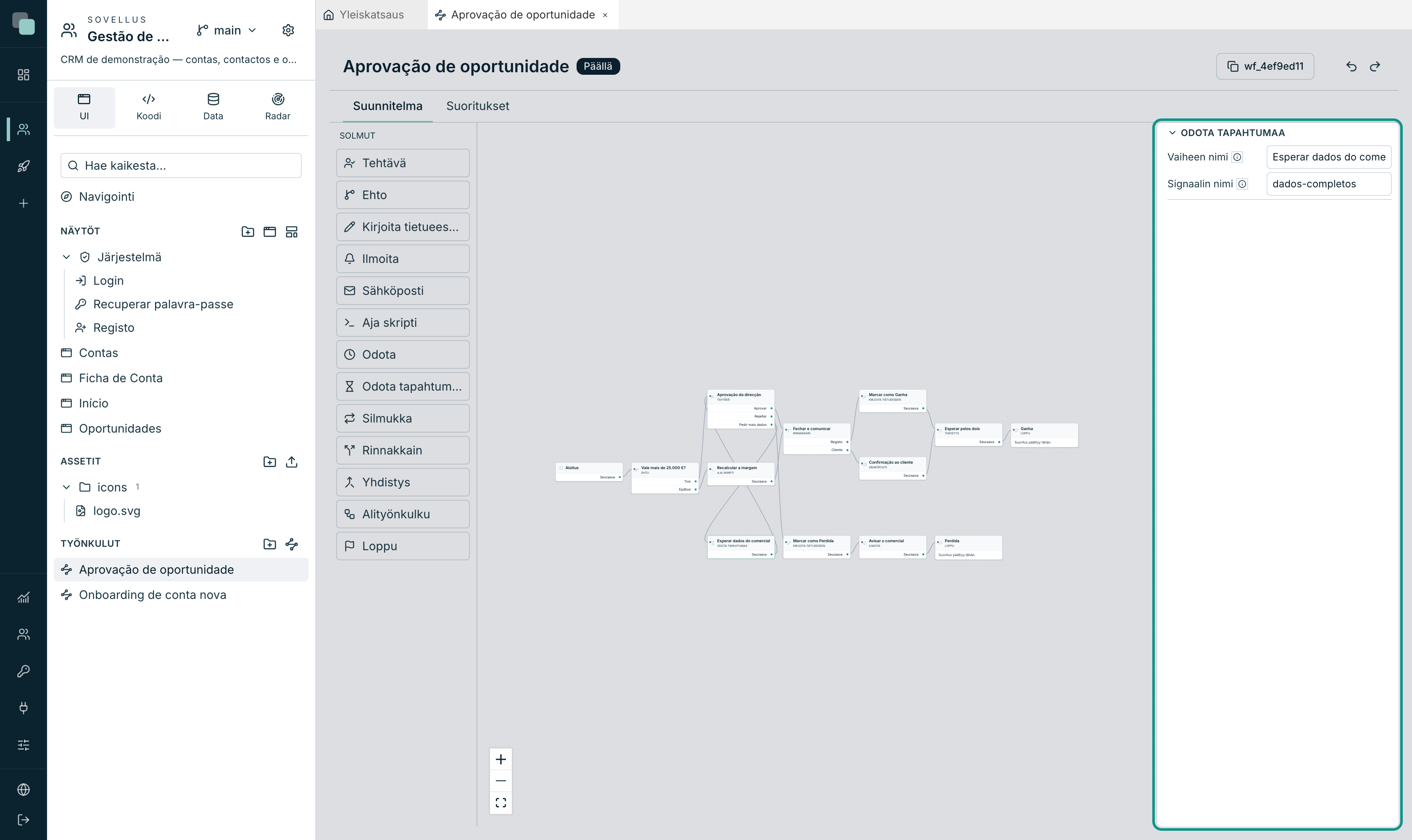
Ainoa kenttä on Signaalin nimi (esimerkissä dados-completos).
”Signaalin lähettäjä kirjoittaa tämän nimen. Ilman määräaikaa: jos kukaan ei
lähetä sitä, prosessi jää odottamaan.”
Signaali lähetetään kahdella tavalla:
- näytön tapahtumassa (TypeScript):
keplin.workflow.signal("dados-completos", id) - skriptissä (Python):
workflow.signal("dados-completos", key=id)
Ilman tietueen osoittamista signaali herättää kaikki siihen nimeen pysähtyneet prosessit; tietueen kanssa vain sen tietueen prosessit. Nolla herätettyä ei ole virhe — se tarkoittaa, ettei kukaan ollut odottamassa.
Vinkki
On tavallista yhdistää Odota tapahtumaa nuoleen, joka palaa tehtävään: ihminen palauttaa tapauksen lisätietoja pyytäen, prosessi jää odottamaan signaalia, ja kun myyjä täydentää kortin, signaali tuo tapauksen takaisin samaan tehtävään. Juuri niin tämän dokumentaation esimerkki tekee.
Silmukka
Käy listan läpi, arvo kerrallaan. Sillä on kaksi lähtöä: Kukin (silmukan runko, joka ajaa kerran arvoa kohden) ja Lopuksi (kun lista loppuu).
| Kenttä | Huomiot |
|---|---|
| Lista | Muuttuja, jossa läpikäytävät arvot ovat. ”Yleensä ne tuottaa skriptivaihe.” |
| Tallenna kukin muuttujaan | Muuttuja, johon nykyisen kierroksen arvo jää. |
Ilman valittua listaa suunnitelma varoittaa: ”Tämä silmukka ei kerro, mitä listaa käydään läpi: se poistuu heti reittiä ”Lopuksi”.”
Rinnakkain
Käynnistää useita polkuja samaan aikaan. Jokainen haara on solmun lähtö.
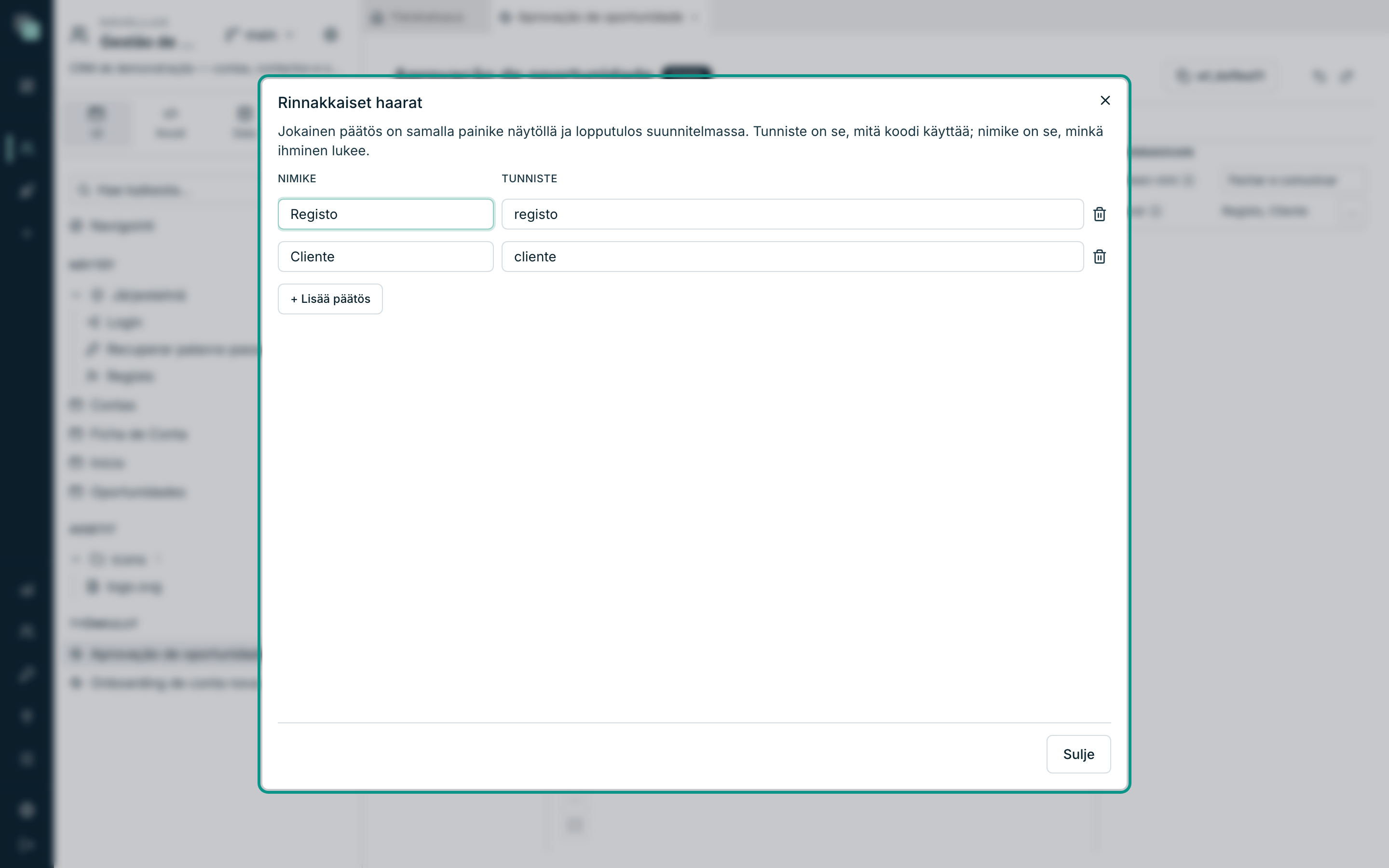
- Avaa Rinnakkaiset haarat painikkeesta ….
- Jokainen rivi on haara, jolla on Nimike (se, mitä suunnitelmassa luetaan) ja Tunniste.
- Yhdistä kukin lähtö kyseisen haaran ensimmäiseen vaiheeseen.
Esimerkissä vaihe Fechar e comunicar avaa kaksi haaraa: Registo (joka tallentaa vaiheen) ja Cliente (joka lähettää sähköpostin). Kumpikaan ei odota toista.
Yhdistys
Kokoaa Rinnakkain-solmun haarat taas yhteen. Se on vaihe, joka vastaa kysymykseen ”kuinka monta odotetaan?”.
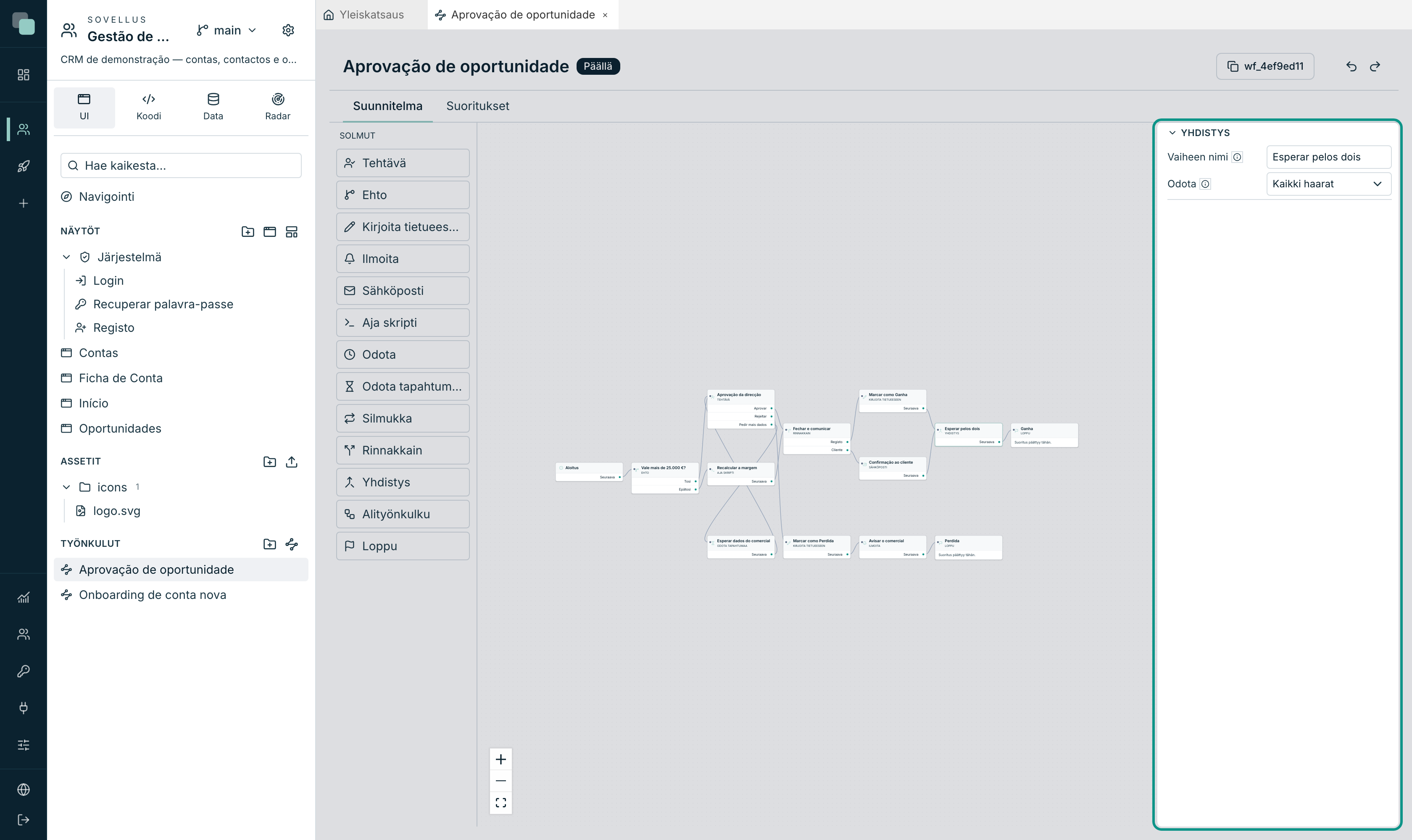
| Odota | Mitä se tekee |
|---|---|
| Kaikki haarat | Prosessi jatkaa vasta kun viimeinen haara saapuu. |
| Ensimmäinen ratkaisee | Jatkaa ensimmäisen saapuessa — ”muut haarat perutaan heti kun yksi saapuu”. |
| Tietty määrä niistä | Jatkaa, kun Kuinka monta -kentässä osoittamasi määrä haaroja on saapunut. |
Alityönkulku
Kutsuu toista prosessia, samalle tietueelle.
| Kenttä | Huomiot |
|---|---|
| Ajettava prosessi | Yksi sovelluksen työnkuluista. |
| Odota sen päättymistä | Päällä tämä prosessi pysähtyy, kunnes toinen päättyy. ”Pois päältä tämä prosessi jatkaa eteenpäin ja toinen ajetaan omillaan.” |
”Se ajetaan SAMALLE tietueelle, joten sen on koskettava samaa entiteettiä” — myyntimahdollisuuksia käsittelevä prosessi ei voi kutsua asiakkuuksia käsittelevää prosessia. Eikä prosessi voi kutsua itseään: ”siitä tulisi loputon rekursio”, ja suunnitelma huomauttaa siitä.
Kun Odota sen päättymistä on päällä, tämä prosessi jatkaa, kun toinen päättyy — Loppu-solmun kautta, polkujen loppuessa tai epäonnistuessa. Tämän prosessin historia kertoo, miten toinen päättyi; kutsuttu prosessi, joka epäonnistuu, ei kaada kutsujaa.
Loppu
Päättää suorituksen. Sillä on yksi ainoa kenttä, Tulos, lyhyt teksti
kuten aprovado, ganha tai perdida. ”Se jää historiaan ja on se, minkä
tilawidget näyttää.”
Prosessilla voi olla useita Loppu-solmuja — yksi lopputulosta kohden — ja juuri niin kannattaa tehdä: yleisen Lopun sijaan yksi tulosta kohden, jotta historia kertoo jotain sille, joka lukee sitä kuukausia myöhemmin.
Miten vaihe luetaan canvasilla
Jokainen laatikko canvasilla näyttää kolme asiaa: vaiheen nimen (sen, minkä kirjoitit kohtaan Vaiheen nimi, ja sen mikä näkyy historiassa), tyypin pienin kirjaimin alla ja lähdöt oikealla, kunkin nimineen. Kulman keltainen kolmio merkitsee vaihetta, jossa on ongelmia.
Vinkki
Anna vaiheille liiketoiminnan nimiä — ”Johdon hyväksyntä”, ”Merkitse voitetuksi” — älä teknisiä nimiä. Sitä tekstiä luet jokaisen suorituksen historiasta, kun joku kysyy ”mihin tämä tapaus on pysähtynyt?”.