Julkaisu ja käyttö
Version jäädyttäminen, sovelluksen julkaisu osoitteeseen, sen päättäminen kuka saa mitäkin, ja tilien luonti sovelluksen käyttäjille.
Sovellus on rakennettu. Jäljellä on viimeinen vaihe — ja se muuttaa tekemäsi luonteen: tähän asti Asiakashallinta oli projekti alustan sisällä; tästä eteenpäin se on sovellus, jolla on oma osoite, omat tilit ja käyttäjiä, jotka eivät ole koskaan kuulleetkaan Keplinistä.
Neljä askelta: versio, osoite, kuka saa mitäkin, tilit.
Versiot — se mikä julkaistaan
Rakentaessasi työskentelet aina työversiossa. Versio on täydellinen kuva sovelluksesta: näytöt, malli, API:t, skriptit, teema — ja sen data.
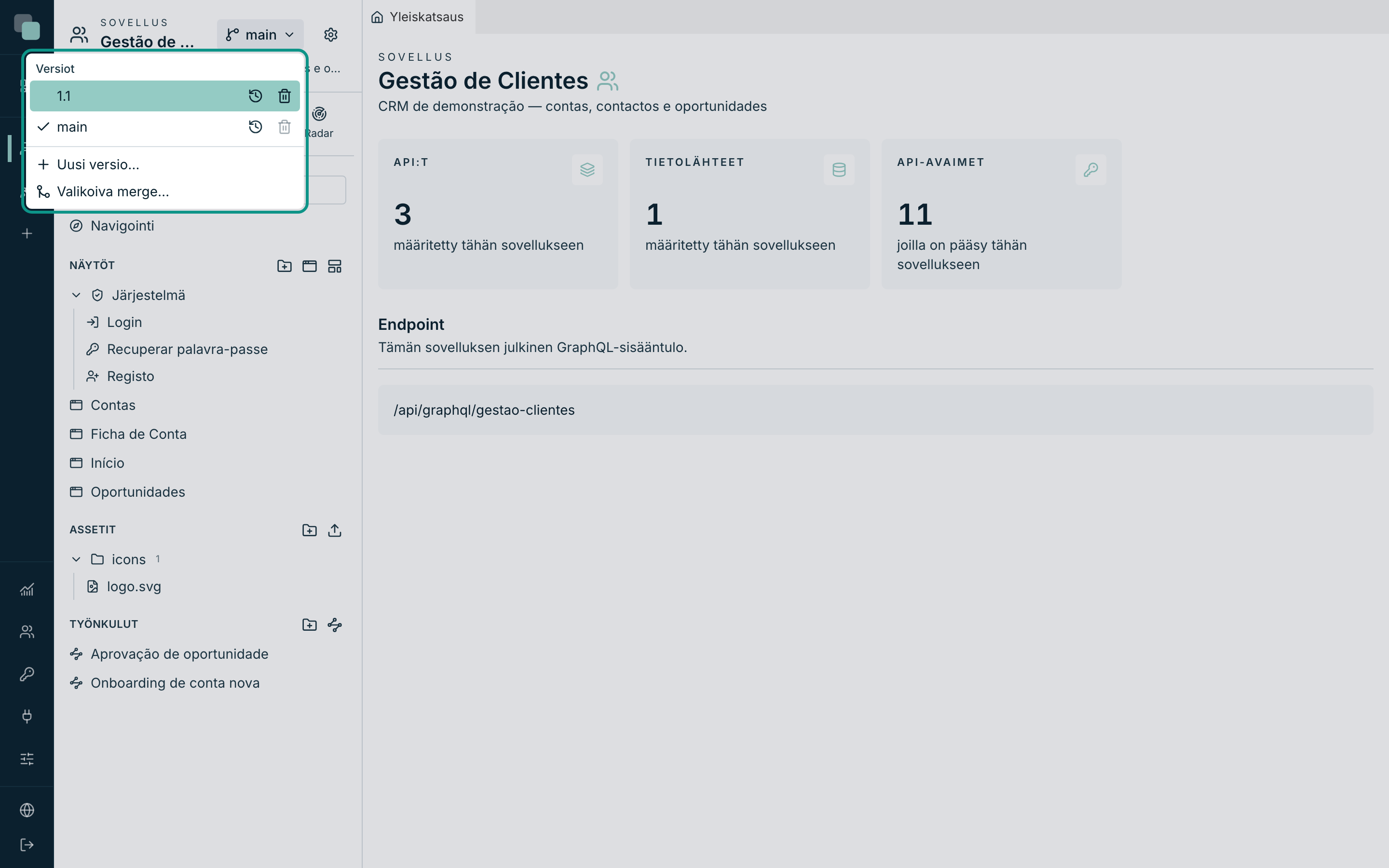
- Napsauta sovelluspalkin yläreunassa valitsinta Versiot.
- Napsauta Uusi versio….
- Anna sille nimi — esimerkiksi
1.0— ja valitse kohdassa Lähteenä lähtöversio. - Vahvista. ”Versio ”1.0” luotu — työskentelet nyt siinä.”
Varoitus
Versiot eivät jaa dataa. Uusi versio syntyy lähteen datan kopiolla ja elää siitä lähtien omaa elämäänsä. Tämä on täsmälleen se, mitä haluat kokeillaksesi ilman pelkoa — ja täsmälleen se, mikä yllättää sinut, jos julkaiset version ja odotat löytäväsi sieltä toisen version tietueet.
Versioiden myötä työskentelymalli selkiytyy: main on paikka, jossa
kehitetään, 1.0 on se, mikä on ilmassa, ja Valikoiva merge tuo
julkaistuun versioon vain ne muutokset, jotka ovat jo valmiita.
Julkaisu osoitteeseen
- Avaa Sovelluksen asetukset (rataskuvake palkin yläreunassa).
- Valitse ryhmässä Sovellus kohta Yleistä.
- Vieritä alas osioon Julkaisu.
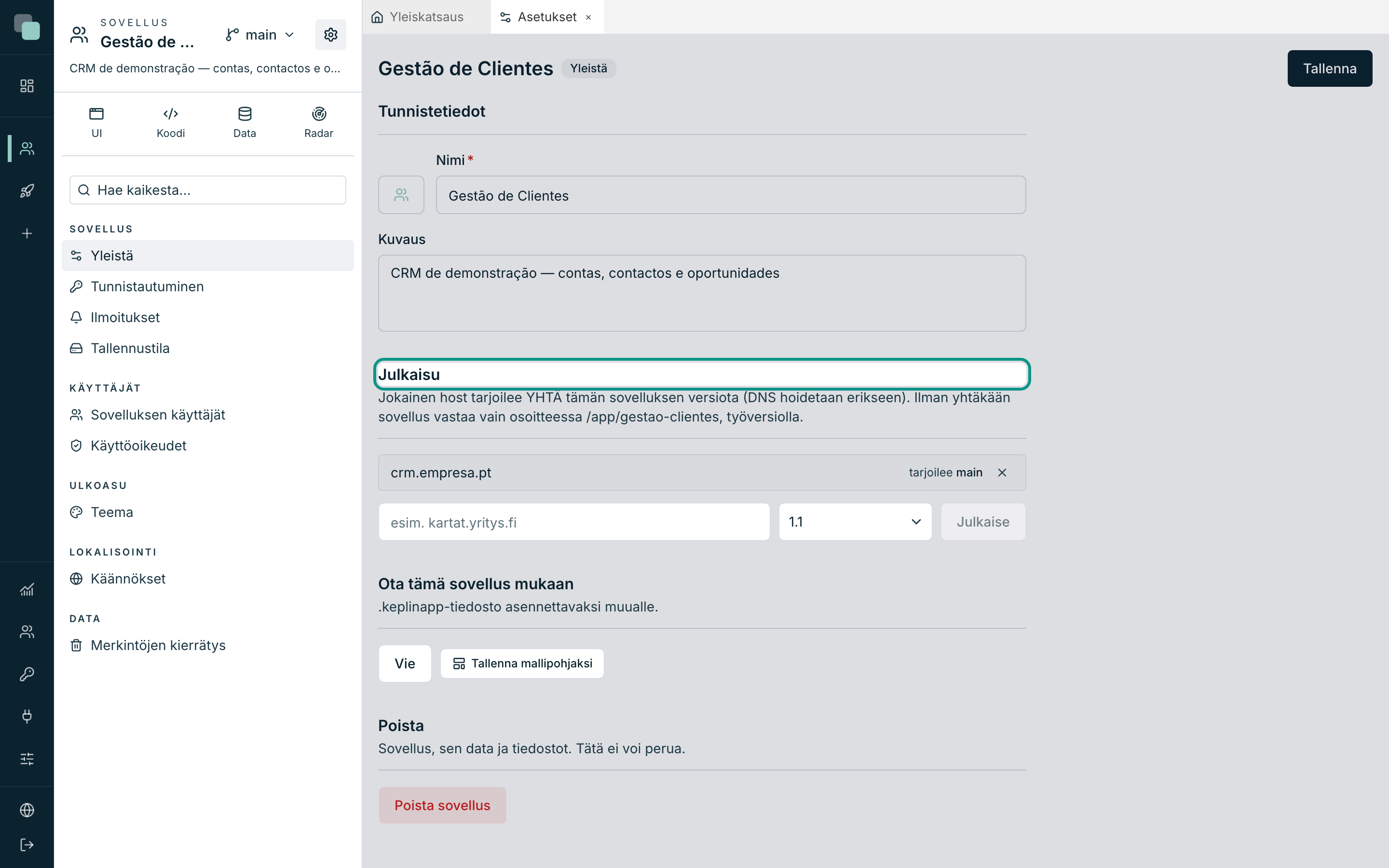
Sääntö lukee siinä: ”Jokainen host tarjoilee YHTÄ tämän sovelluksen
versiota (DNS hoidetaan erikseen). Ilman yhtäkään sovellus vastaa vain
osoitteessa /app/gestao-clientes, työversiolla.”
- Kirjoita host-kenttään osoite — esimerkiksi
crm.aminhaempresa.pt. - Valitse viereisestä valitsimesta versio, jota tuo osoite tarjoilee.
- Napsauta Julkaise. ”Host julkaistu.”
Mitä tämä tarkoittaa käytännössä:
| Tilanne | Missä sovellus vastaa | Mitä versiota se tarjoilee |
|---|---|---|
| Ei julkaistuja hosteja | /app/gestao-clientes |
Työversiota |
| Yksi host | Tuo osoite | Sen versio, jonka siihen liitit |
| Kaksi hostia | Molemmat | Kumpikin omaansa — näin saadaan vakaa crm.empresa.pt ja crm-testes.empresa.pt seuraavalla versiolla |
Huomio
Alusta liittää osoitteen sovellukseen ja versioon; osoitteen DNS:n
osoittaminen palvelimelle on verkkotyötä, joka tehdään muualla. Niin
kauan kuin DNS ei ole kunnossa, /app/gestao-clientes tarjoilee
sovellusta edelleen.
Osoitteen poistamiseksi käytöstä: Poista julkaisu.
Kuka saa mitäkin — roolit
Ennen tilien luontia päätä, mitä kukin ihmistyyppi saa tehdä. Se tehdään rooleilla, ei ihminen kerrallaan.
- Valitse Sovelluksen asetuksissa, ryhmässä Käyttäjät, kohta Käyttöoikeudet.
- Napsauta Uusi rooli ja anna sille nimi. CRM:llemme kolme riittää.
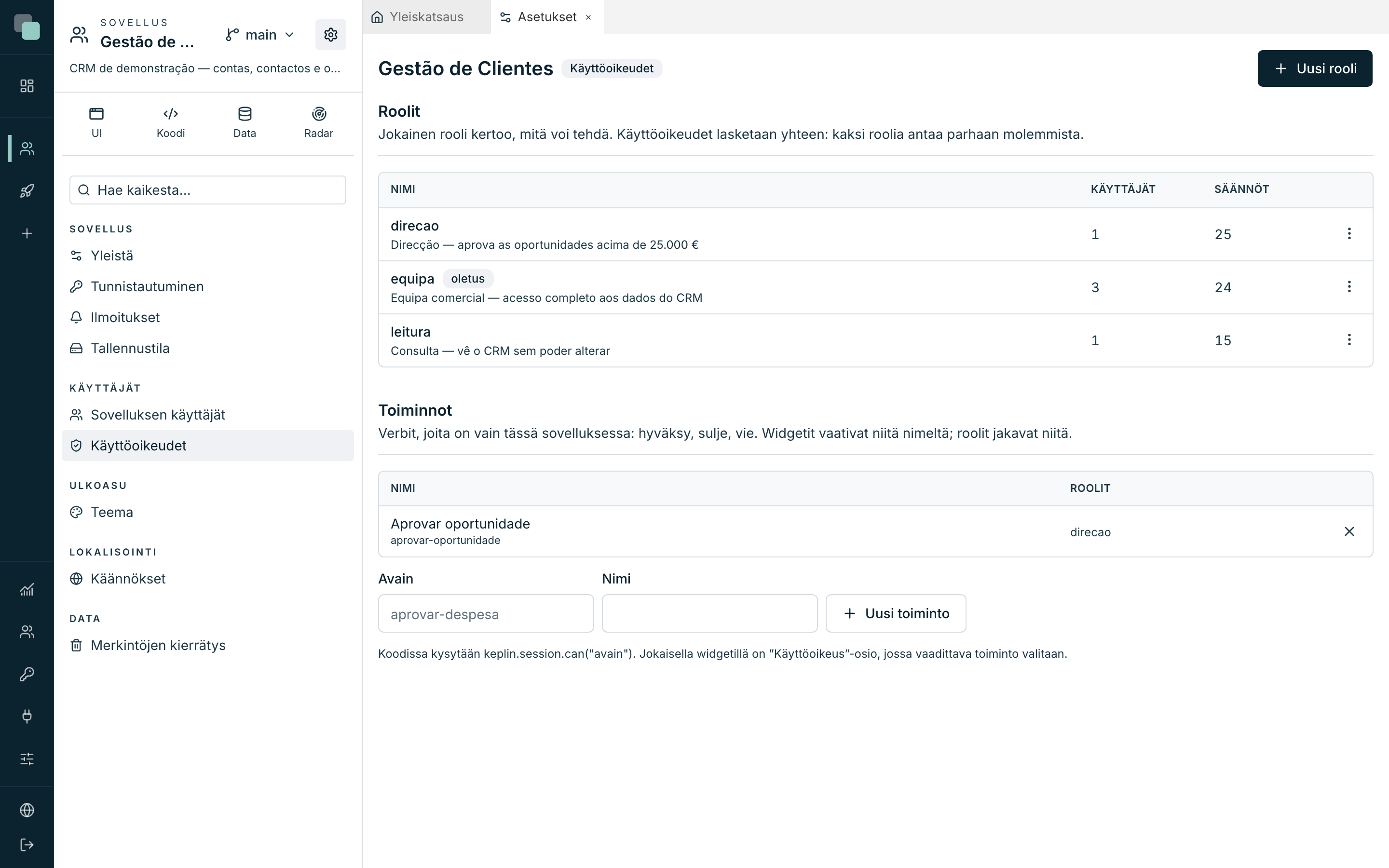
| Rooli | Kuvaus | Kenelle |
|---|---|---|
equipa |
Myyntitiimi — täysi pääsy CRM:n dataan | Niille, jotka työstävät asiakkuuksia joka päivä. Se on rooli, joka annetaan oletuksena. |
direcao |
Johto — hyväksyy yli 25 000 € myyntimahdollisuudet | Niille, jotka päättävät. |
leitura |
Katselu — näkee CRM:n voimatta muuttaa | Niille, joiden tarvitsee vain nähdä. |
Roolin sisällä työ jakautuu viidelle välilehdelle:
| Välilehti | Mitä se päättää |
|---|---|
| Yleistä | Nimi, kuvaus, Täysi pääsy ja Annetaan oletuksena (annetaan uutena luotaville). |
| Data | Kunkin taulu-API:n kohdalla, mitä saa tehdä — Katsele, Luo, Muuta, Poista — ja Laajuus: Kaikki tietueet, Vain omat tai Ehdolla…. |
| Näytöt | Näyttöä ja laitetta kohden: Piilotettu, Katsele (vain luku) tai Muokkaa. |
| Valikot | Mitä navigoinnista piilotetaan. Toisin kuin näytöt, valikko on oletuksena näkyvissä. |
| Toiminnot | Verbit, joita on vain tässä sovelluksessa — esimerkiksi aprovar-oportunidade. Ne määritellään täällä ja niitä vaaditaan widgeteissä. |
Roolille equipa vähimmäismäärä, jolla CRM toimii:
- Merkitse välilehdellä Data kohdat Katsele, Luo, Muuta ja
Poista kolmeen API:in (
contas,contactos,oportunidades), laajuudella Kaikki tietueet. - Aseta välilehdellä Näytöt neljä näyttöä tilaan Muokkaa, kaikilla kolmella laitteella.
- Kytke välilehdellä Yleistä päälle Annetaan oletuksena.
- Tallenna — ”Käyttöoikeudet tallennettu.”
Roolille leitura sama yhdellä erolla: datassa vain Katsele, ja näytöt
tilassa Katsele (vain luku).
Varoitus
”Ilman yhtäkään sääntöä tämä rooli ei näe tästä API:sta mitään.” Uusi rooli alkaa tyhjänä — ja käyttäjä, jolla on vain se rooli, kirjautuu sovellukseen eikä näe mitään dataa. Jos sovellus näyttää jollekulle tyhjältä, vastaus on lähes aina täällä.
Sovelluksen käyttäjien tilit
Tultiin osaan, joka erottaa Keplinin kaksi väestöä. Nämä tilit eivät ole alustan tilejä:
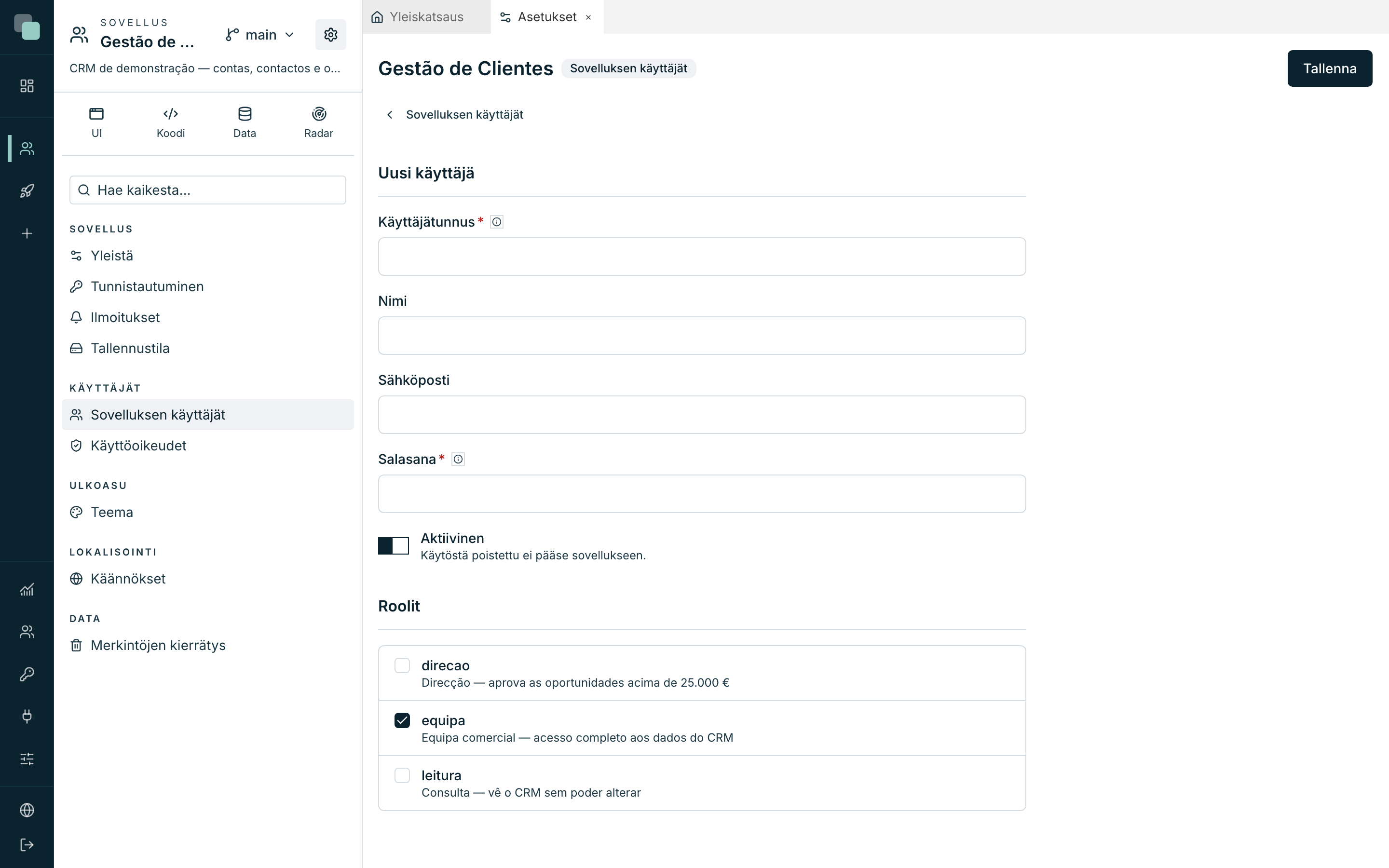
- Valitse Sovelluksen asetuksissa, ryhmässä Käyttäjät, kohta Sovelluksen käyttäjät. Yläreunan huomautus sanoo kaiken: ”Nämä käyttäjät kuuluvat rakennettuun sovellukseen — he kirjautuvat sovellukseen ajonaikana ja heillä ei ole minkäänlaista pääsyä KEPLIN-alustalle.”
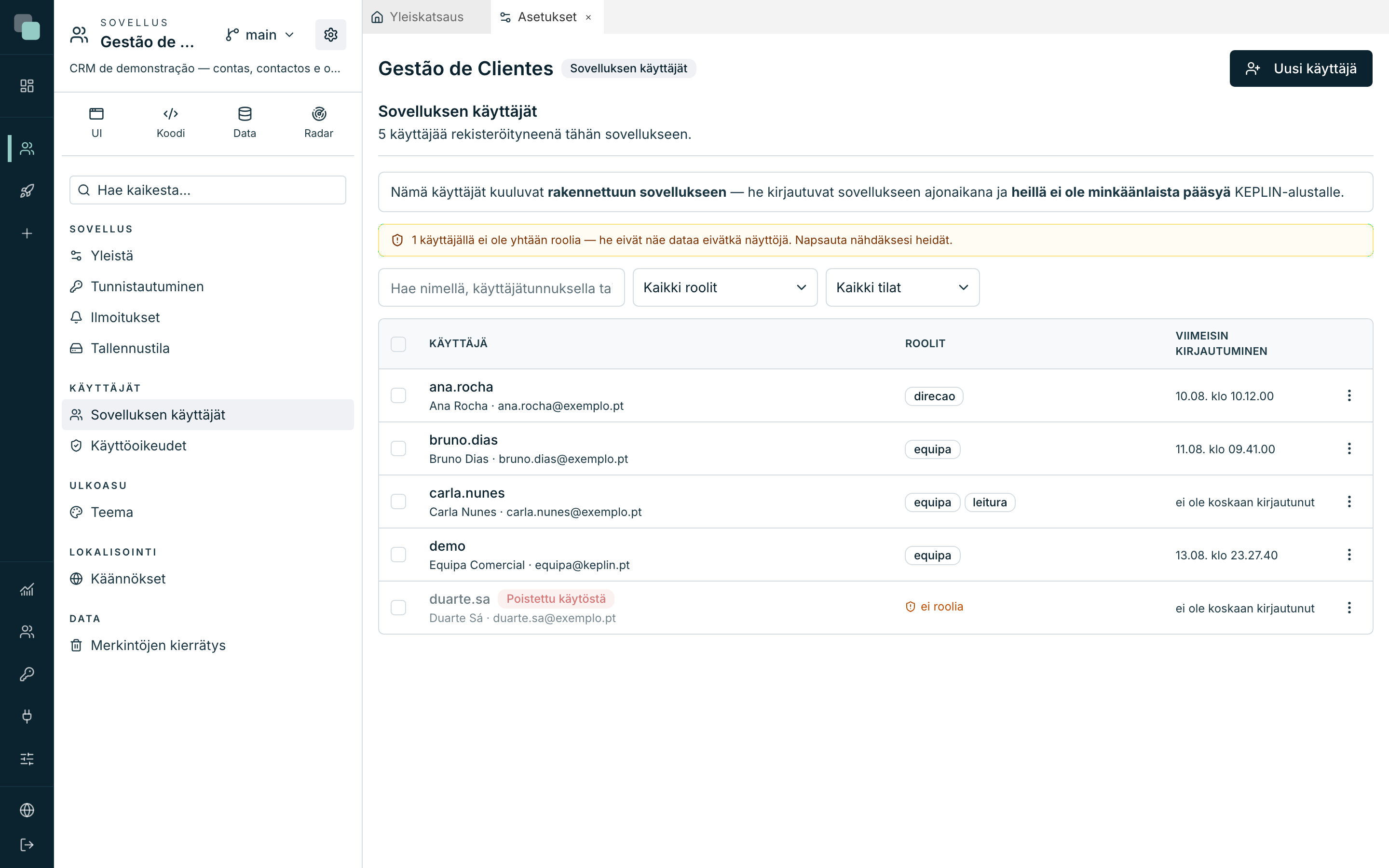
- Napsauta Uusi käyttäjä. Lomake avautuu sivuna.
- Täytä:
| Kenttä | Mitä laittaa |
|---|---|
| Käyttäjätunnus | Pakollinen — kirjaimia, numeroita, piste, väliviiva, _ ja @. Esim. bruno.dias. |
| Nimi | Henkilön nimi; se näkyy käyttäjävalikossa sovelluksen sisällä. |
| Sähköposti | Valinnainen, mutta tarpeen salasanan palautukseen. |
| Salasana | Alkusalasana — ”käyttäjä voi vaihtaa sen sovelluksessa”. |
| Aktiivinen | Päällä. Pois päältä tili on olemassa mutta ei pääse sisään. |
| Roolit | Henkilön roolit. Uusi tili tuo esivalittuina roolit, jotka on merkitty annettaviksi oletuksena. |
- Tallenna — ”Käyttäjä luotu.”
Toista koko tiimille. Kun ihmisiä on paljon, lista tekee työn puolestasi: valitse useita tilejä ja käytä toimintoja Anna rooli, Poista rooli, Ota käyttöön tai Poista käytöstä yhdellä kertaa.
Vinkki
Keltainen varoitus ”… käyttäjällä ei ole yhtään roolia — he eivät näe dataa eivätkä näyttöjä” on napsautettava ja suodattaa nuo tilit heti esiin. Sitä kannattaa katsoa aina, kun joku sanoo, että ”sovellus ei näytä mitään”.
Sovellukseen kirjautuminen
Kaikki on valmista. Avaa julkaistu osoite — tai /app/gestao-clientes,
jos et vielä julkaissut yhtään hostia — selaimen tavallisessa ikkunassa.
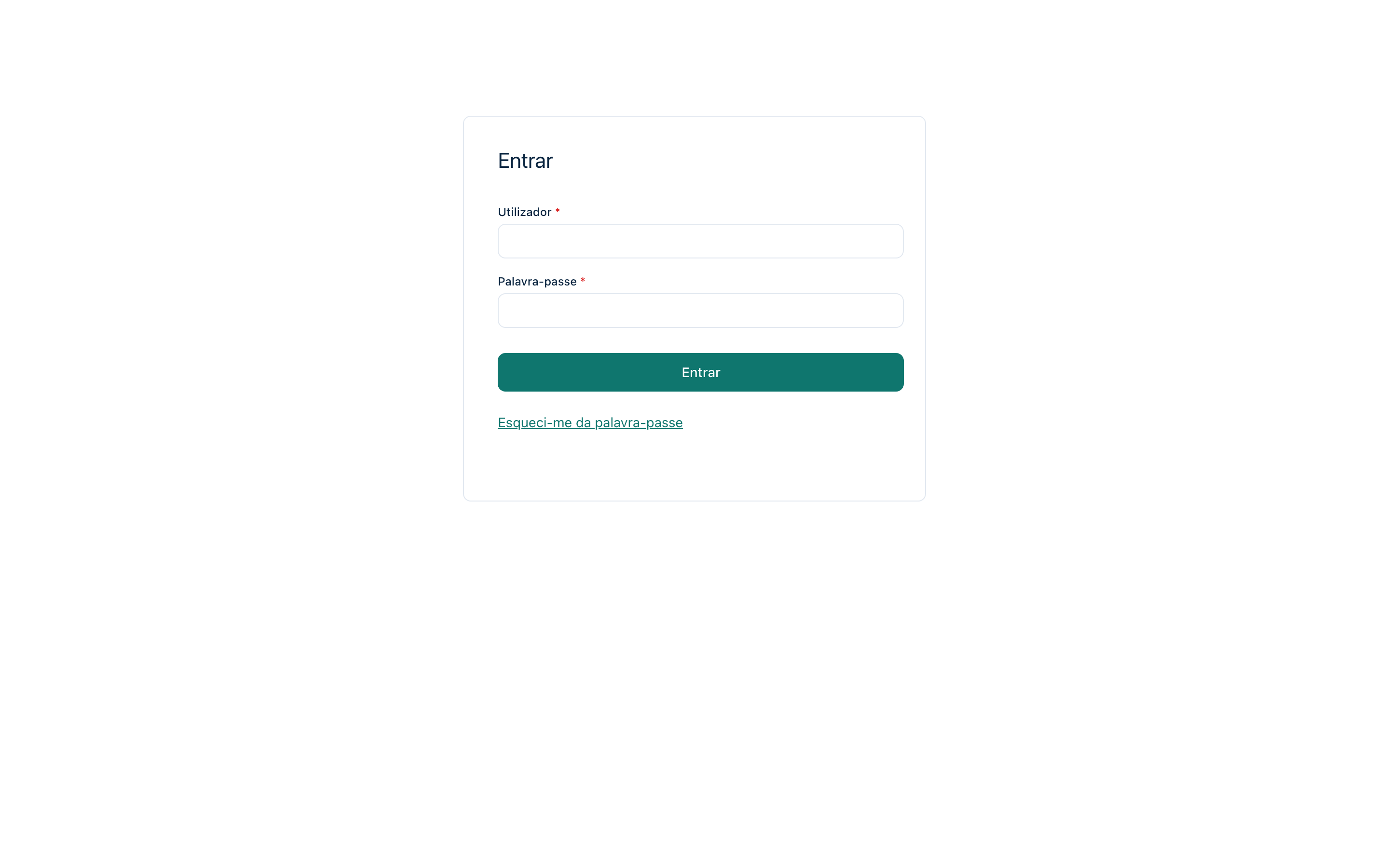
Näkyviin tulee näyttö Login: kentät Käyttäjä ja Salasana, painike Kirjaudu sisään ja linkki Unohdin salasanani. Se on yksi sovelluksen Järjestelmä-näytöistä — se tulee valmiina ja maalattuna teemalla, jonka valitsit edellisessä vaiheessa.
Kirjaudu yhdellä luomistasi tileistä. Sovellus avautuu määrittämääsi Aloitusvalikkoon: kojelauta, tunnusluvut laskettuina oikeasta datasta, valikko sinun logollasi ja brändisi väreillä.
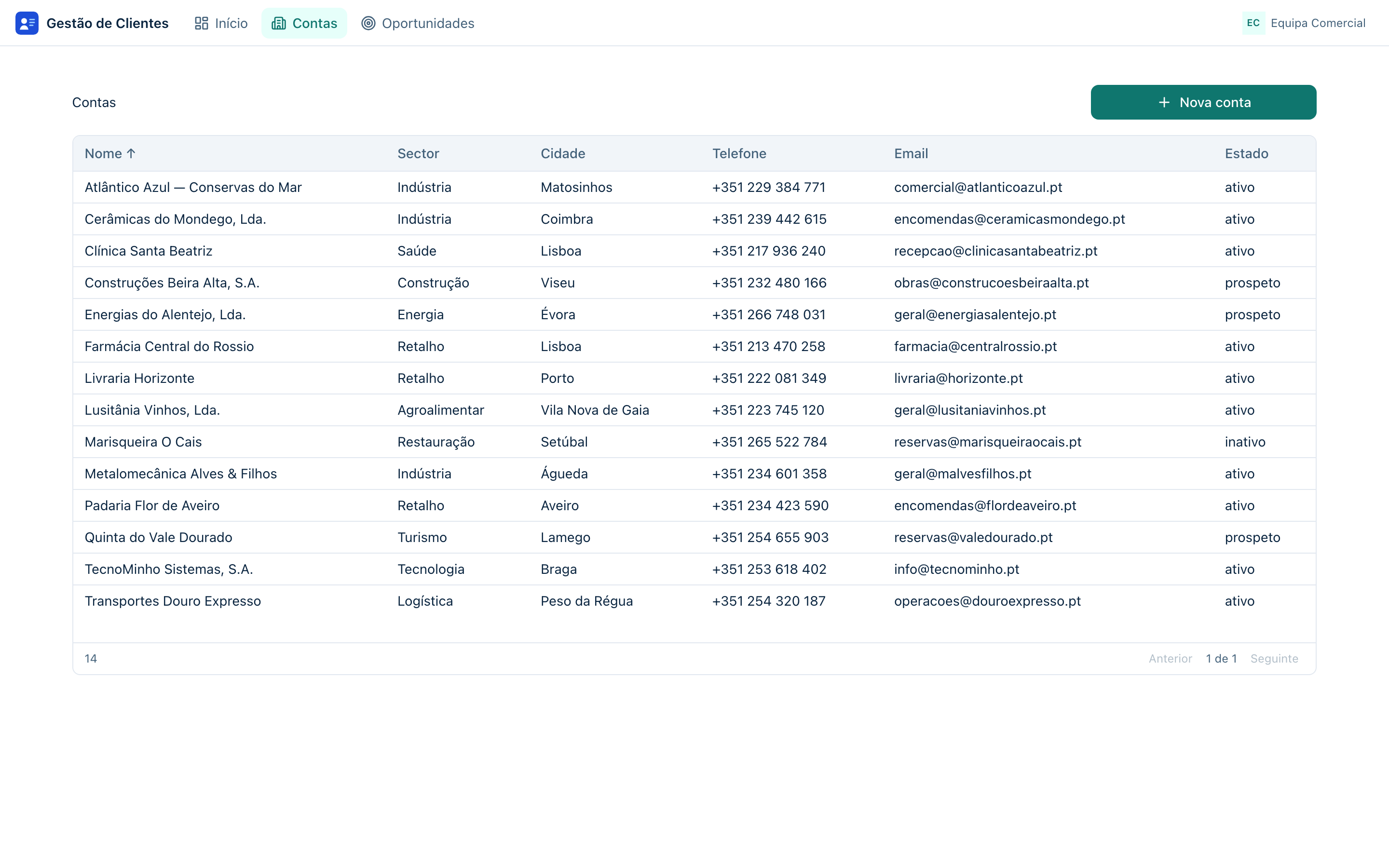
Käy rakentamasi läpi sen näkökulmasta, joka käyttää tätä joka päivä:
- Início — neljä tunnuslukua, pipelinen kaavio ja seuraavien päätösten taulukko.
- Contas — lista; napsauta riviä ja putoat sen asiakkuuden tietoihin, yhteyshenkilöt vierellä.
- Muuta kenttää ja napsauta Tallenna — ilmoitus tulee näkyviin ja palaat listaan, muutos jo mukana.
- Napsauta Uusi asiakkuus — samat tiedot, nyt tyhjinä. Täytä ja tallenna: tietue luodaan.
- Oportunidades — vedä kortti sarakkeesta Tarjous sarakkeeseen Neuvottelu. Vaihe tallentuu siinä hetkessä; palaa näytölle Início, ja kaavio on jo muuttunut.
Opas on lopussa. Entä nyt?
Sinulla on toimiva liiketoimintasovellus, rakennettuna päästä päähän. Tästä eteenpäin jokaisella palasella on luku, joka menee paljon syvemmälle kuin tämä opas pääsi:
| Jos haluat… | Mene |
|---|---|
| Rikkaampia näyttöjä — lisää widgetejä, tapahtumia, laitekohtaisia ulkoasuja | Näyttöjen rakennin |
| Yhdistää sovelluksen jo olemassa oleviin tietokantoihin | Tietolähteet |
| Avata datan ulkopuolisille järjestelmille | API:t & GraphQL ja API-avaimet |
| Lisää automaatiota — riippuvuudet, tiedostot, koko SDK | Skriptit |
| Hienosäätää kaiken sovellukseen kuuluvan — ilmoitukset, tallennustila, säilytys | Sovelluksen asetukset |
| Viedä tämän sovelluksen toiseen asennukseen | Tuonti ja vienti |
Miksi ei…?
- Miksi osoitteeni ei avaa sovellusta? Host on rekisteröity alustaan,
mutta osoitteen DNS:n on osoitettava palvelimelle. Siihen asti käytä
/app/gestao-clientes. - Miksi osoite tarjoilee väärää versiota? Jokainen host tarjoilee YHTÄ versiota, joka valittiin julkaisuhetkellä. Poista julkaisu ja julkaise uudelleen oikealla versiolla.
- Miksi käyttäjä kirjautuu sisään eikä näe mitään? Hänellä ei ole roolia, tai hänen roolillaan ei ole Data-sääntöjä. Varmista käyttäjälistalta (keltainen varoitus) ja sitten roolin välilehdeltä Data.
- Miksi käyttäjä näkee valikon, mutta näyttö sanoo, ettei pääsyä ole? Näyttö on hänen roolilleen Piilotettu välilehdellä Näytöt — ja laitekohtaisesti: se voi olla auki webissä ja piilotettu puhelimessa.
- Miksi testatessa luomani data ei näy julkaistussa versiossa? Koska versiot eivät jaa dataa. Loit sen työversiossa; host tarjoilee toista.
- Miksi alustatilini ei kirjaudu sovellukseen? Koska kyseessä ovat eri väestöt. Sovellukseen kirjautumiseen tarvitset tilin kohdasta Sovelluksen käyttäjät, vaikka olisit itse sen rakentaja.