Kirjautuminen tunnistautumispalveluilla
Microsoft Entra ID:n, Googlen, OpenID Connect- tai OAuth 2.0 -palvelun ja Active Directoryn rekisteröinti, kunkin sovelluksen kirjautumistapojen valinta ja ulkoisten tilien yhdistäminen käyttäjiin.
Sovelluksen käyttäjät kirjautuvat oletuksena käyttäjätunnuksella ja salasanalla, jotka sovellus säilyttää heille. Yritys, jolla on jo tilit omassa palvelussaan, haluaa ihmisten kirjautuvan niillä tileillä: Microsoft 365 -tilillä, Google-tilillä tai toimialueen tilillä. Tähän ovat tunnistautumispalvelut.
Palvelu vahvistaa vain, kuka henkilö on. Tilit ja roolit hallitaan edelleen kussakin sovelluksessa, kohdassa Sovelluksen käyttäjät: kirjautuminen palvelun kautta ei koskaan luo käyttäjiä, eikä henkilö, jolla ei ole tiliä sovelluksessa, pääse sisään, vaikka hänellä olisi voimassa oleva tili palvelussa.
Työ jakautuu kolmeen osaan:
- Palvelu rekisteröidään kerran alustan Asetuksissa.
- Kussakin sovelluksessa valitaan, miten sen käyttäjät kirjautuvat.
- Kullekin sovelluksen käyttäjälle merkitään, millä ulkoisella tilillä hän kirjautuu.
Huomio
Palvelut ovat niille, jotka käyttävät sovelluksia. Alustan tilit, joilla sovellukset rakennetaan, kirjautuvat edelleen sähköpostillaan ja salasanallaan.
Palvelutyypit
| Tyyppi | Mihin |
|---|---|
| Microsoft Entra ID | Yrityksen Microsoft 365 -tilit. |
| Google Workspace- tai Google-tilit. | |
| OpenID Connect | Keycloak, Okta, Auth0, ADFS ja muut OpenID Connect -palvelut. |
| OAuth 2.0 | OAuth 2.0 -palvelut ilman OpenID Connectia. Tili tulee palvelulta pyydetystä profiilista. |
| Active Directory | Yrityksen Active Directory. Vain asennuksissa, joissa on yksi tenant. |
Neljä ensimmäistä avaavat palvelun kirjautumissivun ja palaavat sovellukseen henkilö tunnistettuna. Active Directory ei poistu sovelluksesta: henkilö kirjoittaa toimialueen tilin ja salasanan kirjautumisnäkymän kenttiin Käyttäjä ja Salasana, ja Keplin tarkistaa ne toimialueelta.
Palvelun rekisteröinti
Vain ylläpitäjä rekisteröi palveluja.
- Avaa sivupalkista Asetukset ja ryhmästä Sovellukset osio Sovellusten tunnistautuminen. Sivu Tunnistautumispalvelut näyttää olemassa olevat palvelut, niiden tyypin, tilan ja niitä käyttävät sovellukset.
- Napsauta Uusi palvelu.
- Valitse kohdassa Tyyppi palvelu. Tyyppi ei muutu luomisen jälkeen.
- Kirjoita kohtaan Nimi nimi, jolla sovellukset valitsevat palvelun,
esimerkiksi
entra-empresa. Sallittuja ovat pienet kirjaimet, numerot, yhdysviiva ja alaviiva. Nimi ei muutu luomisen jälkeen, koska se on osa paluuosoitetta. - Valinnainen: kirjoita kohtaan Painikkeen teksti sovellusten kirjautumisnäkymän painikkeen teksti. Tyhjänä käytetään tyypin oletustekstiä (esimerkiksi ”Kirjaudu Microsoftilla”) kunkin sovelluksen kielellä.
- Täytä kohdan Yhteys kentät. Ne riippuvat tyypistä, ja ne kuvataan tämän sivun seuraavissa osioissa.
- Kopioi Paluuosoite painikkeella Kopioi ja rekisteröi se palveluun uudelleenohjausosoitteeksi. Se on sama kaikille sovelluksille, myös sovelluksille, joilla on oma verkkotunnus.
- Napsauta Testaa yhteys. Tulos näkyy alapuolella ja kertoo syyn, jos testi epäonnistuu.
- Napsauta Tallenna.
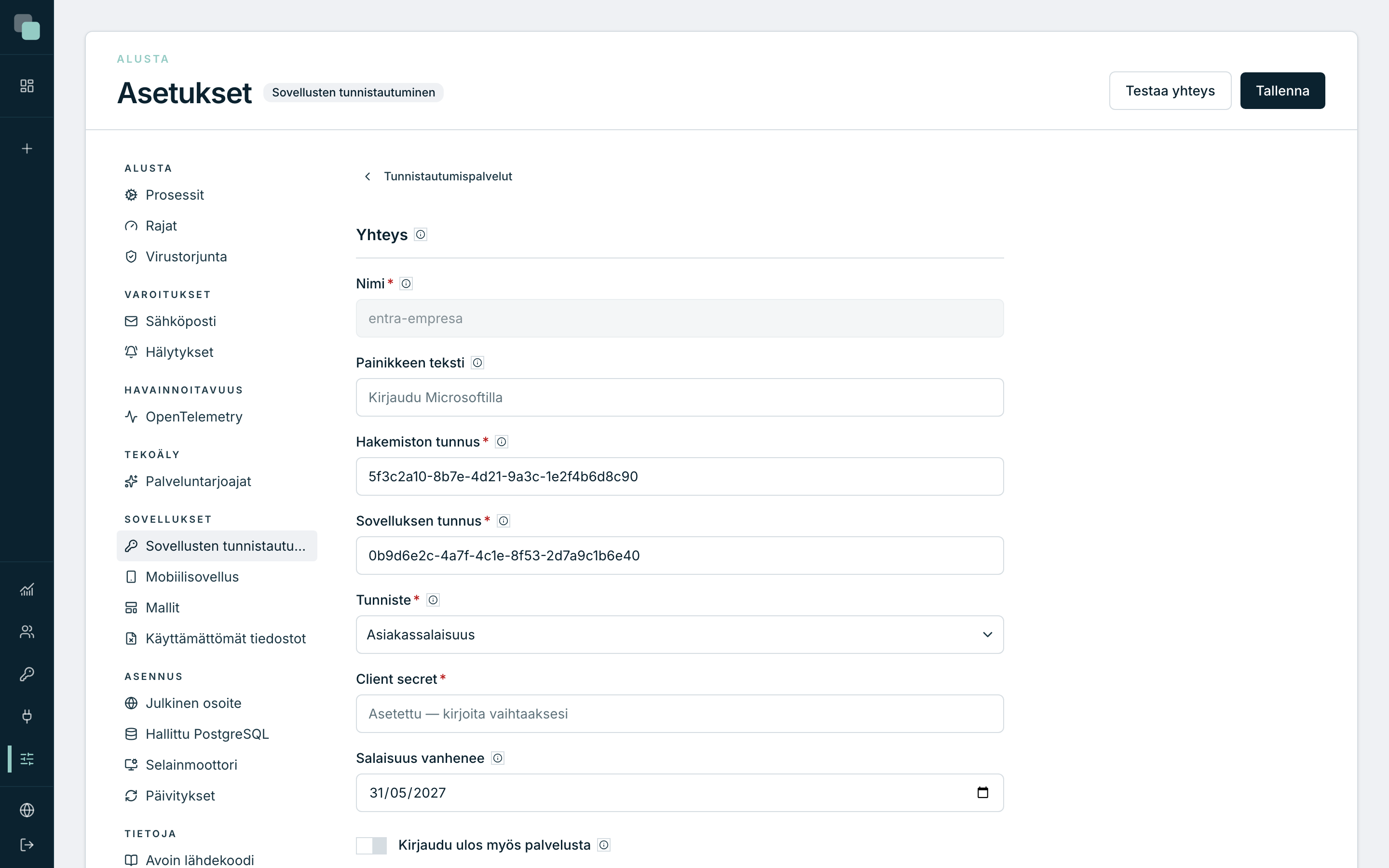
Tunnisteet (salaisuudet, yksityiset avaimet ja salasanat) tallennetaan salattuina palvelimelle, eivätkä ne koskaan päädy selaimeen tai skripteihin. Tallennettuina ne eivät enää näy näytöllä: jos haluat säilyttää tallennetun, jätä kenttä tyhjäksi; jos haluat vaihtaa sen, kirjoita uusi.
Kytkin Käytössä poistaa palvelun käytöstä poistamatta sitä: pois päältä mikään sovellus ei näytä sitä, ja tunnisteet pysyvät tallessa.
Varoitus
Microsoft Entra ID ja Google hyväksyvät vain https-paluuosoitteet.
Paluuosoite muodostetaan asennuksen Julkisesta osoitteesta (katso
Alustan asetukset):
jos julkinen osoite on http, nämä kaksi palvelua eivät toimi, ja lomake
varoittaa siitä.
Microsoft Entra ID
Rekisteröi Microsoft Entra -portaalissa sovellus Keplinille ja lisää Paluuosoite Web-alustan uudelleenohjaus-URI:ksi. Täytä sitten:
| Kenttä | Mitä kirjoitetaan |
|---|---|
| Hakemiston tunnus | Yrityksen hakemiston (tenant) tunnus GUID-muodossa. Vain tämän hakemiston tilit pääsevät sisään. Arvot common, organizations ja consumers hylätään, koska ne hyväksyvät minkä tahansa yrityksen tilit. |
| Sovelluksen tunnus | Rekisteröinnin sovelluksen (asiakkaan) tunnus. |
| Tunniste | Asiakassalaisuus tai Varmenne. |
| Client secret | Kun valittuna on Asiakassalaisuus: rekisteröinnissä luodun salaisuuden arvo. |
| Salaisuus vanhenee | Kun valittuna on Asiakassalaisuus: salaisuuden vanhenemispäivä. Hälytykset varoittavat 30 päivää etukäteen. |
| Yksityinen avain ja Varmenteen sormenjälki | Kun valittuna on Varmenne: rekisteröintiin ladatun varmenteen yksityinen avain PEM-muodossa (PKCS #8) ja SHA-1-sormenjälki, jonka Entra näyttää. Varmenteella Keplin allekirjoittaa pyynnöt, eikä vanhenevaa salaisuutta ole. |
| Kirjaudu ulos myös palvelusta | Päällä uloskirjautuminen sovelluksesta kirjaa henkilön ulos myös Microsoft-tililtä tässä selaimessa. |
Luo Google Cloud -konsolissa verkkosovellustyyppinen OAuth-asiakas ja lisää Paluuosoite valtuutettuihin uudelleenohjaus-URI:ihin. Täytä sitten Client ID ja Client secret.
Valinnainen: kirjoita kohtaan Google Workspace -verkkotunnus yrityksen
verkkotunnus (esimerkiksi empresa.pt), jotta vain sen verkkotunnuksen
tilit pääsevät sisään.
OpenID Connect
| Kenttä | Mitä kirjoitetaan |
|---|---|
| Myöntäjän osoite | Palvelun osoite. Asetukset luetaan tämän osoitteen polusta /.well-known/openid-configuration. |
| Client ID | Palveluun rekisteröidyn asiakkaan tunniste. |
| Asiakkaan tunnistautuminen | Miten Keplin esittäytyy vaihtaessaan koodin tunnukseen: Salaisuus otsakkeessa (client_secret_basic), Salaisuus rungossa (client_secret_post) tai Yksityinen avain (private_key_jwt). |
| Client secret tai Yksityinen avain | Valitun tunnistautumisen mukaan. Yksityinen avain annetaan PEM-muodossa (PKCS #8), ja palvelun on tunnettava julkinen avain. |
| Scopes | Pyydetyt scopet. Niissä on oltava openid. |
| Tilin claim | Tunnuksen claim, jota verrataan sovelluksen käyttäjälle merkittyyn tiliin: email, preferred_username tai upn. |
| Vaadi vahvistettu sähköposti | Claimilla email: yhdistää tilin vain, kun tunnus kertoo sähköpostin olevan vahvistettu. |
| Kirjaudu ulos myös palvelusta | Päällä uloskirjautuminen sovelluksesta kirjaa henkilön ulos myös palvelun tililtä tässä selaimessa. |
OAuth 2.0
Palveluissa, jotka tukevat vain OAuth 2.0:aa, tili tulee profiilista, jonka Keplin pyytää palvelulta kirjautumisen jälkeen.
| Kenttä | Mitä kirjoitetaan |
|---|---|
| Valtuutusosoite ja Tunnuksen osoite | Palvelun kaksi OAuth 2.0 -osoitetta. |
| Profiilin osoite | Osoite, jota pyydetään access tokenilla. Vastauksen on oltava JSON-muodossa. |
| Client ID ja Client secret | Palveluun rekisteröity asiakas. |
| Scopes | Pyydetyt scopet. |
| Tunnuskenttä | Profiilin kenttä, joka ei koskaan muutu (esimerkiksi id). Se tallennetaan ensimmäisellä kirjautumisella. |
| Tilikenttä | Profiilin kenttä, jota verrataan sovelluksen käyttäjälle merkittyyn tiliin (esimerkiksi email tai login). |
Active Directory
Active Directory tarvitsee vain palvelimen ja lukuoikeudella varustetun tilin. Loput Keplin lukee toimialueelta.
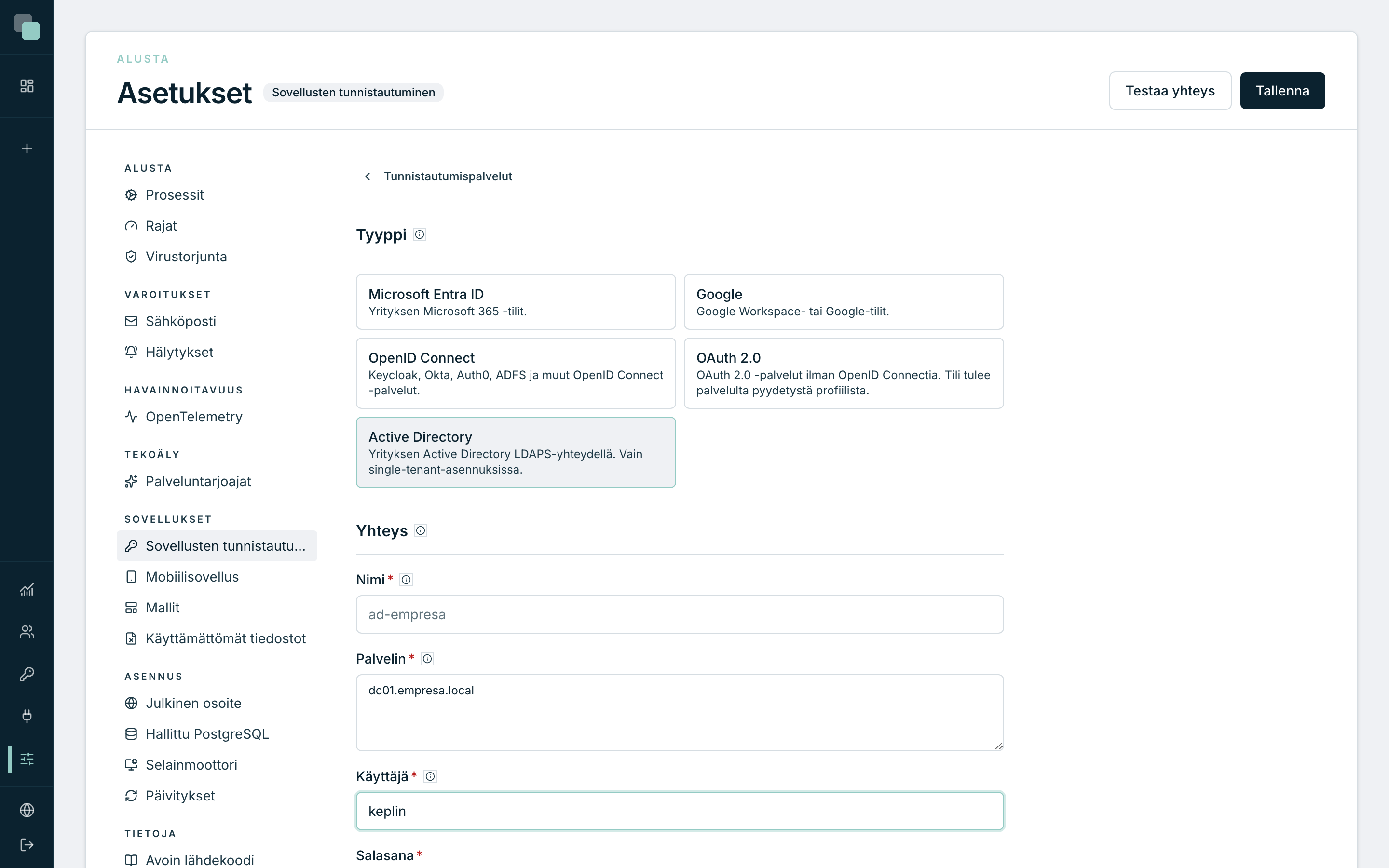
- Kirjoita kohtaan Palvelin toimialueen ohjauskoneen IP-osoite tai nimi. Jos haluat vaihtoehtoja, kirjoita useampia, yksi riville.
- Kirjoita kohtiin Käyttäjä ja Salasana tili, jolla Keplin etsii
henkilöitä toimialueelta. Pelkkä nimi riittää (
keplin); myösEMPRESA\keplintaikeplin@empresa.localkäy. Tili tarvitsee vain lukuoikeuden. - Napsauta Testaa yhteys. Lohko Luettu toimialueelta näyttää Toimialueen, NetBIOS-nimen, Base DN:n, Ohjauskoneet ja Palvelimen varmenteen.
- Jos varmenne ei ole Keplin-palvelimen tuntemalta myöntäjältä, tarkista Sormenjälki (SHA-256) Active Directoryn ylläpitäjän kanssa ja napsauta Hyväksy tämä varmenne. Keplin alkaa luottaa siihen tässä palvelussa, eikä ohjauskoneen varmenteen uusiminen pysäytä kirjautumisia.
- Valitse kohdassa Miten henkilöt kirjoittavat käyttäjänimen kirjautumisnäkymässä hyväksyttävä muoto: pelkkä nimi, toimialue ja nimi tai osoite.
- Valinnainen: napsauta kohdassa Pakollinen ryhmä Valitse ryhmä ja hae ryhmä, jonka jäsenet saavat kirjautua, myös sen sisällä olevien ryhmien kautta. Ryhmä ei anna rooleja.
- Napsauta Tallenna. Ilman yhteyden testausta tallennus hylätään, koska Keplinin on luettava toimialue palvelimelta.
Kohdassa Lisäasetukset ovat Suojaus (LDAPS (portti 636) tai StartTLS (portti 389)), Aikakatkaisu (s), jonka verran kutakin ohjauskonetta odotetaan ennen seuraavaan siirtymistä, sekä CA-varmenne PEM-muodossa, jos halutaan käyttää yrityksen varmenteiden myöntäjää testissä hyväksytyn varmenteen sijaan.
Keplin ei koskaan lähetä salasanoja salaamattomina: ohjauskone, joka ei hyväksy LDAPS:ää eikä StartTLS:ää, hylätään testissä, ja Active Directoryn ylläpitäjän on asennettava siihen varmenne.
Sovelluksen kirjautumistapojen valinta
- Avaa sovellus ja hammasrattaasta Sovelluksen asetukset osio Tunnistautuminen.
- Ota kohdassa Kirjautumistavat käyttöön ne, joita sovellus käyttää: Käyttäjätunnus ja salasana (kohdassa Sovelluksen käyttäjät hallitut tunnistetiedot) ja alustan Asetuksissa rekisteröidyt palvelut.
- Järjestä ne painikkeilla Siirrä ylös ja Siirrä alas. Luettelon järjestys on painikkeiden järjestys kirjautumisnäkymässä.
- Valinnainen: valitse kohdassa Kirjaudu suoraan palvelu. Sovelluksen avaaja ohjataan suoraan sille ohi kirjautumisnäkymän. Uloskirjautumisen tai hylätyn kirjautumisen jälkeen kirjautumisnäkymä tulee näkyviin.
- Napsauta Tallenna.
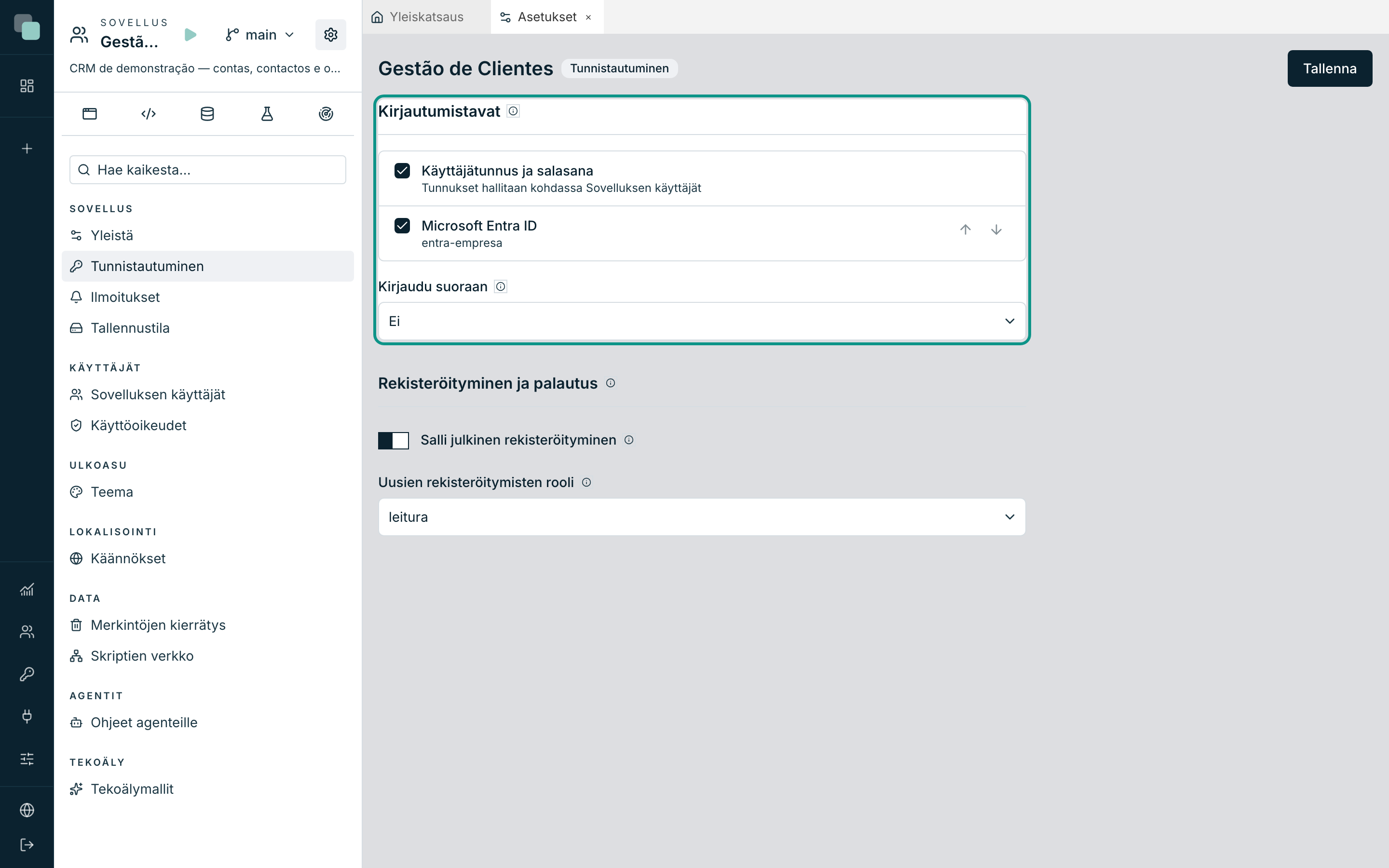
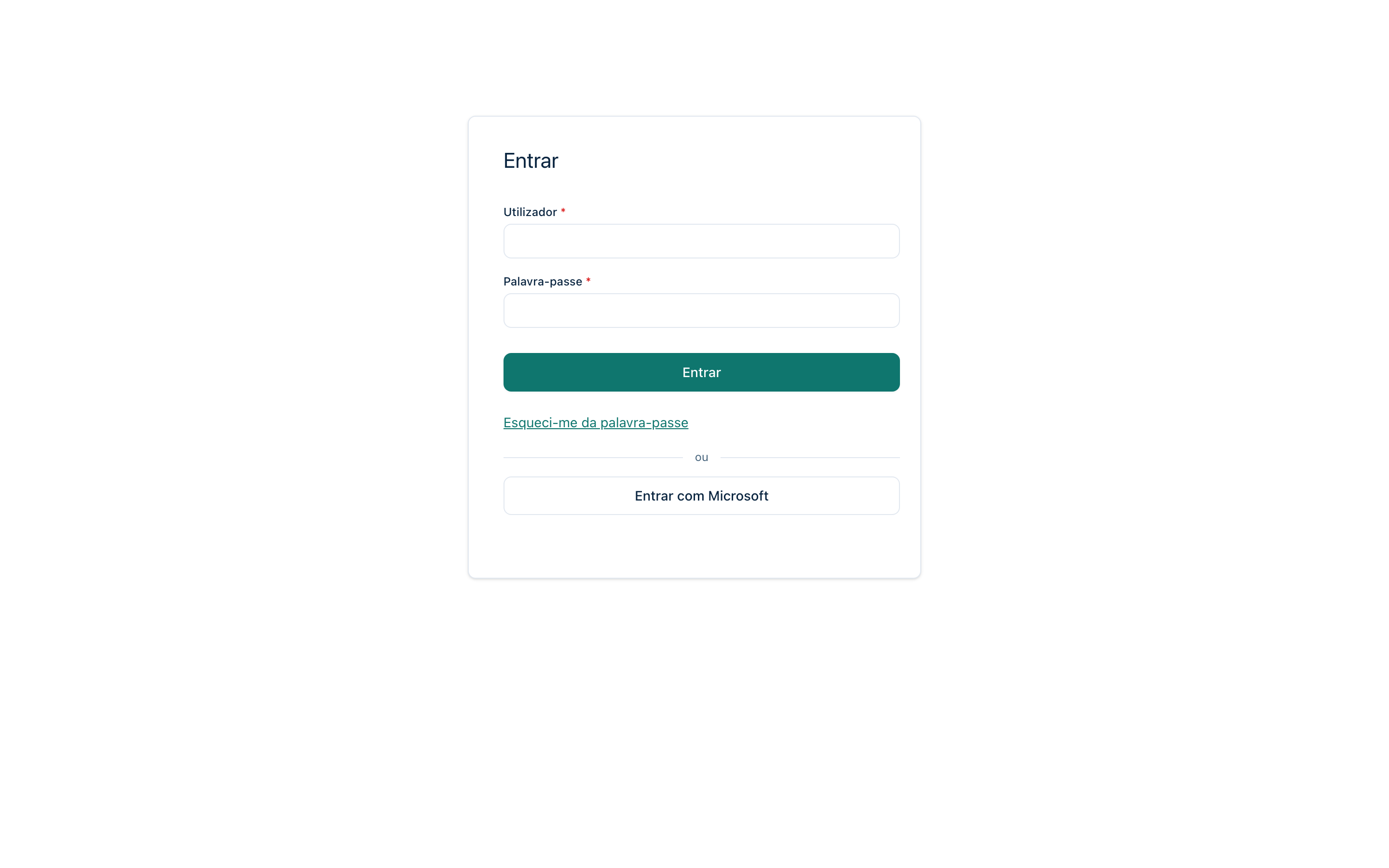
Järjestelmän kirjautumisnäkymä näyttää palvelujen painikkeet itsestään. Sovelluksessa suunnitellussa kirjautumisnäkymässä painikkeet näkyvät siinä, missä on widget Kirjautumispalvelut: ilman sitä osio varoittaa, että painikkeet eivät näy. Active Directorylla ei ole painiketta, koska se käyttää kenttiä Käyttäjä ja Salasana.
Julkinen rekisteröityminen ja salasanan palautus koskevat vain niitä, jotka kirjautuvat salasanalla.
Ulkoisten tilien yhdistäminen käyttäjiin
Kullekin sovelluksen käyttäjälle merkitään, millä tilillä hän kirjautuu kuhunkin palveluun.
- Avaa kohdassa Sovelluksen asetukset › Sovelluksen käyttäjät käyttäjän kortti.
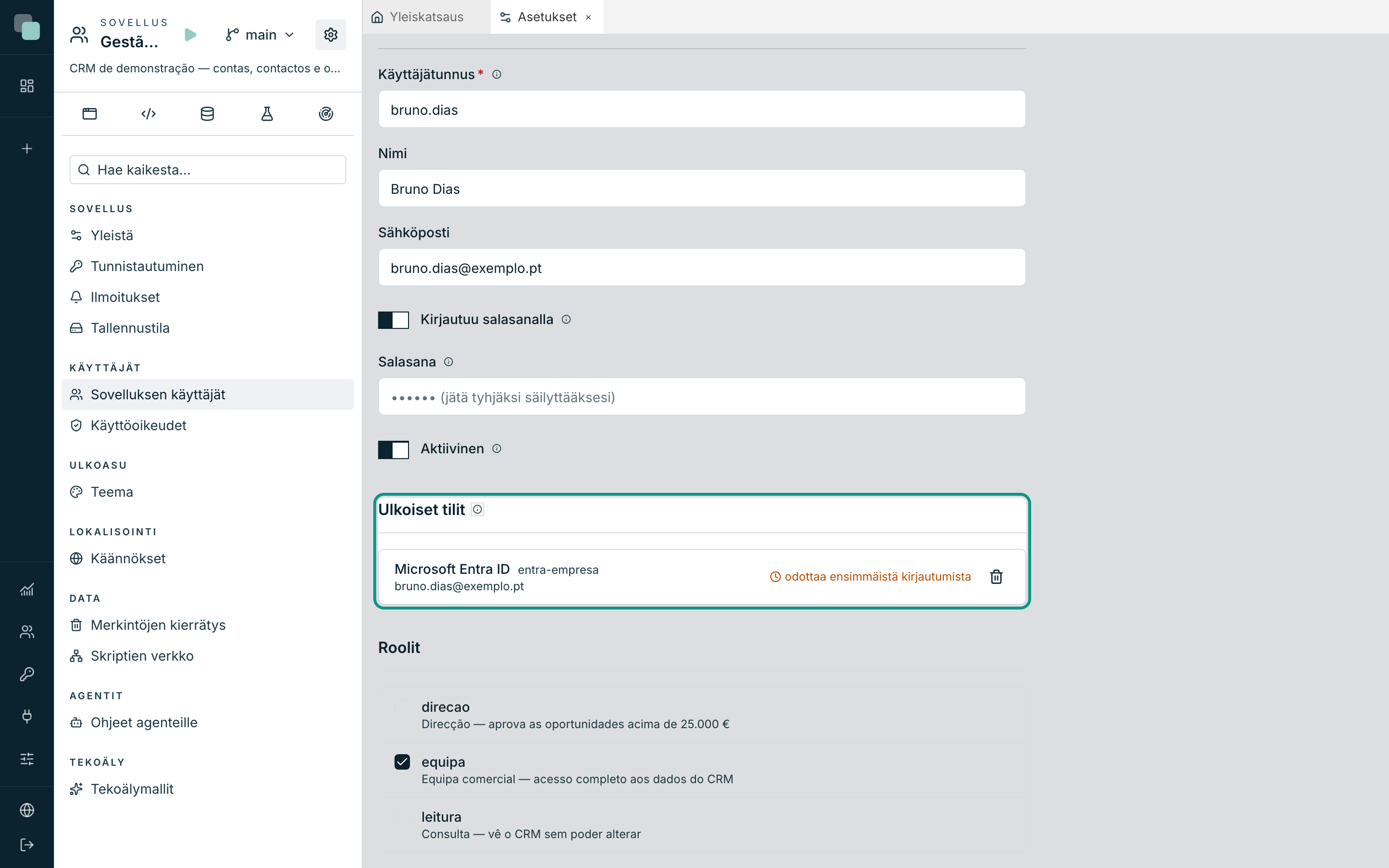
- Valitse kohdassa Ulkoiset tilit palvelu ja kirjoita Tili: sähköposti, UPN tai toimialueen käyttäjä palvelun mukaan.
- Napsauta Lisää ja sitten Tallenna.
Henkilö, joka kirjautuu vain palvelujen kautta, ei tarvitse salasanaa: uudella tilillä kenttä Salasana on pakollinen vain, jos kortilla ei ole ulkoisia tilejä, ja olemassa olevalla tilillä kytketään pois Kirjautuu salasanalla. Pois päältä salasana poistetaan, eikä salasanan palautus enää toimi tälle henkilölle.
Tili jää tilaan odottaa ensimmäistä kirjautumista. Kun henkilö kirjautuu ensimmäisen kerran, Keplin vahvistaa tilin ja tallentaa palvelun tunnisteen, joka ei koskaan muutu; tili muuttuu tilaan yhdistetty päivämäärineen. Sen jälkeen henkilön sähköpostin tai nimen muuttaminen palvelussa ei pura yhteyttä.
Käyttäjäluettelossa suodatin Kaikki kirjautumistavat näyttää vain ne, jotka kirjautuvat yhdellä tavalla, tai vain tilit, jotka Odottaa ensimmäistä kirjautumista.
KeplinGossa
KeplinGossa kirjautuminen palvelun kautta avaa palvelun sivun Chromen välilehdelle, koska Google ja Microsoftin ehdollinen käyttöoikeus voivat hylätä kirjautumiset sovelluksen sisällä. Kun henkilö on kirjautunut, KeplinGo palaa etualalle sovellus jo avattuna. Active Directory kirjautuu sovelluksen lomakkeella, kuten selaimessa.
Microsoft Entran salaisuus vanhenemassa
Microsoft Entra -palvelulla, jossa on Asiakassalaisuus, on päivämäärä kohdassa Salaisuus vanhenee. Kolmekymmentä päivää ennen alustan hälytykset varoittavat sähköpostilla; kun salaisuus on vanhentunut, kukaan ei kirjaudu sovelluksiin sen palvelun kautta. Uusiaksesi sen luo Microsoft Entrassa uusi salaisuus ja kirjoita se uuden päivämäärän kanssa palveluun.
Usein kysyttyä
Henkilö kirjautui palveluun, ja sovellus sanoo, ettei hänellä ole käyttöoikeutta. Sovelluksessa ei ole käyttäjää, jolla on tämä ulkoinen tili, tai käyttäjä on poistettu käytöstä. Tarkista kohdassa Sovelluksen käyttäjät, että kohtaan Ulkoiset tilit kirjoitettu tili on sama, jolla henkilö kirjautuu palveluun.
Voinko poistaa palvelun, jota sovellukset käyttävät? Voit. Poisto kertoo, moniko sovellus käyttää sitä, eivätkä vain sen kautta kirjautuvat pääse enää sisään. Jos haluat pysäyttää sen menettämättä asetuksia, kytke Käytössä pois.
Palvelun painike ei näy kirjautumisnäkymässä. Tarkista, että palvelu on Käytössä ja otettu käyttöön kohdassa Kirjautumistavat ja, jos kirjautumisnäkymä on suunniteltu, että näkymässä on widget Kirjautumispalvelut.