Taulut ja kentät
Mallieditori — taulujen luonti, sarakkeiden tyyppien valinta, avainten ja indeksien määrittely sekä olemassa olevien taulujen tuonti sovelluksen malliin.
Ennen kuin on näyttöjä, on dataa: taulut, joihin sovellus tallentaa asiakkaat, yhteyshenkilöt, tilaukset tai lomahakemukset. Keplinissä tämä data elää sovellukseen kytketyssä tietokannassa (tietolähteessä) ja se kuvataan mallissa — taulujen, kenttien, avainten ja suhteiden piirustuksessa, jota koko muu alusta lukee.
Tämä sivu käsittelee työn ensimmäistä puoliskoa: taulujen luontia ja muuttamista, tyyppien valintaa, avainten ja indeksien määrittelyä. Suhteilla ja enum-kentillä on oma sivunsa: Suhteet ja enumit.
Esimerkit ovat Asiakashallinta-sovelluksesta: CRM, jossa on kolme taulua —
contas, contactos ja oportunidades.
Kaksi kerrosta: tietokanta ja malli
Kannattaa heti erottaa kaksi asiaa, jotka muistuttavat toisiaan:
| Kerros | Mikä se on | Kuka sitä käyttää |
|---|---|---|
| Tietokanta | Taulut, sarakkeet ja indeksit, jotka ovat oikeasti olemassa sovellukseen kytketyssä tietokantamoottorissa. | Tietokantamoottori. Sen muuttaminen tarkoittaa oikeiden komentojen suorittamista. |
| Malli | Näiden taulujen kuvaus alustalle: entiteetit, kentät, selkonimet, kuvaukset, suhteet ja enumit. | API:t, näytöt, skriptit ja raportit. |
Taulu tulee malliin vasta kun sen tuot — eikä mallista poistuminen poista mitään tietokannasta. Juuri siksi alusta erottaa aina toiminnot Poista mallista ja Poista.
Mallin avaaminen
- Avaa sovellus ja valitse sivupalkista välilehti Data.
- Napsauta kohdassa Tietolähteet tietolähteen nimeä — Asiakashallinnassa se on Dados CRM.
- Avautuu välilehti, jonka keskellä on mallikaavio, alhaalla SQL-konsoli ja sivupalkissa tietolähteen objektipuu avattuna.
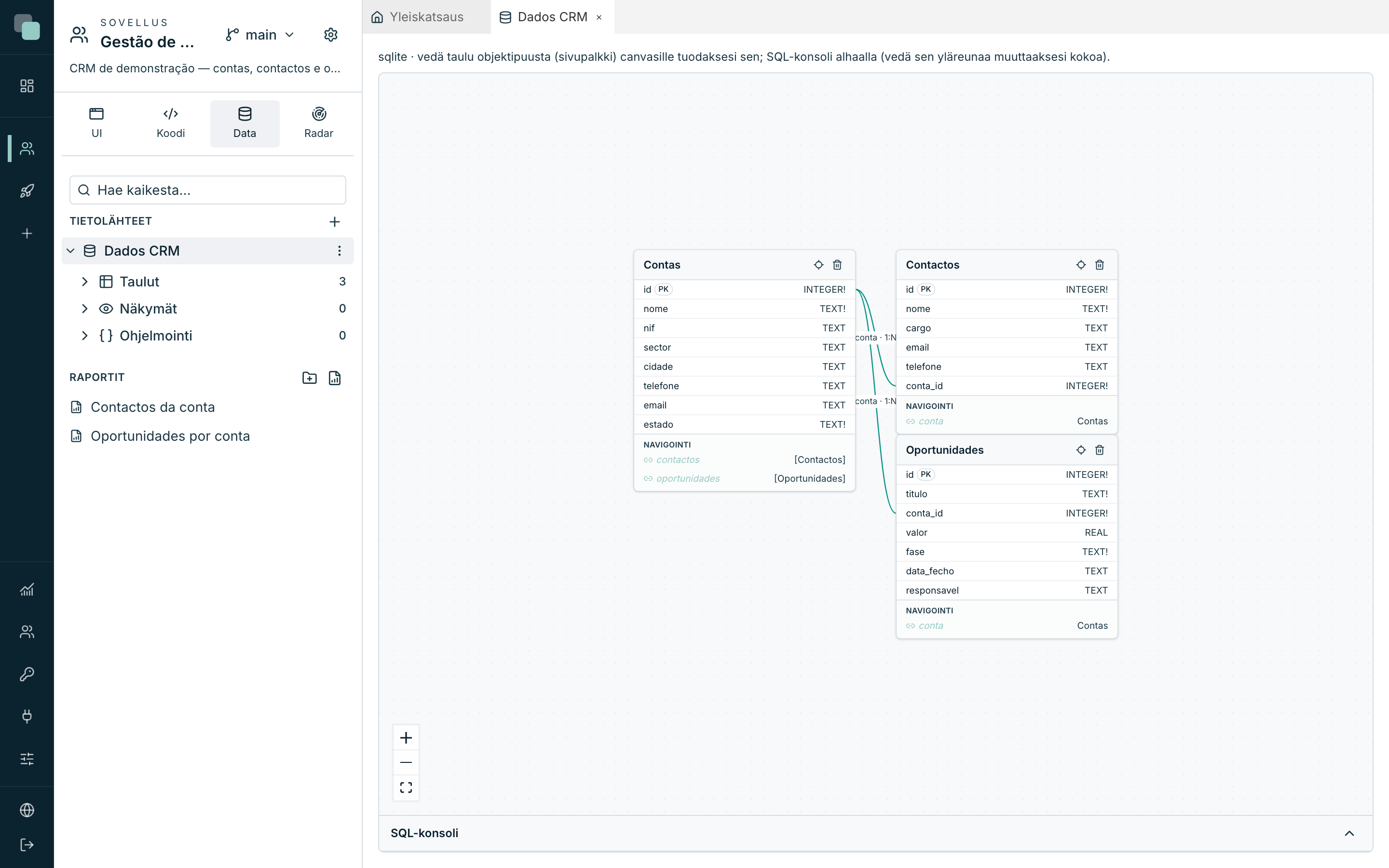
Kaaviota vedetään hiirellä; vasemman alakulman painikkeet zoomaavat ja sovittavat kaiken näkyviin. Kunkin entiteetin sijainti tallentuu — järjestät kaavion kerran, ja sellaisena se avautuu uudelleen.
Objektipuu
Tietolähteen alla puu näyttää, mitä tietokannassa on, ryhmiteltynä ja kunkin ryhmän lukumäärän kanssa:
| Ryhmä | Mitä se listaa |
|---|---|
| Taulut | Moottorin taulut. Jokaisella on oma valikkonsa (⋯). |
| Näkymät | Näkymät (nimellä tallennetut kyselyt). |
| Ohjelmointi | Funktiot / proseduurit ja Triggerit — katso Triggerit. |
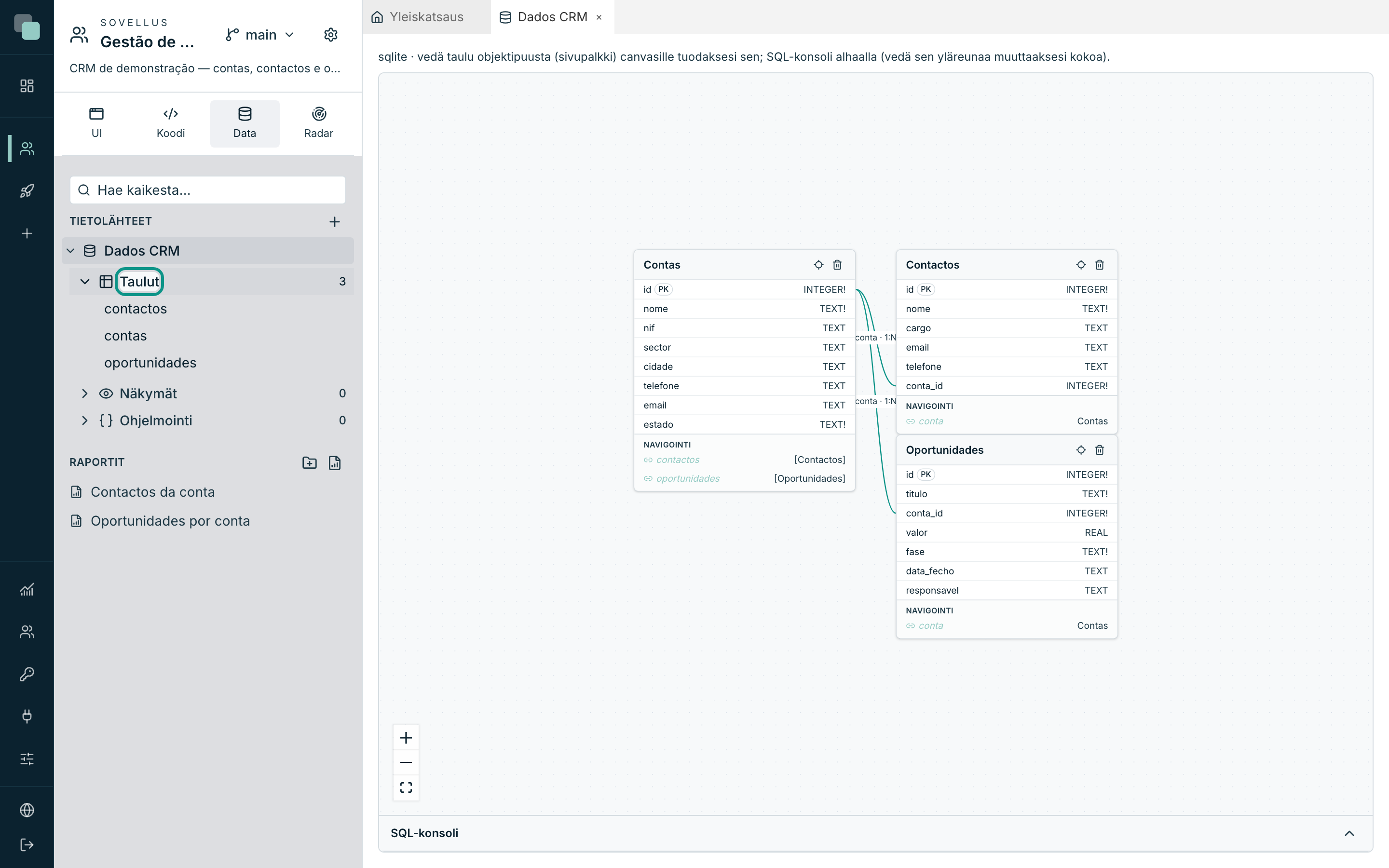
Sivupalkin yläreunan kenttä Hae kaikesta… suodattaa puuta; kun haku on aktiivinen, ryhmät avautuvat itsestään ja ryhmä ilman osumia katoaa näkyvistä.
Taulun luominen
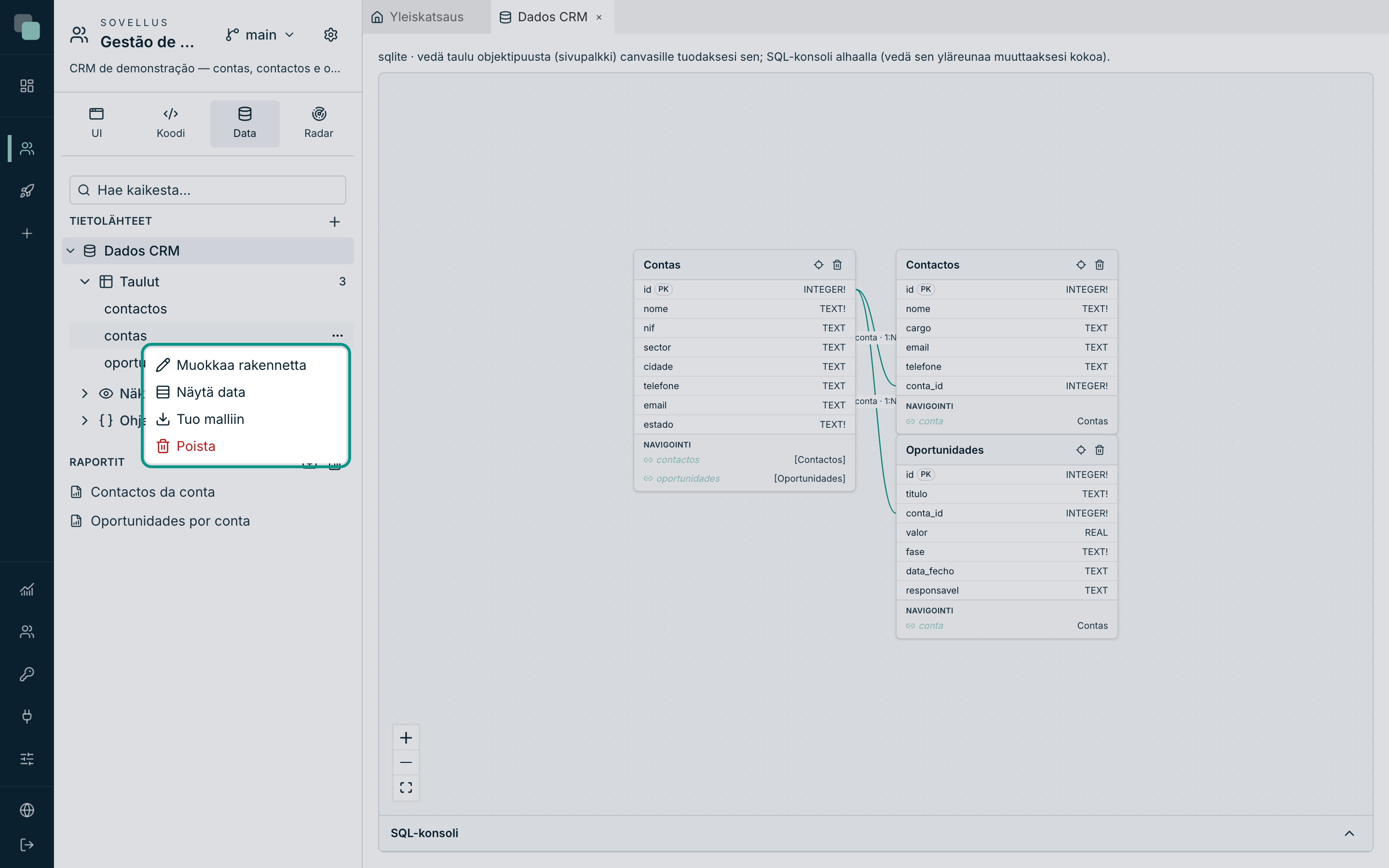
- Vie hiiri tietolähteen päälle ja avaa valikko ⋯ (Kohteen … toiminnot).
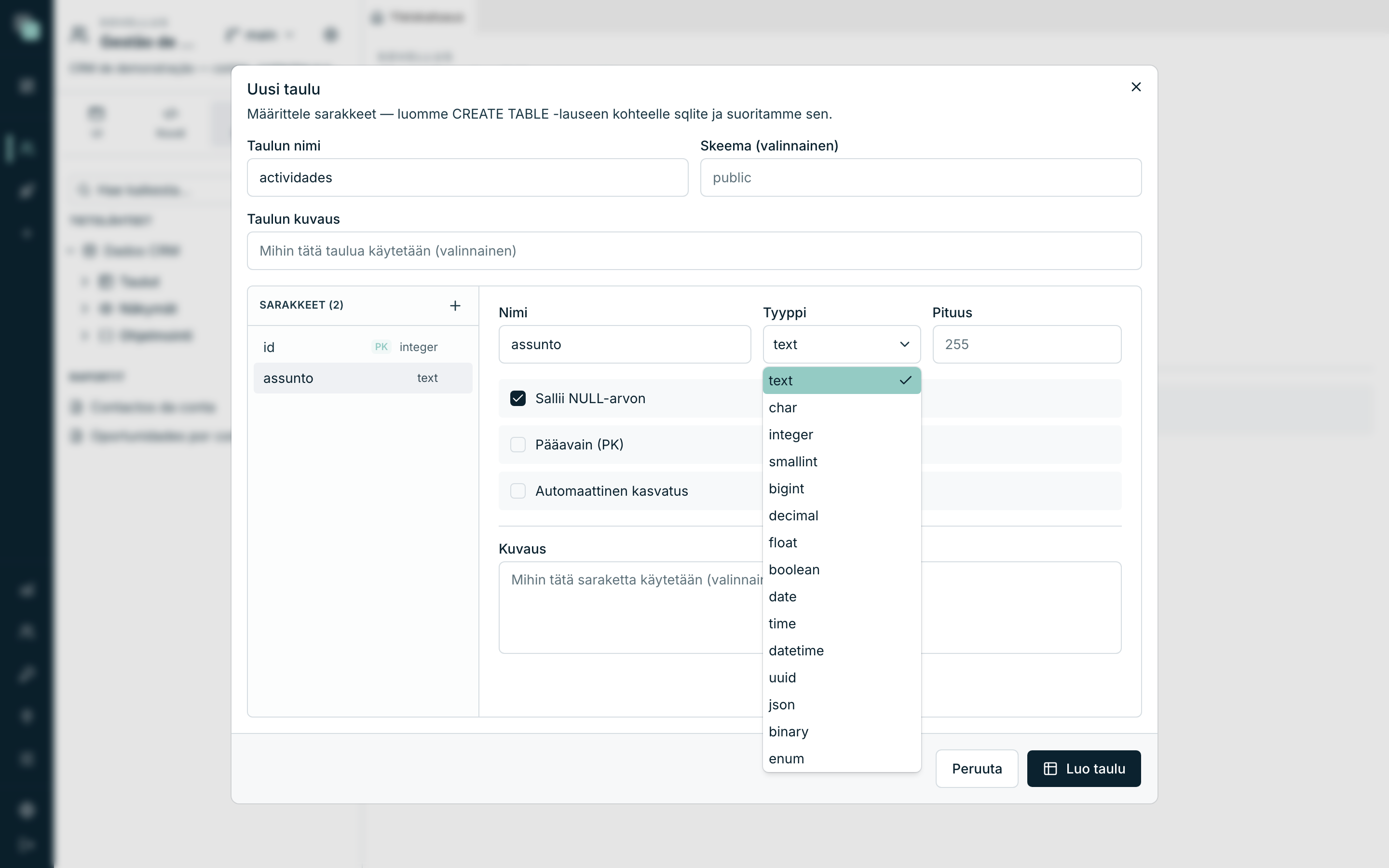
- Valitse Uusi taulu.
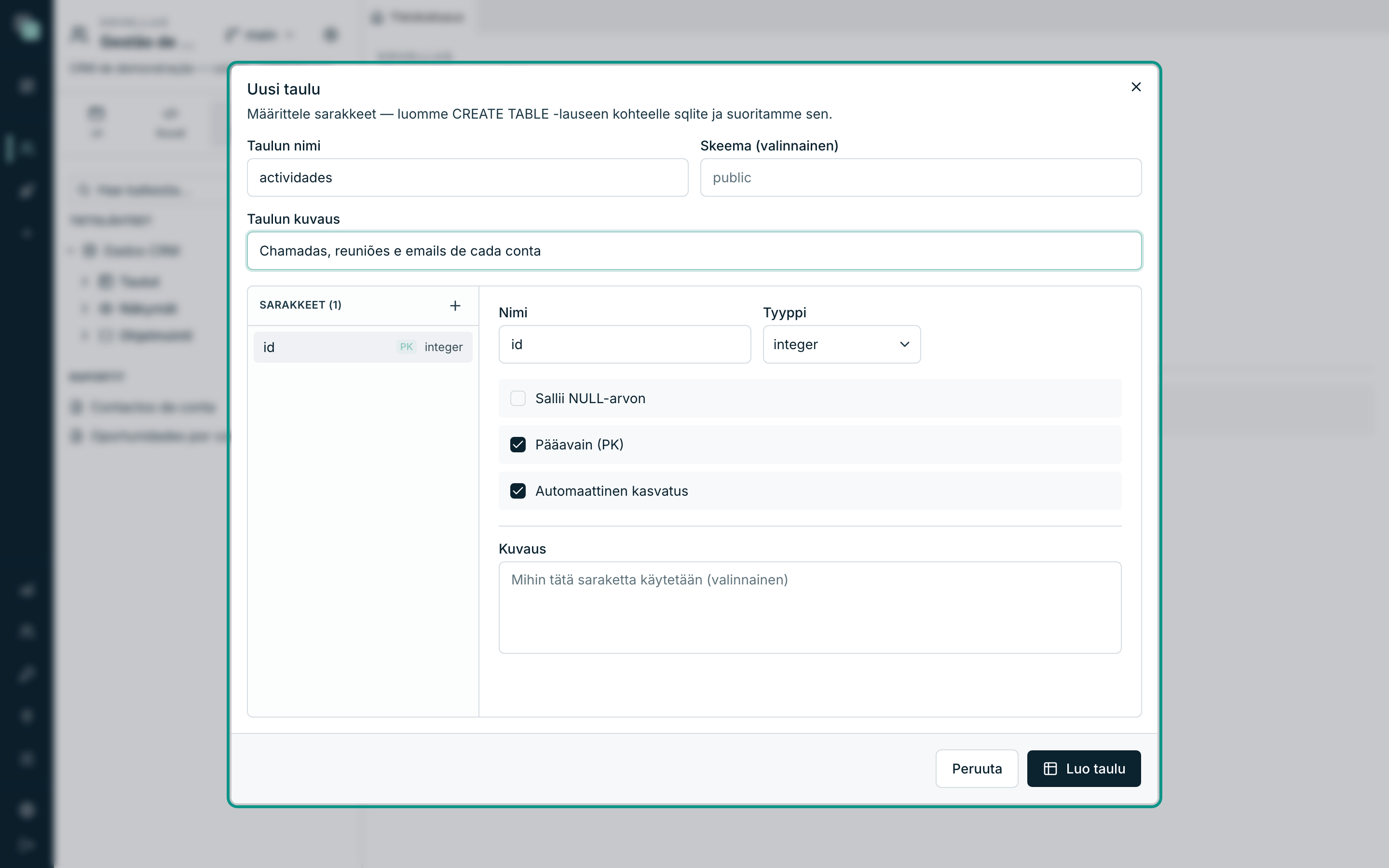
- Täytä Taulun nimi — se on nimi, joka jää tietokantaan (pienet kirjaimet ja
alaviivat säästävät päänsärkyä:
actividades,linhas_encomenda). - Skeema (valinnainen) kiinnostaa vain moottoreissa, joissa on skeemoja; jätä tyhjäksi, jos et käytä niitä.
- Kirjoita kohtaan Taulun kuvaus, mihin taulu on tarkoitettu. Se ei ole koristetta: kuvaus kulkee taulun mukana koko alustalla, ja se selittää taulun sille, joka tulee tänne sinun jälkeesi.
- Määrittele sarakkeet (seuraavaksi) ja vahvista painikkeella Luo taulu.
Huomio
Taulu luodaan oikeasti, kytketyssä tietokannassa. Jos yhteys on tuotannon tietokantaan, taulu syntyy siihen.
Sarakkeet
Valintaikkunan vasen paneeli on sarakelista (Sarakkeet (N)), ja painike + lisää yhden. Napsauta listan saraketta muokataksesi sitä oikealla.
Taulu alkaa aina sarakkeella id, jonka tyyppi on integer ja jossa
Pääavain (PK) ja Automaattinen kasvatus ovat päällä — lähtökohta, joka
kelpaa 9 taululle 10:stä.
| Kenttä | Mitä se tekee |
|---|---|
| Nimi | Sarakkeen nimi tietokannassa. |
| Tyyppi | Sarakkeen looginen tyyppi (koko lista alla). |
| Pituus | Vain tyypeissä text ja char — montako merkkiä mahtuu. |
| Tarkkuus · Desimaalit | Vain tyypissä decimal — numeroiden kokonaismäärä ja montako niistä on desimaalipilkun oikealla puolella (18 · 2 rahalle). |
| Enumin arvot | Vain tyypissä enum — katso Suhteet ja enumit. |
| Sallii NULL-arvon | Saako sarake jäädä tyhjäksi. Pois päältä tietokanta kieltäytyy tietueista, joilla ei ole arvoa. |
| Pääavain (PK) | Yksilöi tietueen. |
| Automaattinen kasvatus | Moottori tuottaa arvon jokaisella lisäyksellä. |
| Kuvaus | Mihin tämä sarake on tarkoitettu. |
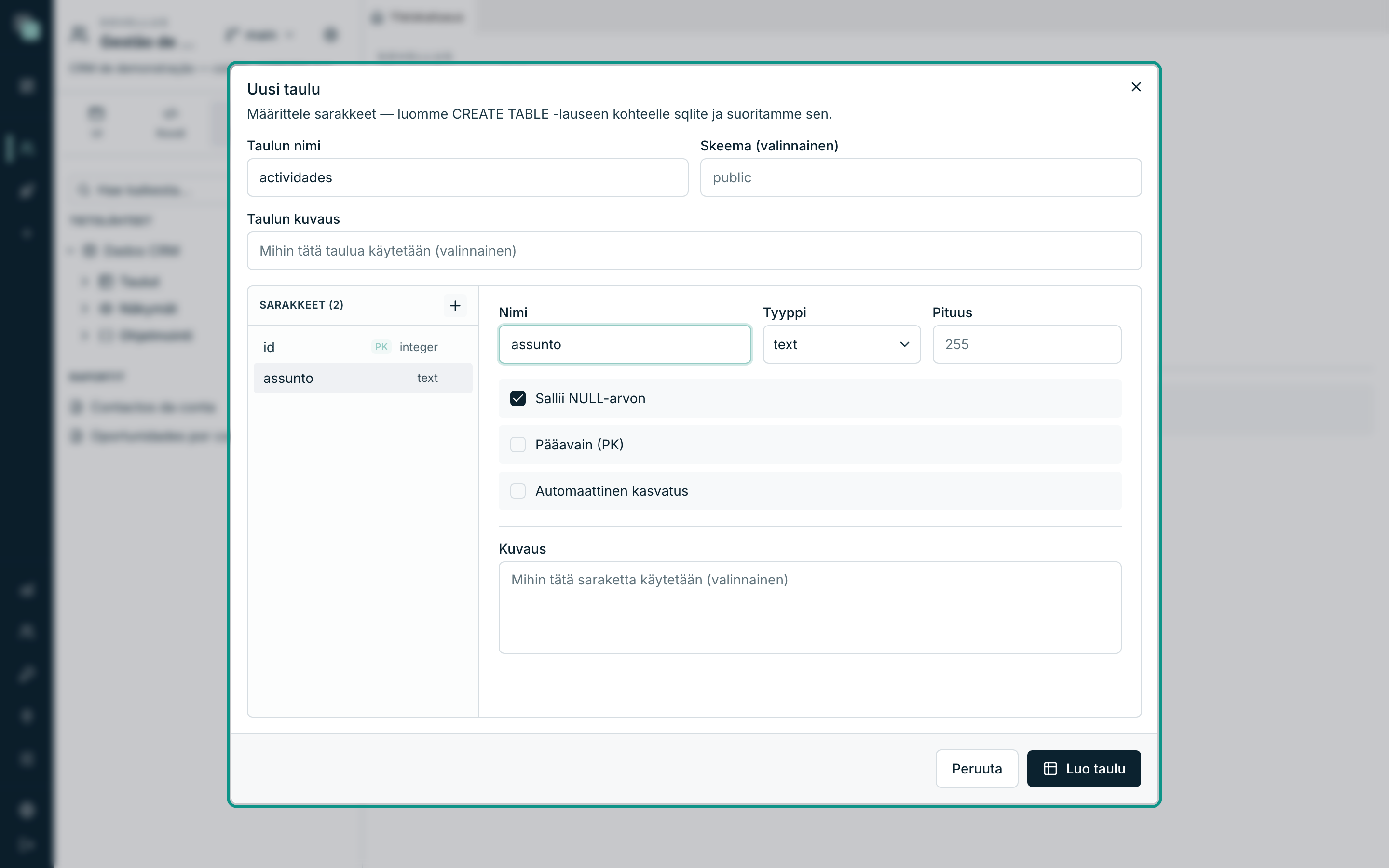
Roskakori, joka ilmestyy vietäessä hiiri listan sarakkeen päälle, poistaa sarakkeen (uudessa taulussa se häviää listalta heti).
Sarakkeiden tyypit
Tyypit ovat loogisia: kuvaat, mitä sarake tallentaa, ja alusta kääntää sen kytketyn moottorin oikeaksi tyypiksi. Sama piirustus kelpaa mihin tahansa tuettuun tietokantaan.
| Tyyppi | Mihin |
|---|---|
text |
Vaihtuvamittainen teksti — nimet, kuvaukset, muistiinpanot. |
char |
Kiinteämittainen teksti — maakoodit, lyhenteet. |
integer |
Kokonaisluvut. Luonteva tyyppi id-kentälle. |
smallint |
Pienet kokonaisluvut. |
bigint |
Suuret kokonaisluvut — laskurit, ulkoiset tunnisteet. |
decimal |
Tarkat luvut desimaaleilla. Tämä on rahan tyyppi. |
float |
Likiarvot — mittaukset, tieteelliset prosenttiluvut. |
boolean |
Kyllä/Ei. |
date |
Päivämäärä ilman kellonaikaa. |
time |
Kellonaika ilman päivämäärää. |
datetime |
Päivä ja kellonaika. |
uuid |
Universaalit tunnisteet. |
json |
Vapaat rakenteet tallennettuna jäsenneltynä tekstinä. |
binary |
Binäärisisältö. |
enum |
Suljettu joukko arvoja, määriteltynä siinä samassa — katso Suhteet ja enumit. |
Vinkki
Rahamäärille käytä tyyppiä decimal tarkkuuden ja desimaalien kanssa (18 · 2),
älä koskaan tyyppiä float. float tallentaa likiarvoja — ja laskulta
pyöristyksessä kadonnut sentti on ongelma, joka ilmestyy kuukausia myöhemmin.
Pääavaimet
Pääavain (PK) on se, mikä yksilöi tietueen. Käytännössä se ei ole valinnainen: ilman pääavainta taulua voi lukea, mutta sitä ei voi muokata eikä poistaa näytöiltä käsin — Taulukko varoittaa Datastore tarvitsee pääavaimen, ja Kanban kytkee vetämisen pois. Jos avain koostuu useammasta kuin yhdestä sarakkeesta, kytke Pääavain (PK) päälle jokaisessa niistä.
Automaattinen kasvatus antaa numeroinnin moottorin tehtäväksi. Se on mielekäs vain kokonaislukusarakkeissa.
Taulun tuominen malliin
Taulun, joka on jo tietokannassa (sinun täällä luomasi tai jo aiemmin siellä ollut), on tultava malliin, jotta API:t ja näytöt näkevät sen. Reittejä on kaksi, ja ne johtavat samaan:
- Vedä taulu puusta kaavioon — se putoaa siihen kohtaan, mihin sen pudotat.
- Avaa taulun valikko ⋯ ja valitse Tuo malliin.
Alusta lukee taulun rakenteen ja luo entiteetin: nimen isolla alkukirjaimella
(contas → Contas), kentät, avaimet ja ne suhteet, jotka se löytää
tietokannasta määriteltyinä.
Tuonti lukee myös, onko kullakin sarakkeella oletusarvo tietokannassa tai
tuottaako tietokanta sen (identiteetti, laskettu sarake): nämä kentät eivät
ole pakollisia lomakkeissa eivätkä API:ssa, ja niihin jää tietokannan arvo,
kun niitä ei lähetetä. Ennen tämän tiedon olemassaoloa tuodut entiteetit
päivittää alustan päivitys, joka lukee jokaisen tavoitettavissa olevan
tietokannan luettelon kaikissa sovelluksissa ja versioissa (yksi commit
versiota kohden, ”Valor por omissão das colunas lido da base de dados”);
tietokanta, joka ei sillä hetkellä vastaa, jää seuraavaan päivitykseen tai
komennolle pnpm model:refresh-defaults alustan koneella. Taulun tuominen
uudelleen (vedä, tai Tuo malliin) tekee saman yhdelle entiteetille.
64-bittinen kokonaislukuavain (bigint tai Oraclen leveä NUMBER),
perus- tai viiteavain, tulee malliin tyyppinä ID: se kulkee tekstinä, ja
yli 9 007 199 254 740 991:n tunniste saapuu tarkkana, mitä luku ei taannut.
ID-kenttää suodatetaan operaattoreilla eq, neq, in ja nin.
bigint, joka ei ole avain, pysyy lukuna, ja jo tuodut entiteetit säilyttävät
tyyppinsä.
Tuotujen relaatioiden nimet eivät koskaan toista sarakkeen tai toisen
relaation nimeä: sarake cliente, joka viittaa tauluun cliente, antaa
relaation clienteRel, ja kaksi avainta samaan tauluun saavat sarakkeista
johdetut nimet (moradaEntrega, moradaFaturacao). Relaation luominen käsin
jo käytössä olevalla nimellä hylätään.
Entiteetin kortti
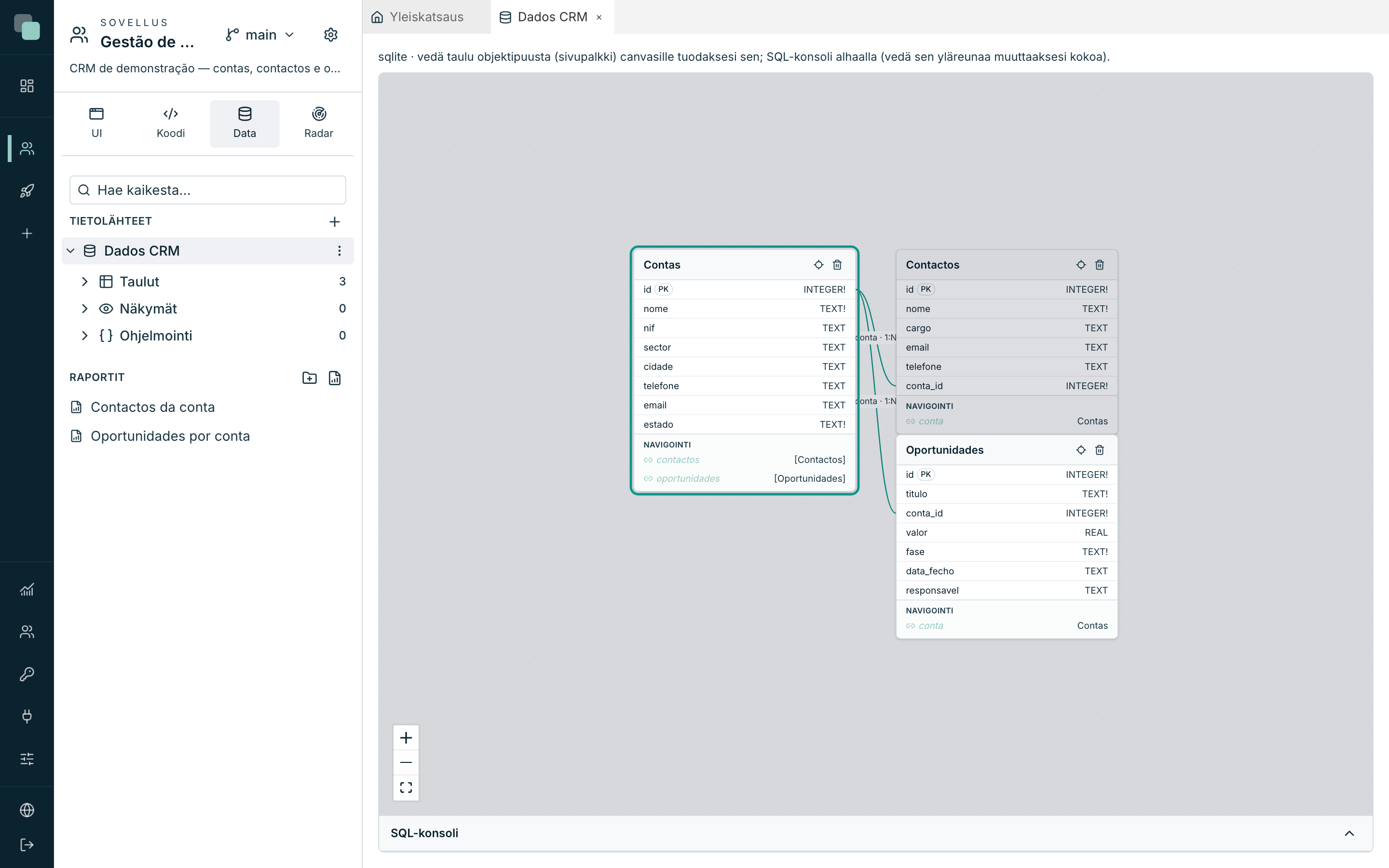
Jokainen entiteetti on kortti kaaviossa:
- Entiteetin nimi otsikkorivillä ja kaksi painiketta: Etsi puusta (merkitsee vastaavan taulun sivupalkissa) ja Poista mallista.
- Yksi kenttä riviä kohti, nimi vasemmalla ja tyyppi oikealla. Merkintä PK osoittaa pääavaimen, ja ! tyypin perässä tarkoittaa, että kenttä ei hyväksy tyhjää.
- Enum-kentät näkyvät kursiivilla, ja tyypin sijasta niissä lukee enumin nimi.
- Jos kenttiä on paljon, kortti kutistuu ja tarjoaa vaihtoehdot Näytä N kenttää lisää / Näytä vähemmän.
- Alhaalla osio Navigointi listaa reitit liittyviin entiteetteihin — siitä kertoo Suhteet ja enumit.
Varoitus
Poista mallista tekee juuri sen: entiteetti kenttineen ja suhteineen poistuu alustan mallista, eikä tietokannan tauluun kosketa. Sen sijaan entiteettiä käyttäneet API:t lakkaavat toimimasta.
Taulun muuttaminen
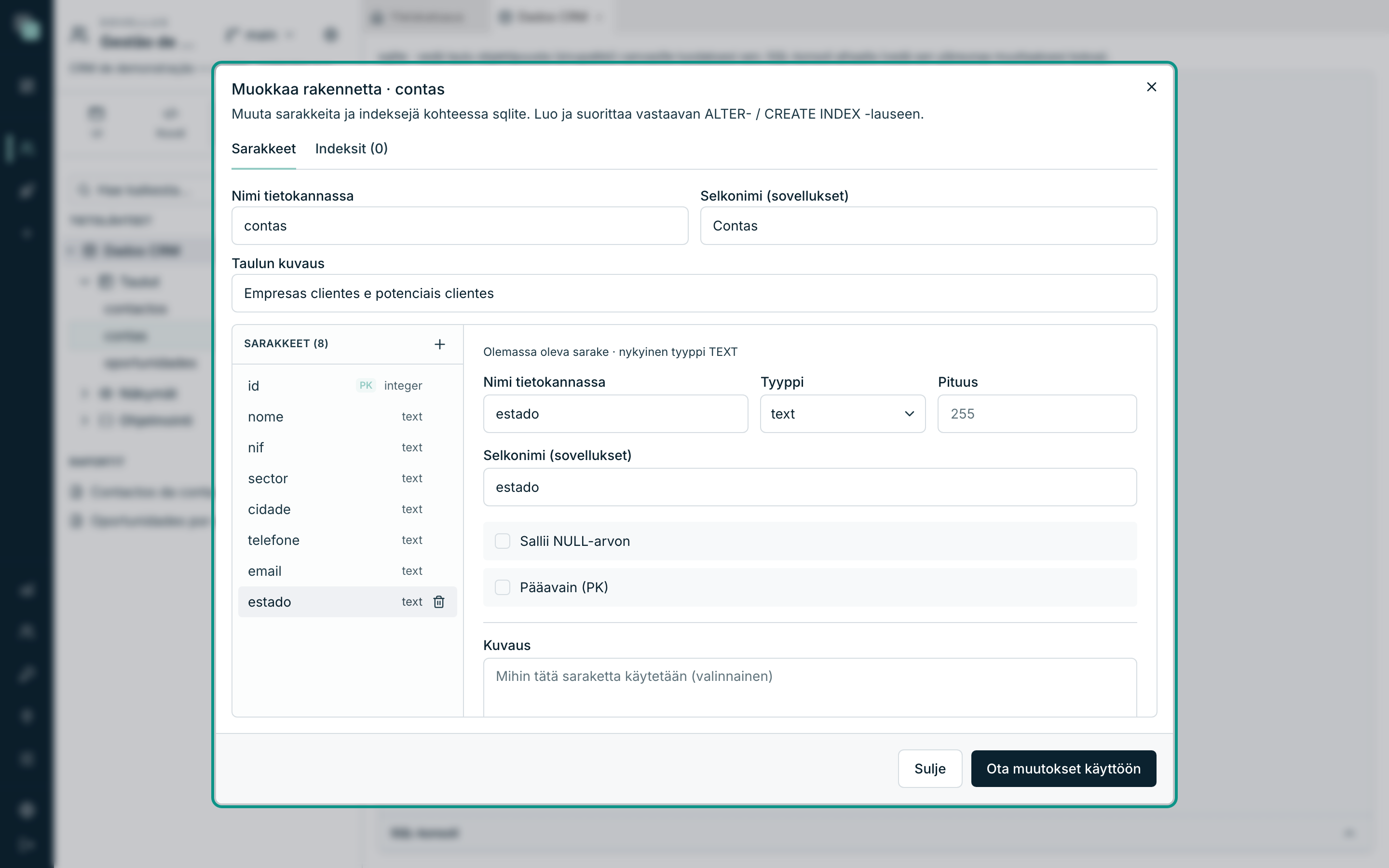
Taulun valikko ⋯ → Muokkaa rakennetta avaa rakenne-editorin, jossa on kaksi välilehteä: Sarakkeet ja Indeksit (N).
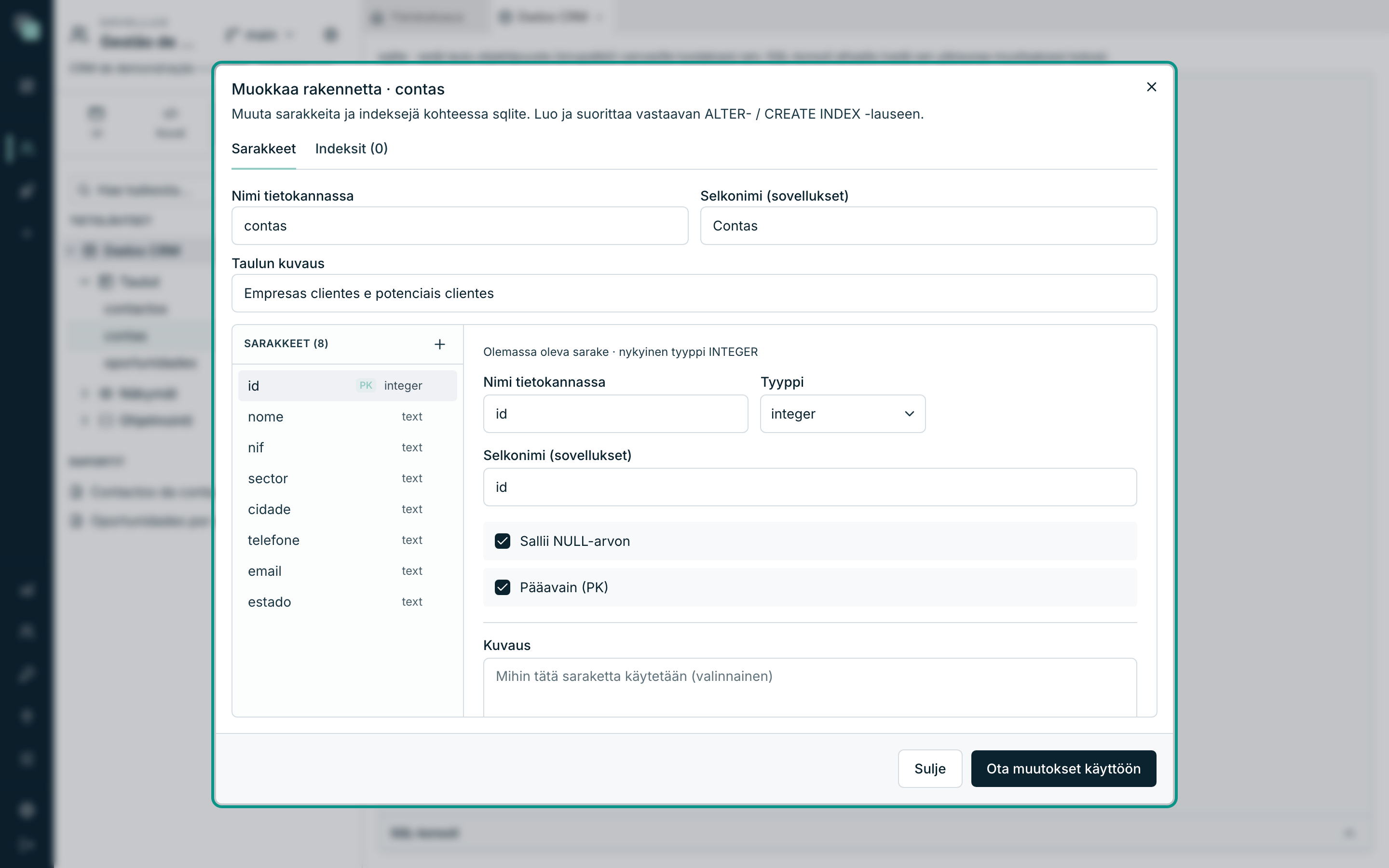
Ylimpänä ovat ne kolme asiaa, jotka kuvaavat taulun:
| Kenttä | Mikä se on |
|---|---|
| Nimi tietokannassa | Taulun oikea nimi. |
| Selkonimi (sovellukset) | Nimi, jolla taulu tunnetaan sovelluksessa. |
| Taulun kuvaus | Mihin se on tarkoitettu. |
Selkonimi (sovellukset) on silta perimäsi tietokannan ja luettavan sovelluksen
välillä: sarake voi olla tietokannassa cli_nm_fis ja sovelluksessa nome. Se on
olemassa myös sarakekohtaisesti — ja juuri selkonimi näkyy API:issa,
datastoreissa ja näytöillä.
Kun muutat sarakkeen Selkonimi (sovellukset) -arvoa, taulukkorajapinnat, jotka valitsevat sen, ja käyttöoikeuksien tietosäännöt, jotka käyttävät sitä, päivittyvät. Näkymät ja raportit, jotka jo pyytävät kenttää vanhalla nimellä, eivät muutu itsestään: tarkista ne nimen muuttamisen jälkeen.
Sarakkeiden muokkaus
Napsauta vasemman listan saraketta muokataksesi sitä. Muutokset eivät ole välittömiä: ne kertyvät ja tapahtuvat vasta kun painat Ota muutokset käyttöön.
- Painikkeella + lisätty sarake on merkitty tunnuksella uusi, ja siinä on huomautus Uusi sarake — luodaan, kun muutokset otetaan käyttöön.
- Olemassa olevan sarakkeen poistaminen (roskakori rivin lopussa) yliviivaa sen ja näyttää tekstin Merkitty poistettavaksi (DROP) käyttöönoton yhteydessä; Kumoa peruu sen.
- Jos käyttöön otettavaa ei ole, alusta sanoo Ei muutoksia.
Varoitus
Olemassa olevan sarakkeen tyypin muuttaminen riippuu moottorista. Jotkin moottorit eivät osaa sitä, ja alusta kertoo sen sinulle sen sijaan että yrittäisi sokkona — silloin tie ulos on luoda uusi sarake, siirtää data ja poistaa vanha. Sarakkeen poistaminen poistaa siinä olevan datan: Kumoa ei toimi enää sen jälkeen kun Ota muutokset käyttöön on painettu.
Indeksit
Välilehti Indeksit (N) listaa taulun indeksit — nimen, unique-merkinnän ja
sarakkeet — ja siellä voi luoda ja poistaa niitä.
Indeksin luominen:
- Kirjoita nimi (käytäntö
ix_jotainon hyvä, ja sitä kenttä myös ehdottaa). - Merkitse unique, jos indeksin tehtävä on myös estää toistuvat arvot — niin varmistetaan, ettei kahdella asiakkaalla ole samaa Y-tunnusta.
- Napsauta sarakkeet, jotka kuuluvat indeksiin (napsautusjärjestys on indeksin järjestys).
- Luo indeksi.
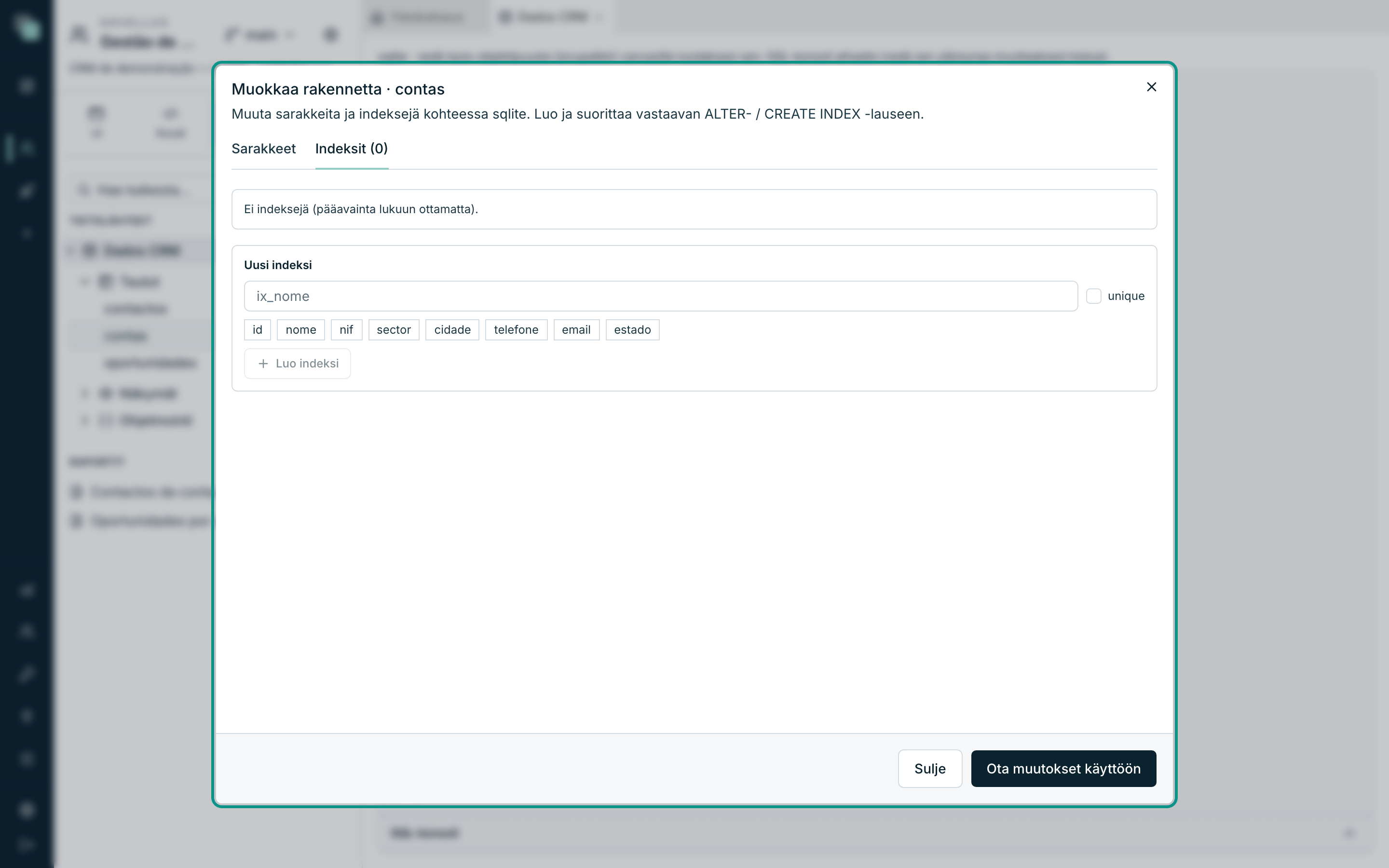
Taulu, jolla ei ole omia indeksejä, sanoo Ei indeksejä (pääavainta lukuun ottamatta) — pääavain on jo indeksi, sitä ei tarvitse luoda.
Vinkki
Merkitseviä ovat niiden sarakkeiden indeksit, joilla suodatetaan ja
järjestetään joka päivä: detaljitaulun conta_id, historian päivämäärä, tila
jolla lista suodatetaan. Liika määrä indeksejä hidastaa kirjoituksia — älä luo
niitä ”varmuuden vuoksi”.
Datan katselu
Taulun valikko ⋯ → Näytä data avaa alas SQL-konsolin kysely valmiiksi tehtynä ja tulos näkyvillä. Se on nopea tapa varmistaa, mitä siellä on, poistumatta mallista.
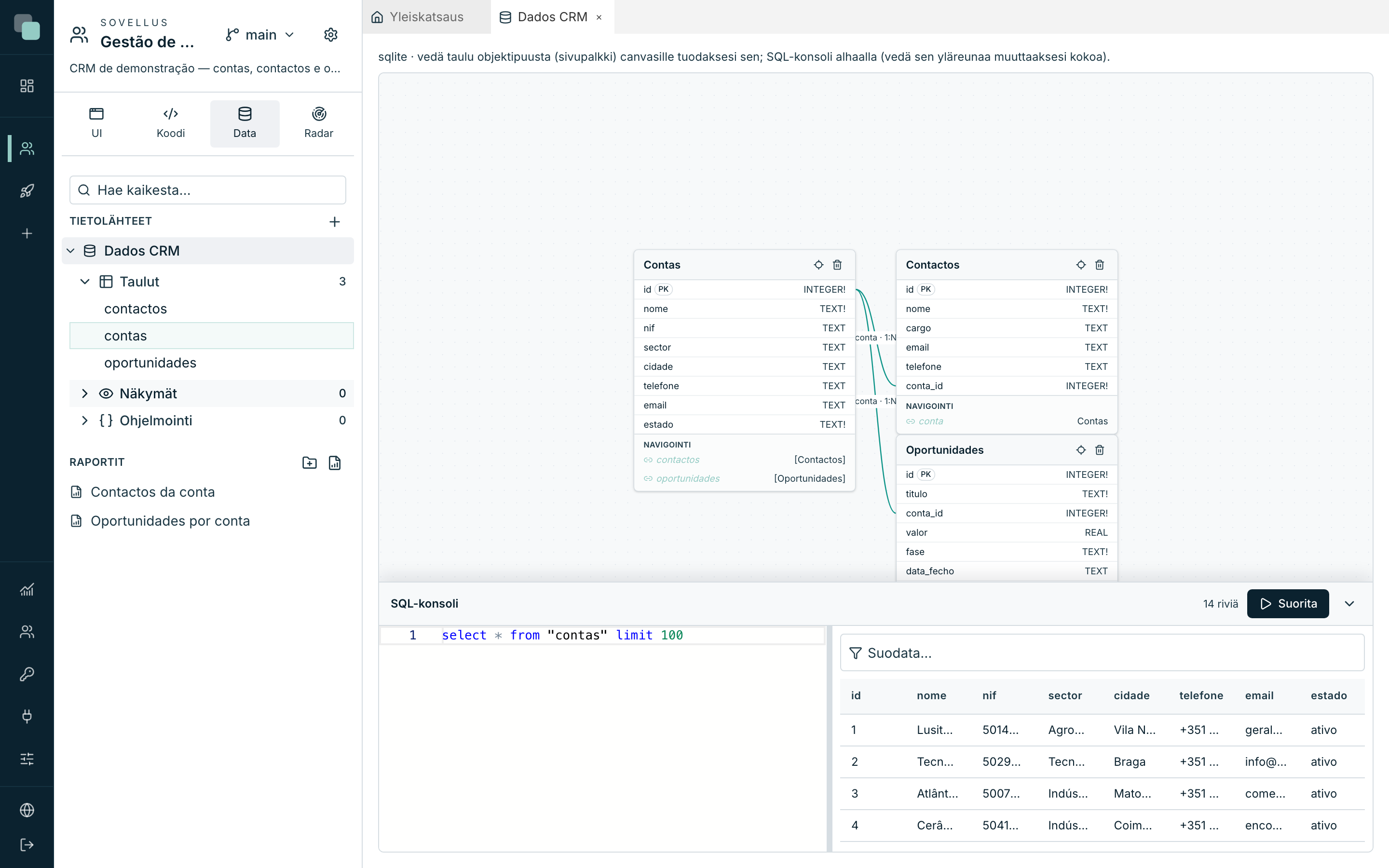
Konsoli hyväksyy myös itse kirjoittamasi SQL:n: kirjoita vasemmalle, Suorita, ja tulos ilmestyy oikealle rivimäärän kanssa. Konsolin ja kaavion erottavaa palkkia voi vetää, ja nurkan nuoli piilottaa konsolin.
Taulun poistaminen
Taulun valikossa ⋯ on Poista, ja se vahvistetaan: Tämä toiminto on pysyvä ja poistaa objektin tietokannasta. Ei pidä sekoittaa toimintoon Poista mallista, joka vain ottaa entiteetin pois sovelluksen kuvauksesta.
Miksi ei…?
- Miksi en näe tauluani API:issa? Se ei todennäköisesti ole vielä mallissa. Vedä se puusta kaavioon tai käytä toimintoa Tuo malliin.
- Miksi loin sarakkeen eikä se näy? Varmista, että painoit Ota muutokset käyttöön — rakenne-editorissa mitään ei tapahdu ennen sitä.
- Miksi uusi tauluni ei anna muokata tietueita näytöillä? Pääavain (PK) puuttuu. Ilman sitä näytöt osaavat vain lukea.
- Miksi en pysty muuttamaan sarakkeen tyyppiä? Jotkin moottorit eivät osaa ”muuta saraketta”. Alusta varoittaa sinua, ja tie on uusi sarake → kopioi data → poista vanha.
- Miksi kentän nimi sovelluksessa ei ole sama kuin tietokannassa? Sarakkeelle on määritelty Selkonimi (sovellukset). Se on tarkoituksellista — ja sitä muokataan samassa paikassa.
- Miksi entiteetti katosi kaaviosta, mutta taulu on yhä puussa? Se poistettiin mallista. Vedä se uudelleen puusta kaavioon.