Skriptien kirjoittaminen
Python-skriptin luonti, main(input)-sopimuksen ymmärtäminen, käsin suorittaminen ja suoritushistorian lukeminen.
Skripti on Python-logiikkaa, joka ajetaan palvelimella, sovelluksen sisällä. Se on oikea palanen kaikkeen, mikä ei ole näyttö eikä yksinkertainen kysely: datan synkronointi toisen järjestelmän kanssa, tunnuslukujen laskeminen uudelleen joka aamu, Excelin luonti ja lähettäminen sähköpostilla, API:n kautta ladatun tiedoston tarkistaminen.
Sama skripti voidaan laukaista kolmella tavalla — eikä koodi muutu:
| Laukaisu | Miten se tapahtuu |
|---|---|
| Manuaalinen | Editorin painike Suorita nyt, valinnaisten argumenttien kanssa. |
| Cron | Ajastus (luku Ajastukset) — täsmällisinä kellonaikoina, väliajoin tai vahtimisikkunassa. |
| API | Sovelluksen API:n vaiheena — skripti saa pyynnön argumentit ja edellisen vaiheen tuloksen. |
Tällä sivulla käytämme Asiakashallinta-sovelluksen skriptiä
atualizar_indicadores, joka laskee CRM:n myynnin tunnusluvut uudelleen joka
aamu.
Missä skriptit asuvat
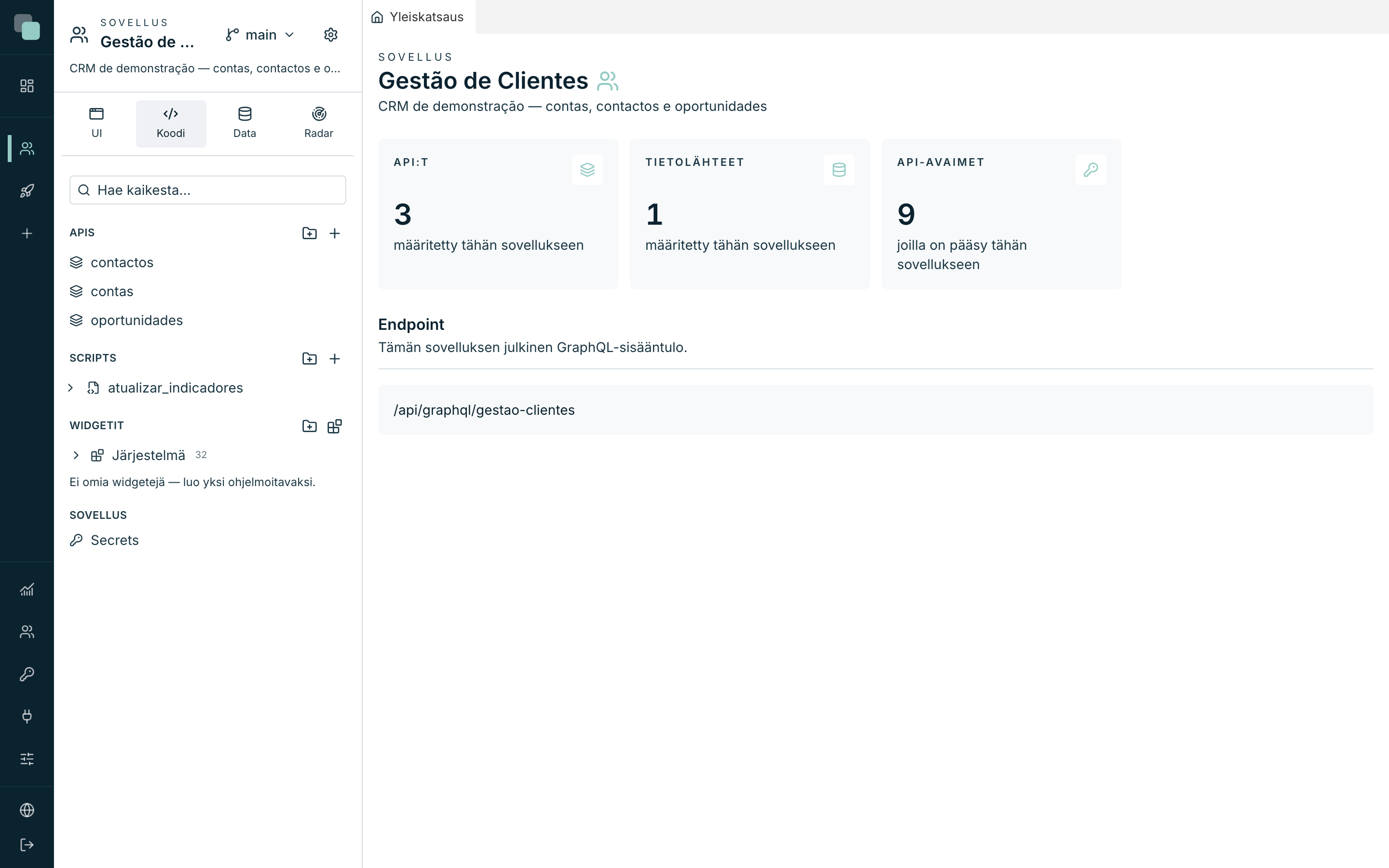
Sovelluksen sisällä skripteillä on oma osionsa sivupalkin puussa — ryhmä Skriptit. Jokainen skripti on puun solmu: nimen napsauttaminen avaa editorin työtilan välilehteen, ja vasemmalla oleva nuoli laajentaa solmun näyttämään sen Tiedostot, Riippuvuudet ja Ajastukset (tämän luvun seuraavat sivut).
Tarjolla on myös listanäkymä — sivu Skriptit — jossa on yksi rivi skriptiä kohti:
| Sarake | Mitä se näyttää |
|---|---|
| Nimi | Skriptin nimi ja kuvaus. |
| Runtime | Suorituskieli (Python). |
| Tila | Aktiivinen tai Luonnos — vain aktiiviset ajetaan ajastuksesta. |
| Ajastukset | Montako ajastusta on, montako niistä on aktiivisia, ja Seuraava: seuraavan suunnitellun suorituksen päivämäärän kanssa. |
| Viimeisin suoritus | Tuoreimman suorituksen tila (Onnistui, Virhe, …) ja kellonaika. |
Skriptin luominen
Vie sivupalkin puussa hiiri ryhmän Skriptit rivin päälle ja napsauta painiketta + (Uusi skripti).
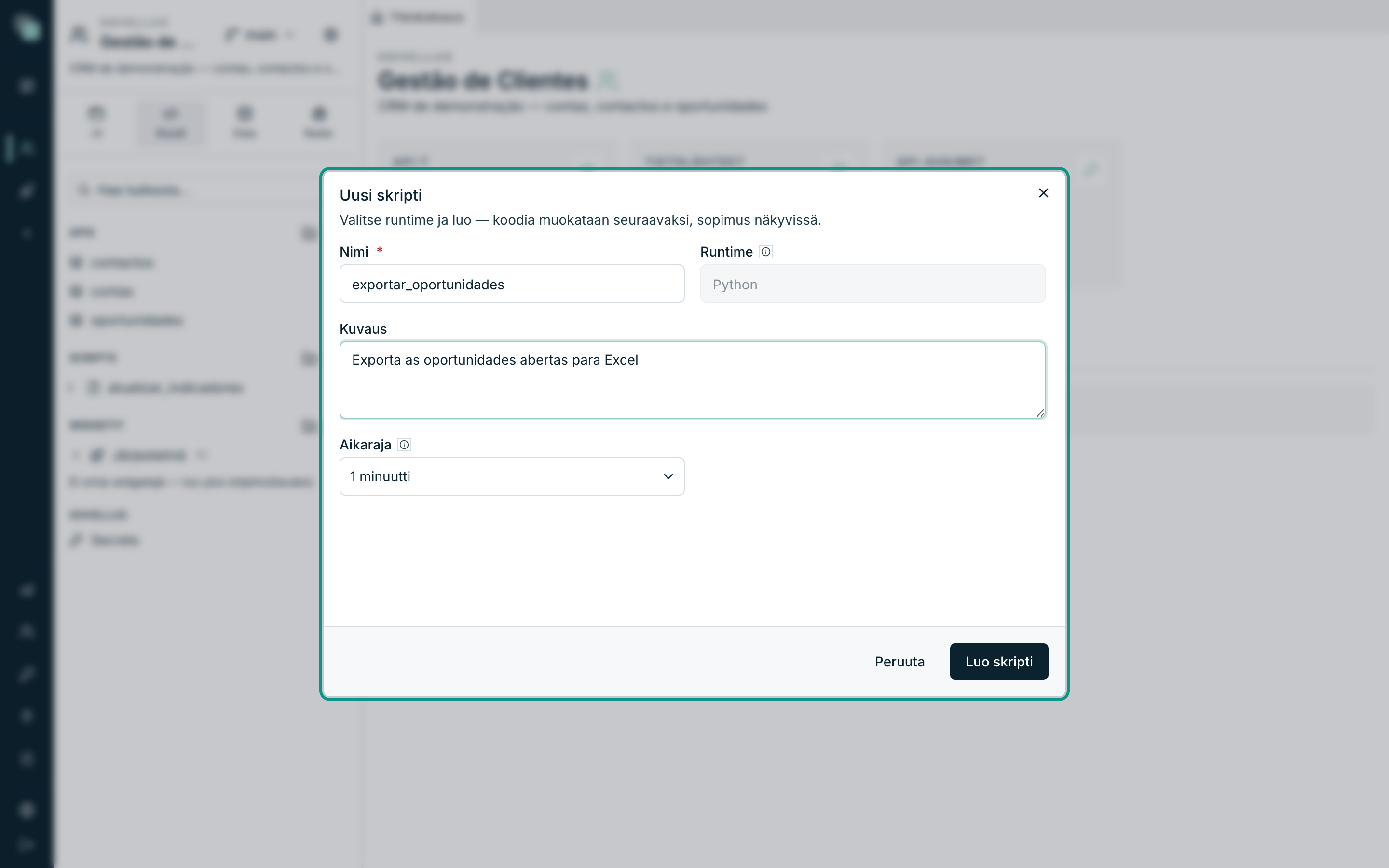
Täytä valintaikkuna Uusi skripti:
Kenttä Huomiot Nimi Pakollinen. Esim. sincronizar-clientes. Tällä nimellä skriptiin viitataan ajastuksissa ja API:issa.Runtime Kiinteä: Python. Palvelimella suoritetaan vain Pythonia. Kuvaus Valinnainen — ”Mitä tämä skripti tekee?” näkyy listassa ja puussa. Aikaraja 30 sekuntia, 1 minuutti, 2 minuuttia, 5 minuuttia tai 10 minuuttia. Ylitettäessä prosessi lopetetaan ja suoritus merkitään aikakatkaistuksi. Napsauta Luo skripti. Skripti syntyy aloituskoodin kanssa (sopimus näkyvissä, kommentteina) ja editori avautuu heti välilehteen.
Huomio
Runtime määritetään luotaessa, eikä sitä muuteta jälkeenpäin. Nimeä, kuvausta, versiota ja aikarajaa voi muuttaa milloin tahansa kohdassa Skriptin asetukset.
Sopimus: main(input)
Jokaisella skriptillä on aloitustiedosto main.py, jossa on funktio main.
Alusta kutsuu sitä joka suorituksella, ja palautettu arvo on skriptin
tulos:
def main(input):
    return {"ok": True}
Parametri input tuo aina kolme avainta:
| Avain | Sisältö |
|---|---|
input["args"] |
Sanakirja, jossa ovat suorituksen argumentit — ne, jotka kirjoitit valintaikkunaan Suorita nyt, ne jotka on määritelty ajastuksessa, tai ne jotka API välitti. Arvot saapuvat tekstinä. |
input["prev"] |
Edellisen vaiheen tulos, kun skripti ajetaan API:n sisällä. Manuaalisissa ja ajastetuissa suorituksissa se on None. |
input["context"] |
Suorituksen metatiedot: skriptin nimi ja tunniste, laukaisu ("manual", "cron", "api" tai "catchup"), suorituksen numero ja kutsuja. |
Tulosta koskevat säännöt:
- Sen on oltava JSON-muotoon sarjallistettavissa: sanakirjoja, listoja,
tekstiä, numeroita, totuusarvoja tai
None. Muun tyyppiset objektit kaatavat suorituksen. - Tuloksen enimmäiskoko on 32 Mt.
- Kiinni ottamaton poikkeus päättää suorituksen tilaan Virhe, ja koko traceback jää lokeihin.
Kaikki, mitä tulostat — print-käskyllä tai SDK:n funktiolla log(...) —
näkyy suorituksen lokeissa rivi riviltä. Datan käsittelyyn, HTTP-kutsuihin,
salaisuuksiin, ilmoituksiin ja muuhun käytä SDK:ta api_manager, joka on
kuvattu sivulla Skriptien SDK.
Editori
Editori täyttää skriptin välilehden koko leveydeltään. Koodin yläpuolisessa
palkissa näet aktiivisen tiedoston polun (aluksi main.py) ja sen vieressä
tilapisteen — Tallennettu tai Tallentamattomia muutoksia. Koodille ei
ole tallennuspainiketta: muutokset tallentuvat itsestään noin sekunnin
kuluttua siitä, kun lopetat kirjoittamisen.
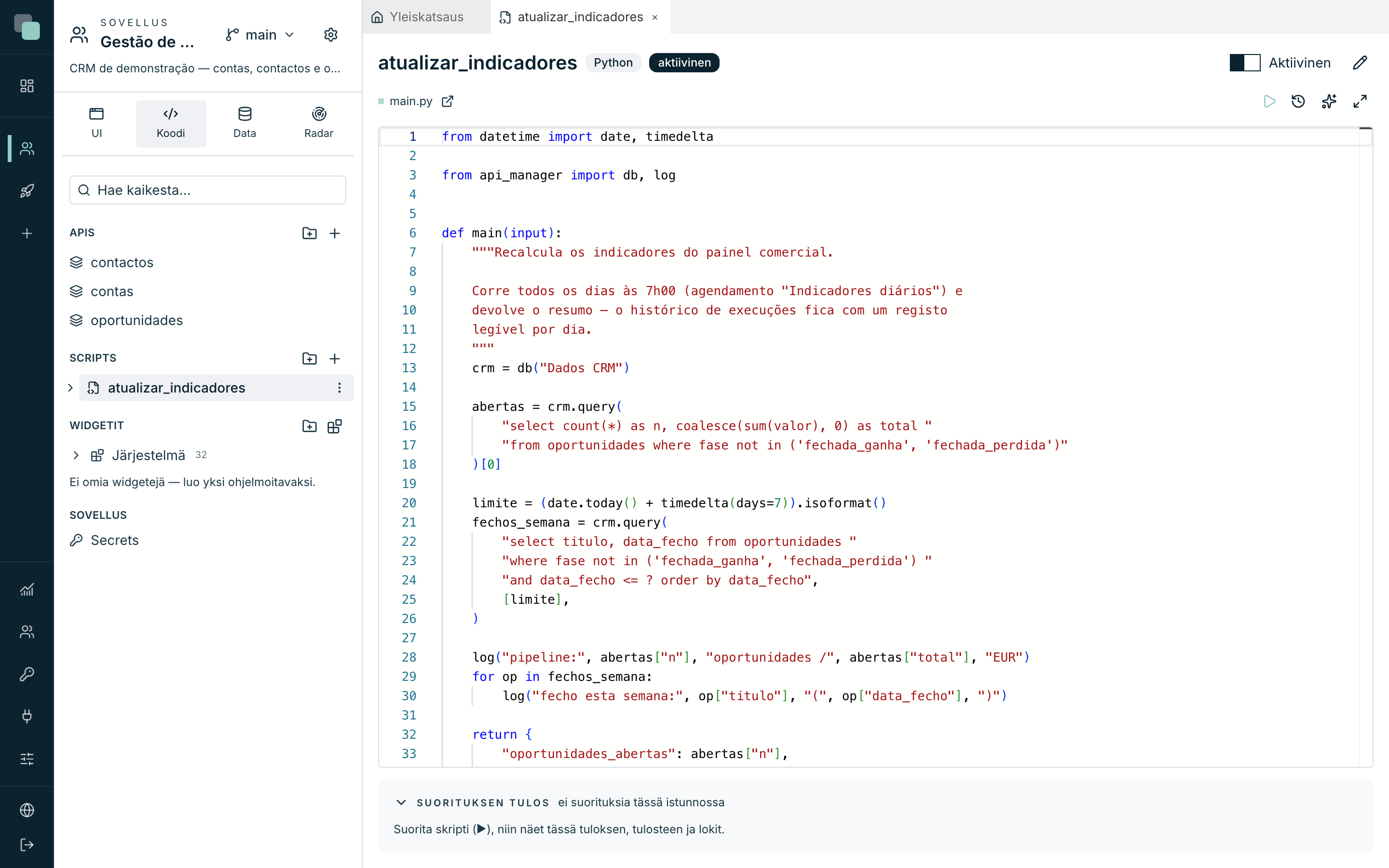
Palkin oikeassa reunassa ovat painikkeet:
| Painike | Mitä se tekee |
|---|---|
| Suorita nyt (▶) | Tallentaa kaiken ja avaa manuaalisen suorituksen valintaikkunan. |
| Suoritukset | Avaa skriptin suoritushistorian. |
| Kehote LLM:lle | Avaa kopiointivalmiin tekstin, jossa on koko SDK:n sopimus, jotta voit pyytää skriptin tekoälyavustajalta — katso Skriptien SDK. |
| Suurenna editori | Editori täyttää koko ruudun; Esc tai Pienennä editori palauttaa normaalin. |
Pythonia kirjoittaessasi editori täydentää automaattisesti: se ehdottaa
SDK:n moduuleja ja funktioita (db, http, log, …), omia tiedostojasi ja
skriptin ympäristöön asennettuja pip-paketteja, näyttää parametrien
allekirjoituksen kutsua täyttäessäsi ja dokumentaation, kun viet hiiren nimen
päälle.
Vinkki
Polun vieressä oleva kuvake Avaa omaan välilehteen avaa aktiivisen tiedoston omaan välilehteensä — kätevää, kun haluat nähdä skriptin kaksi tiedostoa rinnakkain. Tiedosto poistuu pääeditorista: tiedostolla on aina täsmälleen yksi editori.
Python-tiedostot tallentuvat ruff-työkalun muotoilemina; alusta asentaa sen
omaan ympäristöönsä, kun sitä tarvitaan ensimmäisen kerran (tarvitaan pääsy
pypi.org-palveluun). Editori ei koske siihen, mitä kirjoitat kirjoittaessasi:
muotoiltu koodi näkyy, kun avaat tiedoston uudelleen, tai heti komennolla
Muotoile koodi (Shift+Alt+F).
Suorittaminen käsin
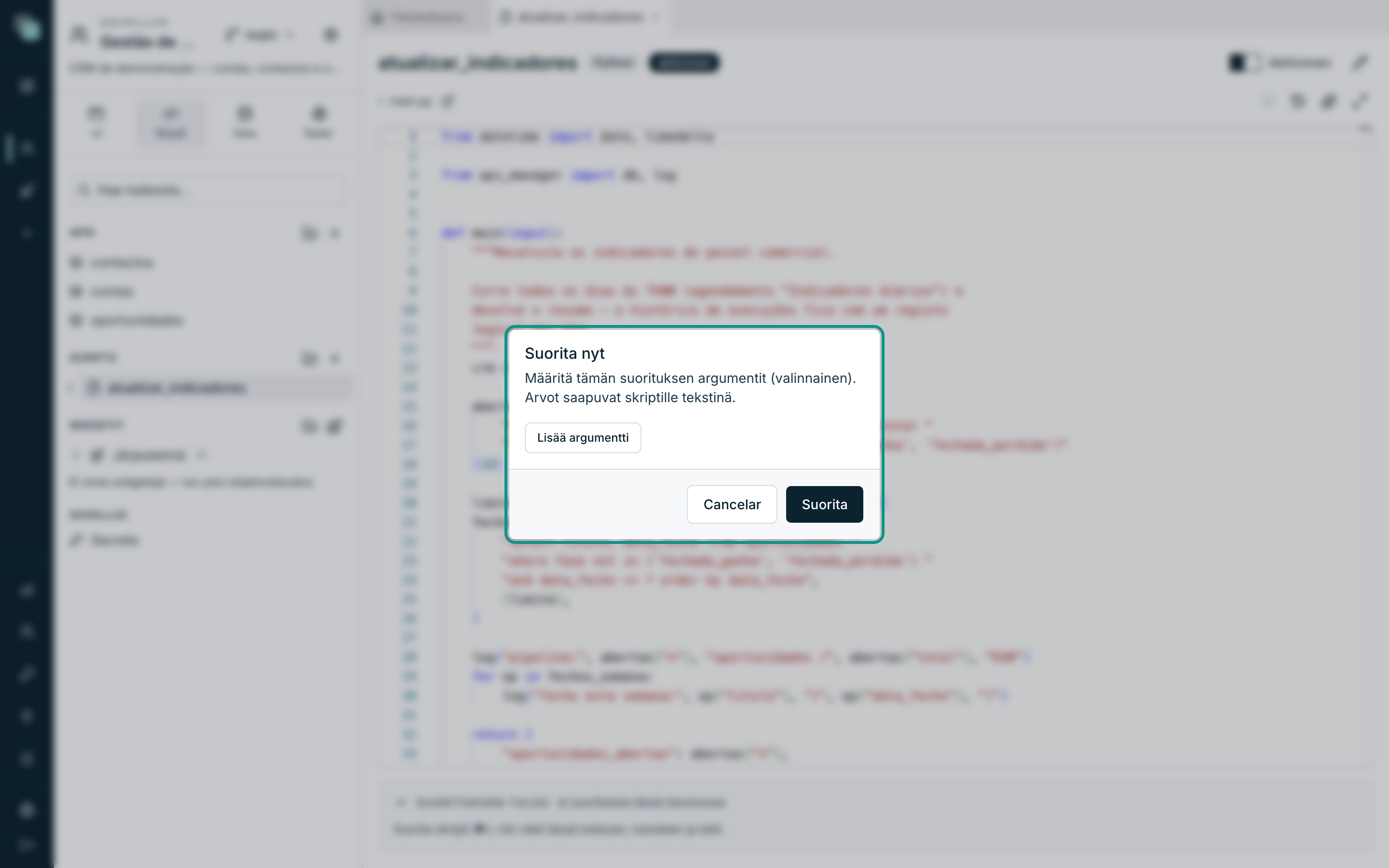
- Napsauta Suorita nyt (▶). Kaikki tallentamaton tallennetaan ensin.
- Määritä valintaikkunassa tämän suorituksen argumentit (valinnainen):
napsauta Lisää argumentti ja täytä Nimi (esim.
clienteId) ja Arvo. Arvot saapuvat skriptille tekstinä, kohdassainput["args"]. - Napsauta Suorita.
Editorin alapuolella oleva paneeli Suorituksen tulos näyttää heti:
- tilan — Onnistui tai Virhe — ja keston millisekunteina;
- funktion
mainpalauttaman arvon JSON-muodossa; - Lokit, joissa on jokainen rivi, jonka
log(...)taiprintkirjoitti.
Jos suoritus epäonnistuu, virheilmoitus ilmestyy tuloksen paikalle ja koko traceback jää lokeihin.
Paneelissa on kaksi aluetta, Tulos ja Lokit, joiden välissä on vedettävä jakaja; kumpikin alue supistuu napsauttamalla otsikkoa, ja jako muistetaan. Myös paneelin korkeutta vedetään, yläreunasta.
Nähdäksesi koodin ja tuloksen rinnakkain napsauta Avaa konsoli toiseen välilehteen: konsoli avautuu omaan välilehteen editorin oikealle puolelle, ja voit vetää sen minne haluat. Niin kauan kuin välilehti on olemassa, editorin alapaneelin tilalla on rivi ja Näytä-painike, joka tuo sen esiin; suoritus tehdään yhä editorista ja tulos näkyy konsolissa. Välilehden sulkeminen palauttaa paneelin editoriin viimeisen tuloksen kanssa.
Suoritushistoria
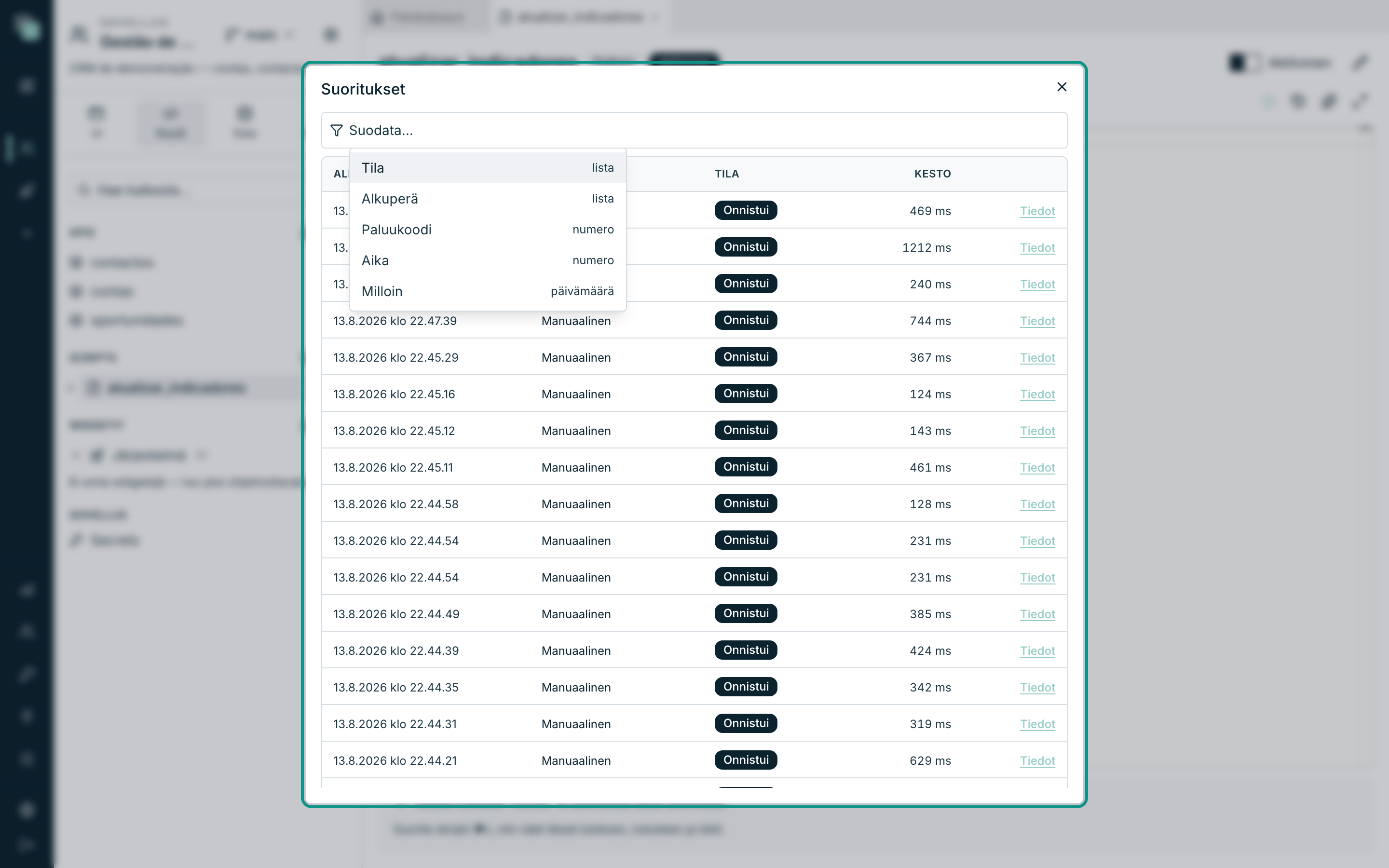
Napsauta editorin palkissa Suoritukset. Valintaikkuna listaa kaikki skriptin suoritukset, ja niitä voi suodattaa tilan, alkuperän, keston ja päivämäärän mukaan:
| Sarake | Sisältö |
|---|---|
| Alkoi | Päivä ja kellonaika, jolloin suoritus alkoi. |
| Alkuperä | Manuaalinen, Cron, API tai Jälkisuoritus (ajastuksesta väliin jääneen ajon jälkikäteen tehty suoritus). |
| Tila | Katso taulukko alla. |
| Kesto | Millisekunteina. |
Mahdolliset tilat:
| Tila | Mitä se tarkoittaa |
|---|---|
| Onnistui | main palautti tuloksen ilman virhettä. |
| Virhe | Kiinni ottamaton poikkeus tai tulos, jota ei voi sarjallistaa. |
| Käynnissä | Suoritus ei ole vielä päättynyt. |
| Aikakatkaisu | Ylitti skriptin Aikarajan ja se lopetettiin. |
| Keskeytetty | Prosessi lopetettiin ennen loppua (esim. palvelimen pysäytys). |
| Ohitettu (päällekkäisyys) | Ajastus laukesi, kun edellinen suoritus oli vielä käynnissä — tämä ei ehtinyt ajoon lainkaan. |
Napsauta rivillä Tiedot laajentaaksesi sen: näet Argumentit, joilla se ajettiin, palautetun Tuloksen, Virheen (jos sellainen oli) ja täydet Lokit.
Huomio
Historia säilyttää olennaisen, ei kaikkea: hyvin pitkät tulokset ja lokit katkaistaan kirjauksessa. Paneeli Suorituksen tulos heti manuaalisen suorituksen jälkeen on oikea paikka tarkastella suuria tulosteita.
Aktiivinen vai luonnos
Skriptin paneelin otsikkorivillä on kytkin Aktiivinen. Skripti, jonka kytkin on pois päältä, on Luonnos:
- se ei aja ajastuksesta — suunnitellut kellonajat kirjataan tilaan Ohitettu, huomiona ”Skripti on luonnostilassa”;
- sen voi yhä suorittaa käsin editorissa, jotta voit testata rauhassa.
Näin kehitetään ilman kiirettä: kirjoita, testaa painikkeella Suorita nyt, ja kytke Aktiivinen päälle vasta kun skripti on valmis ajamaan itsekseen.
Skriptin asetukset
Avaa Skriptin asetukset (skriptin toimintovalikosta puussa tai paneelin otsikkoriviltä) muuttaaksesi seuraavia:
| Kenttä | Huomiot |
|---|---|
| Nimi | Nimi, jolla ajastukset ja API:t siihen viittaavat. |
| Versio | Näytetään siellä, missä tätä skriptiä käytetään toisen riippuvuutena (sovellus/skripti@versio). |
| Kuvaus | Vapaata tekstiä. |
| Aikaraja | Samat vaihtoehdot kuin luotaessa, 30 sekunnista 10 minuuttiin. |
Runtime ei ole muokattavissa — se määritetään luotaessa.
Usein kysyttyä
Miksi suoritus näkyy tilassa Aikakatkaisu? Skripti kesti kauemmin kuin määritetty Aikaraja. Nosta rajaa kohdassa Skriptin asetukset (enintään 10 minuuttia) tai jaa työ osiin — käsittele esimerkiksi pienempiä eriä suoritusta kohti.
Kirjoitin editorissa ja ajoin heti — ajoiko se vanhan version? Ei. Suorita nyt tallentaa ensin kaiken tallentamattoman; suoritus käyttää aina sitä, mikä on ruudulla.
Tulos palautuu oikein, mutta argumentit saapuvat ”väärin”?
Argumentit saapuvat aina tekstinä. Argumentti limite = 10 saapuu muodossa
"10" — muunna se koodissa: int(input["args"].get("limite", 0)).
Voinko säilyttää tilaa suoritusten välillä? Jokainen suoritus on erillinen prosessi — muuttujat eivät säily suorituksesta toiseen. Säilyttääksesi jotain kirjoita tiedosto skriptin kansioon (katso Riippuvuudet ja tiedostot) tai tallenna data tietolähteeseen.