Prosessien suunnittelu
Työnkulkujen canvas — prosessin luominen, sen käsittelemän tietueen valinta, vaiheiden vetäminen, muuttujien määrittely ja suunnitelman varoitusten lukeminen.
Työnkulku on liiketoimintaprosessi piirrettynä canvasille: nuolin yhdistettyjä vaiheita, päätöksiä jotka avaavat polkuja, odotuksia jotka voivat kestää viikkoja ja ihmisille osoitettuja tehtäviä. Se on oikea palanen kaikkeen, missä on tiloja ja ihmisiä välissä — kulun hyväksyntä, myyntimahdollisuuden päättäminen, uuden asiakkaan onboarding.
Työnkulku eroaa ajastetusta skriptistä kahdessa asiassa:
- Koko suoritus koskee YHTÄ tietuetta. Se ei ole valinnaista: jokainen suoritus on kiinnitetty sovelluksen entiteetin yhteen riviin — myyntimahdollisuuteen 42, asiakkuuteen 17. Sitä tietuetta vaiheet lukevat ja siihen ne kirjoittavat.
- Suoritus voi nukkua. Skripti ajaa sekunneissa; prosessi voi odottaa kolme viikkoa, että joku painaa painiketta, ja jatkaa täsmälleen siitä mihin jäi.
Tässä luvussa käytämme Asiakashallinta-sovelluksen prosessia Aprovação de oportunidade: yli 25 000 € myyntimahdollisuudet kulkevat johdon kautta ennen päättämistä; sitä pienemmät päättyvät itsestään.
Missä työnkulut asuvat
Työnkulut ovat sovelluksen UI-puolella: avaa paneeli UI ja laskeudu puussa ryhmään Työnkulut, näyttöjen ja tiedostojen alapuolelle. Jokainen prosessi on rivi; nimen napsauttaminen avaa suunnitelman työtilan välilehteen.
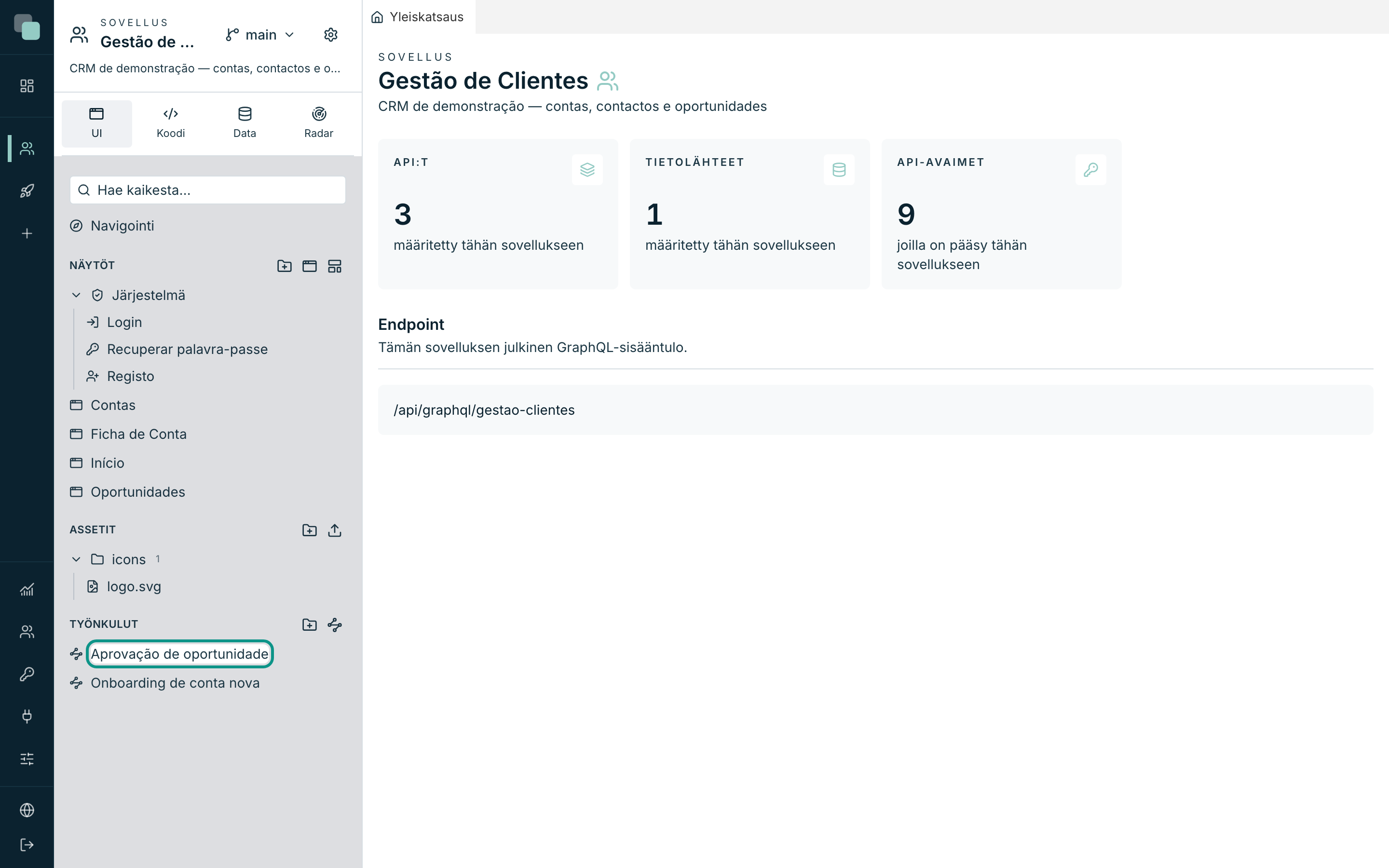
Sovelluksessa, jossa ei vielä ole yhtään, ryhmä näyttää vain tekstin ”Ei vielä työnkulkuja.”.
Työnkulun luominen
- Vie hiiri ryhmän Työnkulut rivin päälle ja napsauta painiketta Uusi työnkulku (solmukuvake, kansiokuvakkeen oikealla puolella).
- Täytä Nimi — esimerkiksi
Aprovação de despesa. Tällä nimellä prosessi näkyy puussa, suoritushistoriassa ja listoissa, joista prosessi valitaan. - Napsauta Luo.
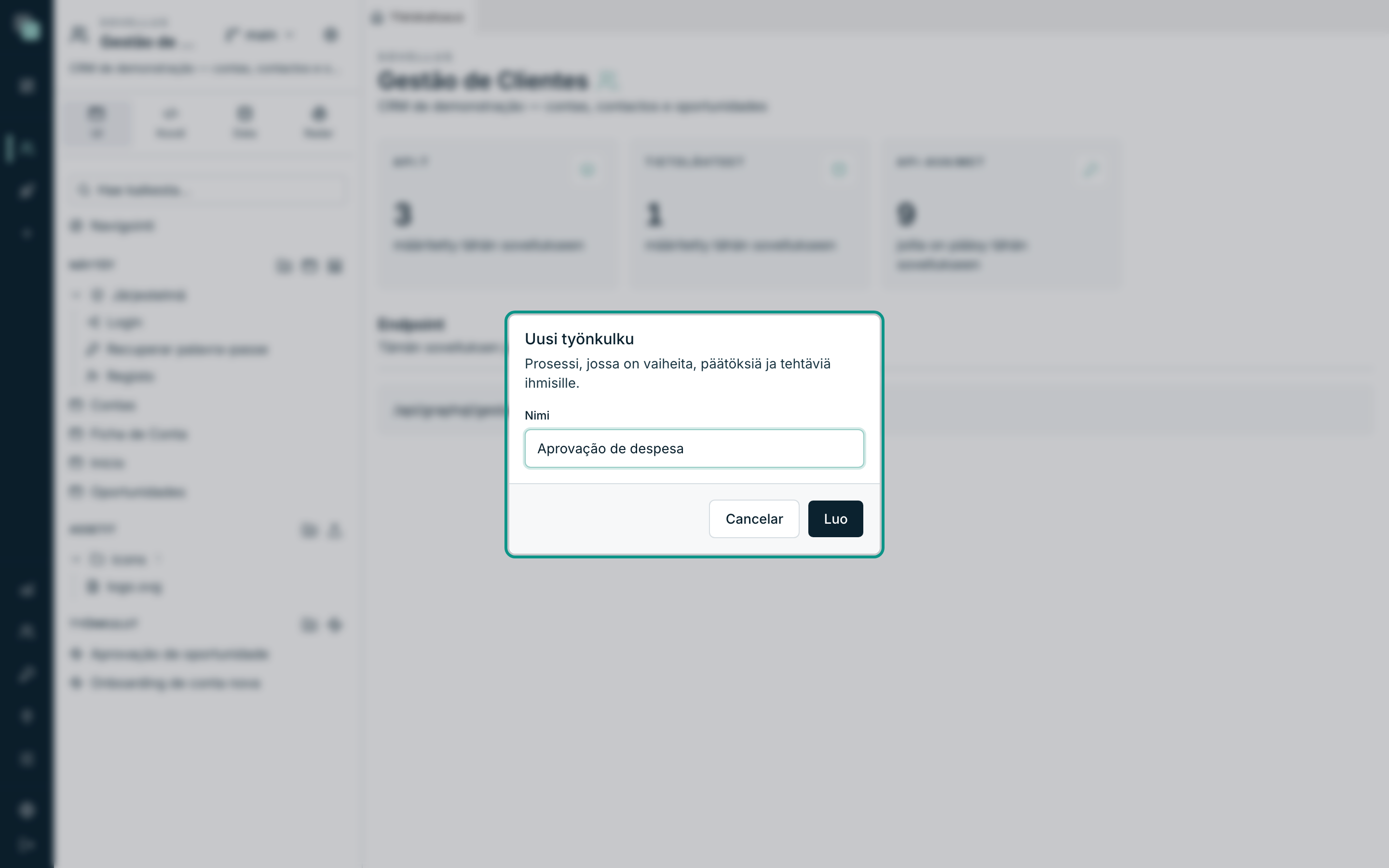
Prosessi syntyy Aloitus-solmu jo canvasilla — ilman sitä ei ole mistä aloittaa — ja suunnitelma avautuu heti.
Vinkki
Viereinen kansiopainike luo kansioita Työnkulut-ryhmän sisään.
Sovelluksessa, jossa on paljon prosesseja, ryhmittely alueittain
(comercial/, rh/) säästää paljon etsimisaikaa.
Suunnitelma
Työnkulun välilehdellä on kaksi näkymää, Suunnitelma ja Suoritukset, ja Suunnitelma jakautuu kolmeen sarakkeeseen:
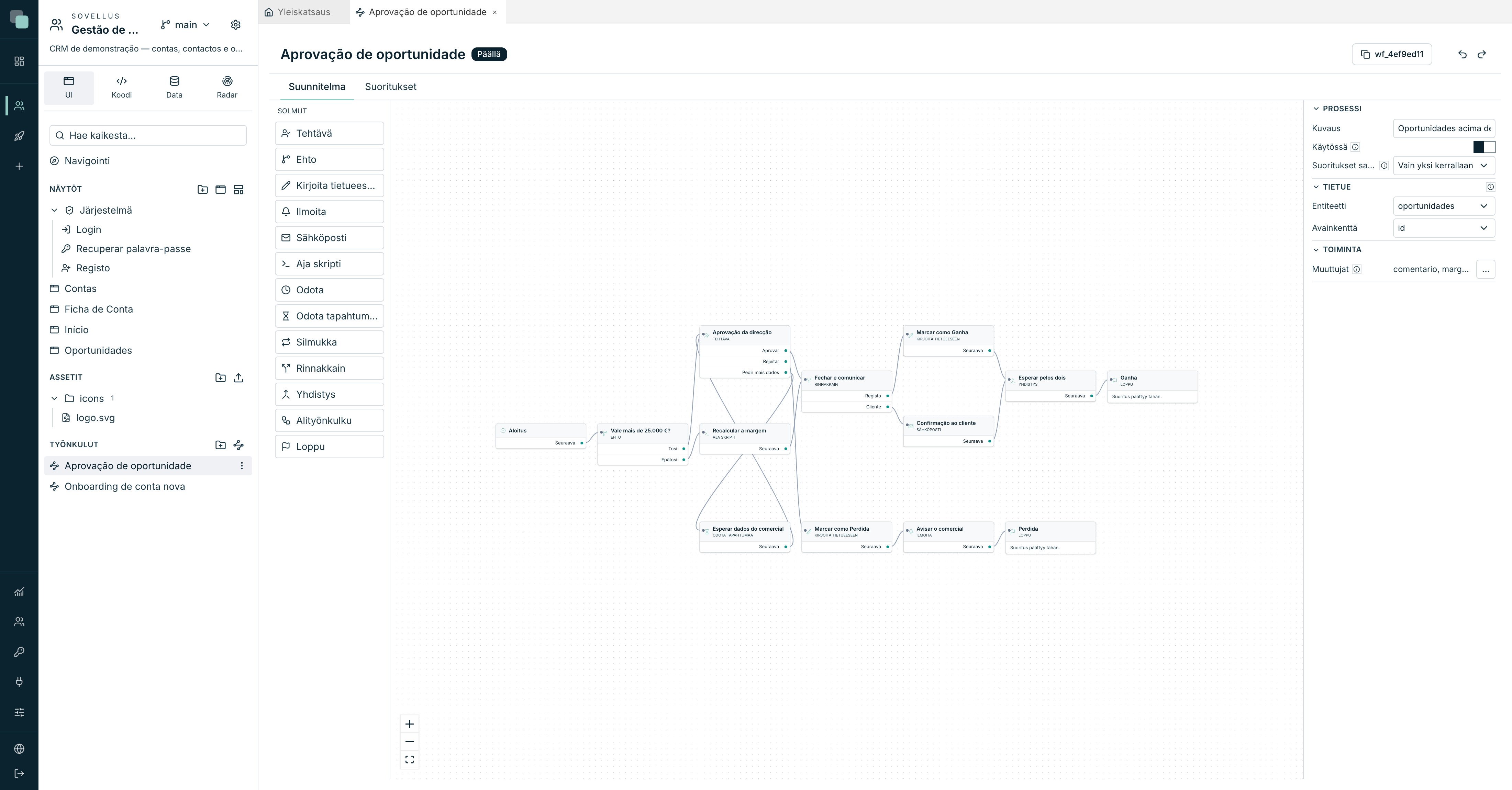
| Alue | Mikä se on |
|---|---|
| Solmut (vasemmalla) | Paletti vaihetyyppeineen. Tyyppi vedetään canvasille. |
| Canvas (keskellä) | Piirretty prosessi. Vetämällä siirretään, lähtö yhdistetään tuloon nuolen luomiseksi. |
| Oikea paneeli | Ominaisuudet — prosessin, kun mitään ei ole valittuna, vaiheen, kun jokin on. |
Otsikkorivillä, nimen oikealla puolella, ovat prosessin tunniste (koodi
kuten wf_4ef9ed11, joka kopioituu yhdellä napsautuksella — sillä koodi
käskee prosessin käynnistyä), tallennuksen tila sekä kumoa- ja tee
uudelleen -nuolet.
Tallennuspainiketta ei ole: suunnitelma tallentuu itsestään, hetki jokaisen muutoksen jälkeen.
Solmujen paletti
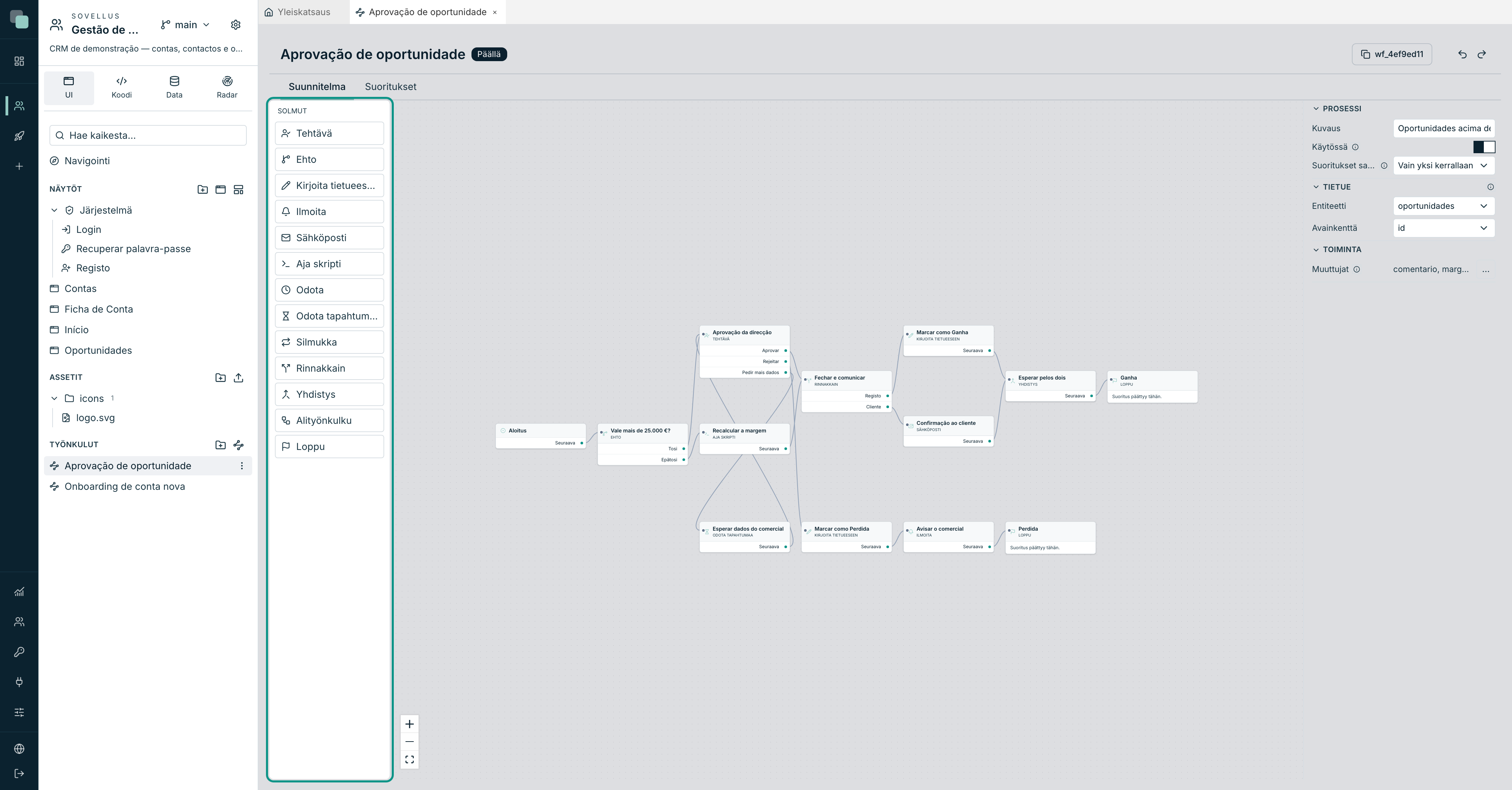
Lisätäksesi vaiheen vedä tyyppi paletista canvasille. Yhdistääksesi sen
vedä nuoli vaiheen lähtöpisteestä seuraavan vaiheen tulopisteeseen.
Poistaaksesi valitse ja paina Delete.
Aloitus-solmu on poikkeus: sitä on aina yksi, eikä sitä poisteta.
Jokainen tyyppi on kuvattu seuraavalla sivulla, Vaiheet, päätökset ja odotukset. Tiivistelmä:
| Ryhmä | Solmut |
|---|---|
| Päätä ja haaraudu | Ehto, Rinnakkain, Yhdistys, Silmukka |
| Odota | Odota, Odota tapahtumaa |
| Toimi | Kirjoita tietueeseen, Ilmoita, Sähköposti, Aja skripti, Alityönkulku |
| Ihmiset | Tehtävä |
| Päätä loppuun | Loppu |
Paletissa solmut on ryhmitelty tyypin mukaan (Henkilöt, Toiminnot, Kulun ohjaus ja Loppu); jokainen ryhmä supistuu napsauttamalla otsikkoa, yläreunan Hae-kenttä suodattaa nimen mukaan, ja leveyttä vedetään oikeasta reunasta.
Otsakkeen alla on työkalurivi, sama kuin näytöissä: näkymät Suunnitelma ja Suoritukset, kumoa ja tee uudelleen, Monista solmu ja Poista solmu (kun solmu on valittu), sekä oikealla Sovita näkymään (sovittaa koko prosessin kankaalle) ja zoomaus, jonka prosenttilukua napsauttamalla palautetaan 100 %.
Prosessin ominaisuudet
Napsauta mitä tahansa tyhjää kohtaa canvasilla poistaaksesi vaiheen valinnan — oikea paneeli näyttää nyt prosessin ominaisuudet.
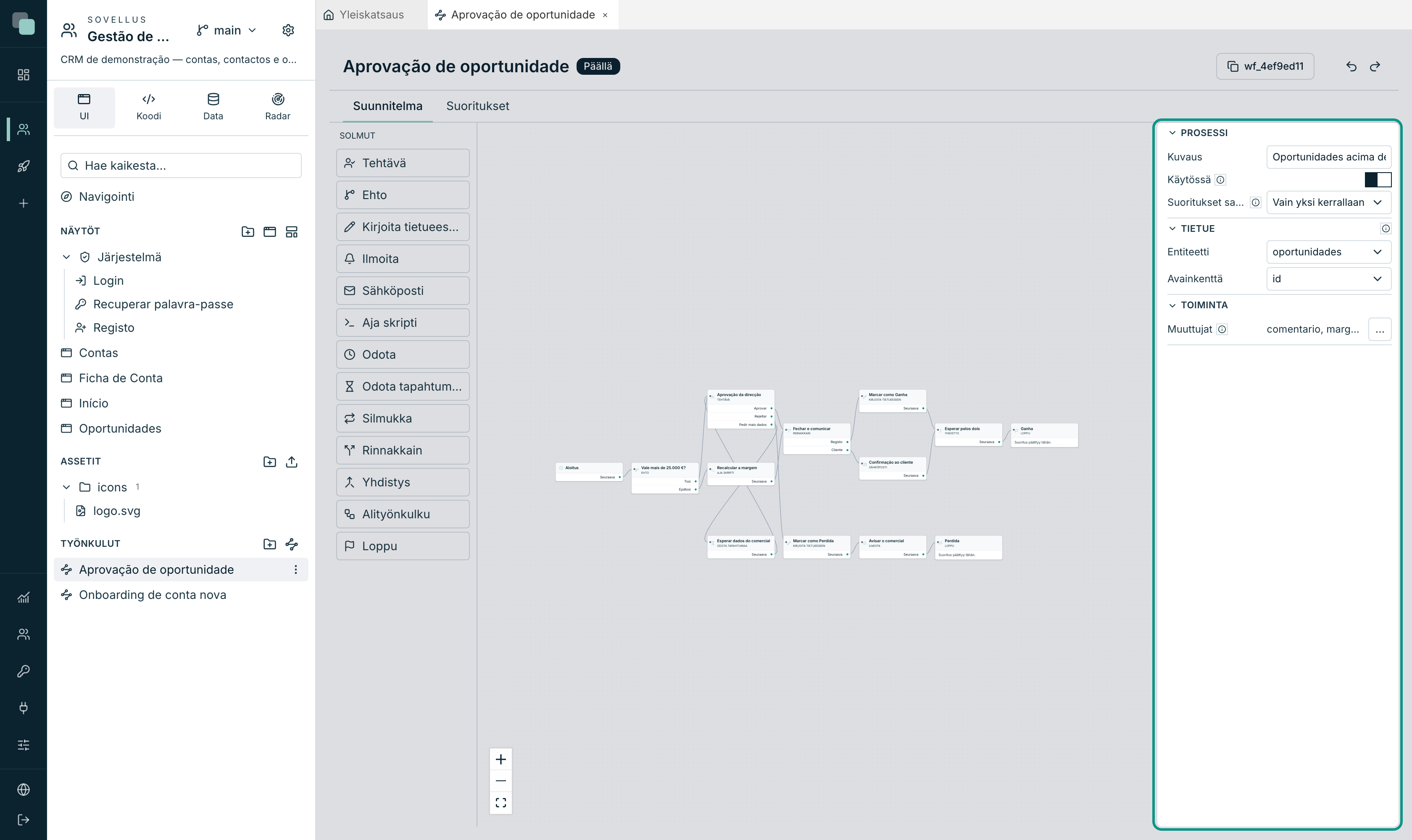
| Kenttä | Mitä se tekee |
|---|---|
| Kuvaus | ”Mihin tätä prosessia käytetään.” Vapaata tekstiä, vain rakentajille. |
| Käytössä | Pois päältä ”prosessi ei käynnisty mistään tapahtumasta — se on olemassa vain suunnittelua varten”. Sitä voi yhä muokata; se ei vain aja. |
| Suoritukset samalle tietueelle | Niin monta kuin tarvitaan tai Vain yksi kerrallaan. |
| Entiteetti | Entiteetti, jota kukin suoritus koskee — yksi sovelluksen taulu-API:sta. |
| Avainkenttä | Kenttä, joka yksilöi tietueen (yleensä pääavain). |
| Muuttujat | Katso seuraava osio. |
Rinnakkaisuudesta: vaihtoehdolla Vain yksi kerrallaan ”tapahtuman lähettäminen uudelleen elävän suorituksen aikana ei käynnistä mitään”. Juuri sitä hyväksynnässä halutaan — samalla myyntimahdollisuudella ei pidä olla kahta hyväksyntäprosessia käynnissä yhtä aikaa. ”Lomapyynnön” kaltaisessa prosessissa, jossa samalla työntekijällä voi olla useita pyyntöjä, valitaan Niin monta kuin tarvitaan.
Varoitus
Ilman valittua Entiteettiä suunnitelma näyttää virheen eikä prosessi aja: ”Valitse entiteetti — jokainen suoritus koskee yhtä tietuetta.” Se on ensimmäinen asia, joka uudessa prosessissa määritetään.
Prosessin muuttujat
Muuttujat ovat ”se, mitä suoritus kantaa mukanaan: kommentit, lasketut arvot, päätökset”. Ne elävät niin kauan kuin suoritus elää, ja ne ovat tietueesta riippumattomia — johdon kirjoittaman kommentin ei tarvitse jäädä myyntimahdollisuuksien tauluun, jotta prosessi voi käyttää sitä kolme vaihetta myöhemmin.
Avaa ne rivin Muuttujat painikkeesta …:
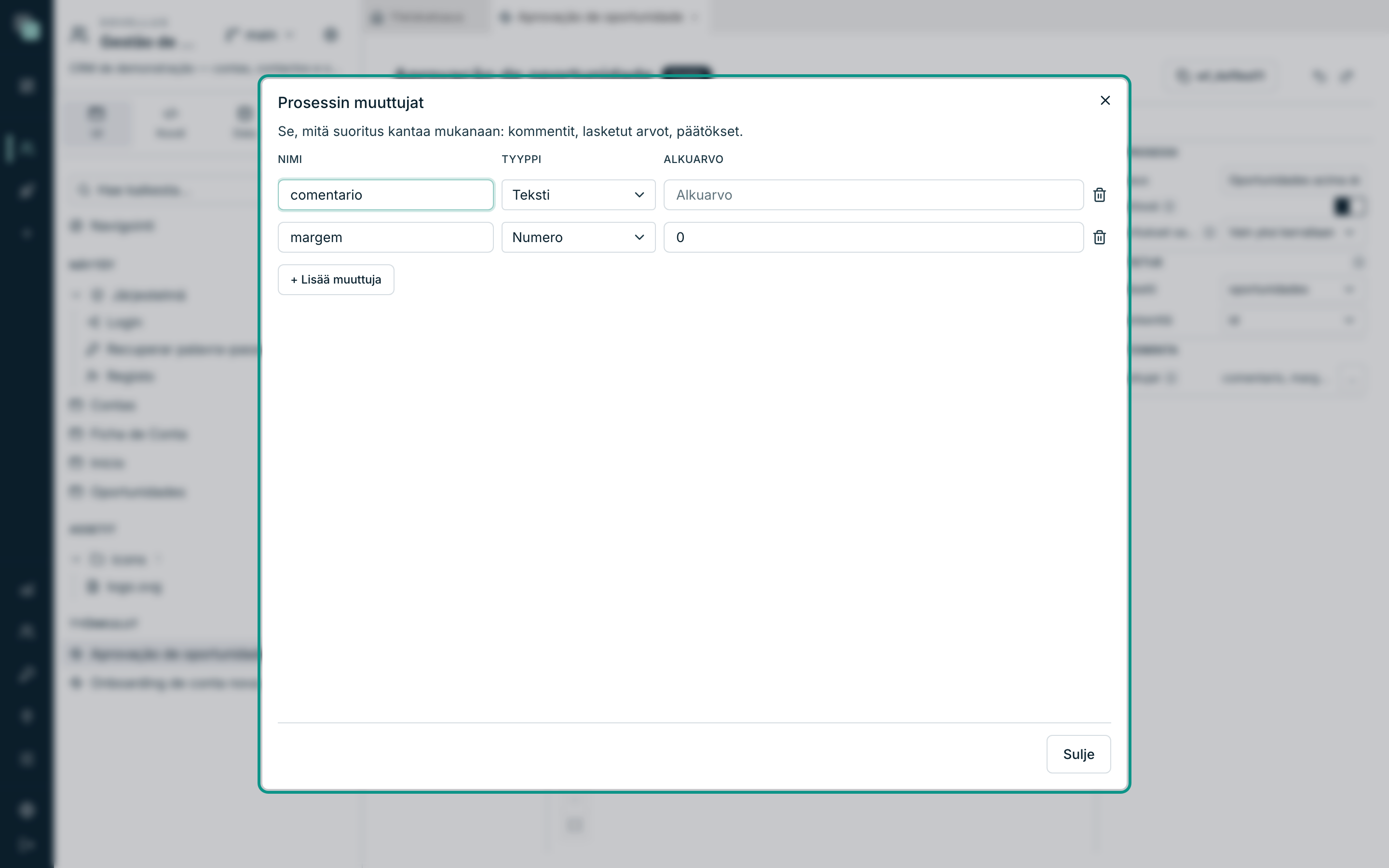
- Napsauta Lisää muuttuja.
- Anna sille Nimi (ilman välilyöntejä — sillä nimellä vaiheet siihen viittaavat).
- Valitse Tyyppi: Teksti, Numero, Kyllä/Ei tai Päivämäärä.
- Valinnaisesti Alkuarvo.
Siitä lähtien mikä tahansa arvoa pyytävä vaihe voi hakea sen muuttujasta, ja vaiheet Aja skripti ja Tehtävä voivat kirjoittaa siihen.
Suunnitelman varoitukset
Canvasin alle ilmestyy palkki aina kun ongelmia on — ”{n} virhettä, {n} varoitusta suunnitelmassa”. Sen napsauttaminen avaa listan; rivin napsauttaminen valitsee kyseisen vaiheen.
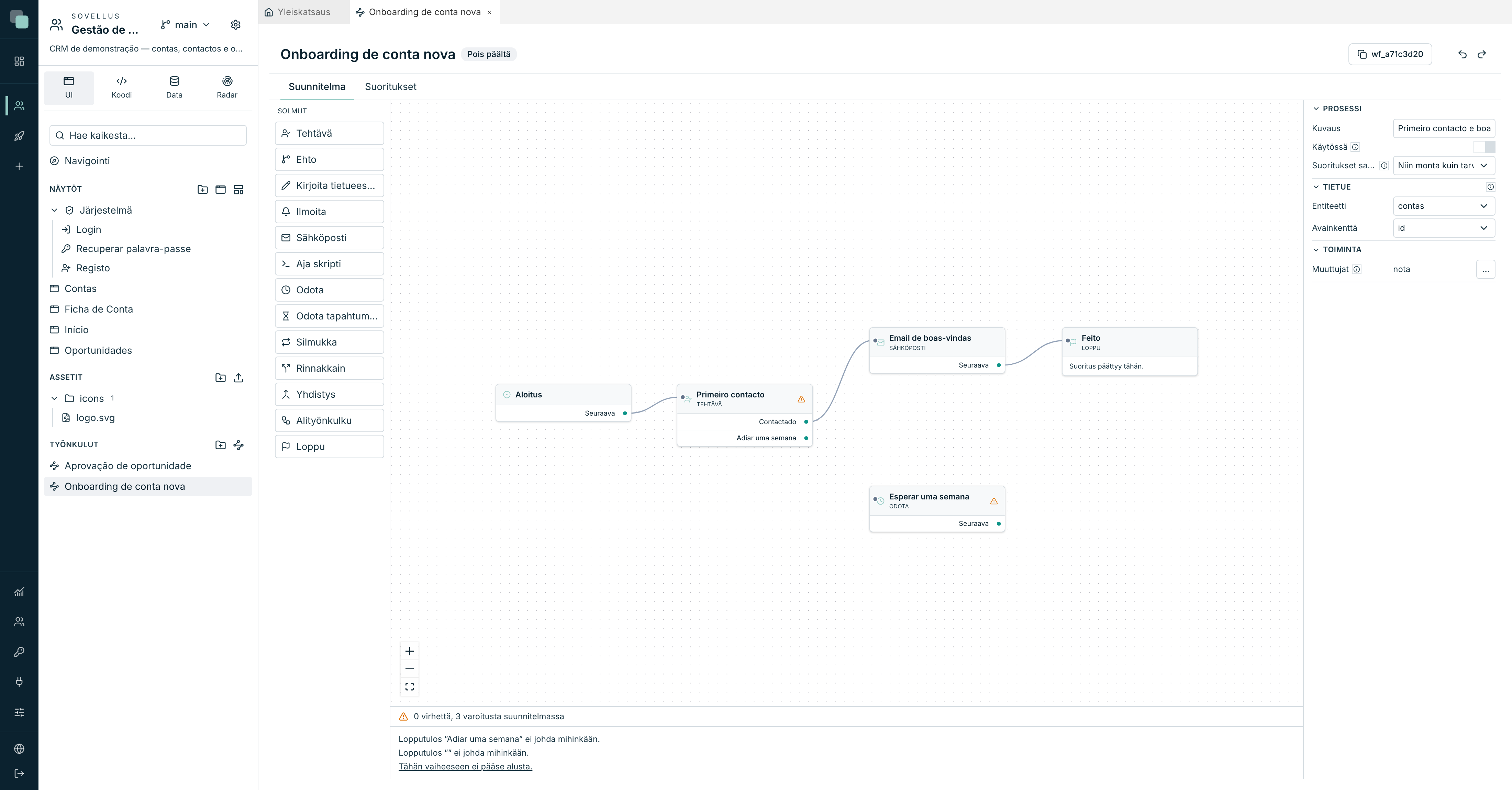
Yleisimmät ongelmat:
| Viesti | Mitä se tarkoittaa |
|---|---|
| ”Prosessilla ei ole aloitussolmua.” | Virhe. Ilman aloitusta ei käynnisty. |
| ”Valitse entiteetti — jokainen suoritus koskee yhtä tietuetta.” | Virhe. Entiteetti puuttuu ominaisuuksista. |
| ”Tämä tehtävä ei kerro, kenelle se osoitetaan — suoritus epäonnistuu tässä.” | Virhe. Tehtävä ilman vastaanottajia ei koskaan saavu kenellekään. |
| ”Tällä tehtävällä ei ole päätöksiä: henkilöllä ei olisi mitään painettavaa.” | Virhe. Katso Tehtävät ihmisille. |
| ”Aloituksia voi olla vain yksi: käynnistäjä nimeää työnkulun, ei vaihetta.” | Virhe. Poista ylimääräiset aloitukset. |
| ”Lopputulos ”X” ei johda mihinkään.” | Varoitus. Yksi polku on yhdistämättä. |
| ”Tähän vaiheeseen ei pääse alusta.” | Varoitus. Irrallinen vaihe canvasilla. |
| ”Prosessilla ei ole lopetussolmua.” | Varoitus. |
Huomio
Varoitukset eivät koskaan estä tallentamista. Validointi tapahtuu käytettäessä, ei kirjoitettaessa — prosessin suunnittelu vie päiviä, eikä kukaan halua menettää työtään yhden puuttuvan nuolen takia. Mutta prosessia, jossa on virheitä, ei pidä kytkeä päälle.
Päällä vai pois päältä
Nimen vieressä oleva merkki näyttää Päällä tai Pois päältä. Sitä komentaa ominaisuuksien kytkin Käytössä, ja sääntö on yksinkertainen: pois päältä prosessi ei käynnisty mistään — ei näytön painikkeesta eikä skriptistä. Se on suunnittelurauhaa varten, ja ongelmallisen prosessin pysäyttämiseen sitä poistamatta.
Vinkki
Prosessin kytkeminen pois päältä ei peru jo käynnissä olevia suorituksia. Elossa olevat kulkevat polkunsa loppuun; se, mikä lakkaa tapahtumasta, on uusien käynnistyminen.
Sovelluksen käyttäjä käynnistää prosessin tai lähettää sille signaalin vain tietueelle, jonka hän näkee (roolin laajuus ratkaisee). Jokainen suoritus etenee yksi kierros kerrallaan: kaksi samaan aikaan valmistunutta tehtävää, tai ajastin ja signaali, jonottavat sen sijaan, että vaiheet toistuisivat. Jos palvelin käynnistyy uudelleen kesken vaiheen, suoritus jatkuu, kun ajastuspalvelu käynnistyy, ja se vaihe suoritetaan uudelleen.
Nimeä uudelleen, siirrä ja poista
Työnkulun rivin valikossa ⋮, puussa:
- Nimeä uudelleen — muuttaa näyttönimen. Prosessin tunniste (
wf_…) ei muutu, joten mikään sitä kutsuva ei hajoa. - Siirrä — toiseen kansioon Työnkulut-ryhmän sisällä.
- Poista — poistaa suunnitelman. Jo ajaneet suoritukset jäävät ilman prosessia, johon kuulua.
Usein kysyttyä
Muokkasin suunnitelmaa suoritusten ollessa kesken. Mitä käynnissä oleville tapahtuu? Ei mitään. Jokainen suoritus säilyttää kopion suunnitelmasta, jolla se käynnistyi — prosessin keskellä oleva ei näe lattian vaihtuvan. Uusi versio pätee suorituksiin, jotka alkavat siitä eteenpäin.
Voinko pitää kaksi Aloitus-solmua? Et. Prosessin käynnistää näyttö, skripti tai isäntäprosessi — ei suunnitelma. Toinen Aloitus on virhe, joka merkitään varoituspalkkiin.
Prosessi on Päällä mutta ei käynnisty. Tarkista kolme asiaa: onko Entiteetti valittu; onko rinnakkaisuus tilassa Vain yksi kerrallaan ja sillä tietueella on jo elävä suoritus; ja kutsuuko käynnistäjä todella prosessia — katso Tehtävät ihmisille, osio ”Käynnistystavat”.