Mitä Radar mittaa
Kunkin sovelluksen Radar-minivälilehti, puu jossa Näytöt, API:t ja skriptit ja Istunnot, aikaikkuna, ja Havainnointi joka kokoaa kaikki sovellukset.
Radar on sovellus sisältäpäin nähtynä, käytön aikana. Se ei ole raportti, joka ajetaan kuun lopussa: se on se, mitä sovellus tekee juuri nyt — mitä API:ta kutsuttiin, kauanko ne kestivät, mitkä näytöt räjähtivät, ketkä kirjautuivat ja mitä he tekivät siihen pisteeseen asti, jossa jokin meni pieleen.
Se on olemassa kahdessa paikassa, ja niiden ero on vain korkeudessa:
| Missä | Mihin se vastaa |
|---|---|
| Minivälilehti Radar, sovelluksen sisällä | "Mitä tapahtuu tässä sovelluksessa?" |
| Valikko Havainnointi, sivupalkissa | "Mitä tapahtuu kaikissa sovelluksissa, ja alustalla?" |
Radar-minivälilehti
Avaa sovellus sivupalkista ja napsauta Radar, sovelluspalkin neljäs minivälilehti (välilehtien UI, Koodi ja Data jälkeen). Palkki alkaa näyttää Radarin puuta; tila oikealla näyttää valintasi paneelin.
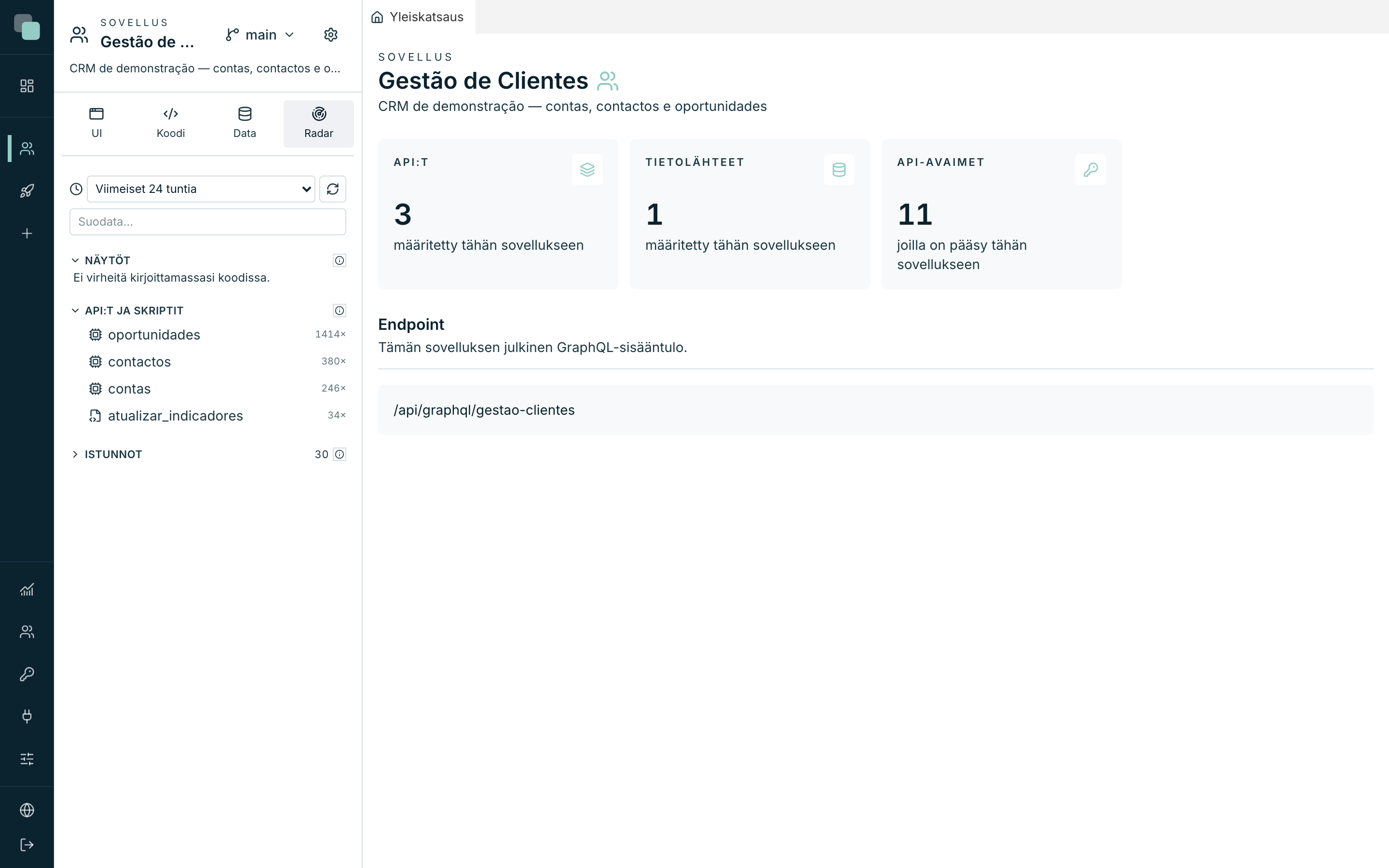
Puun ylälaidassa on kaksi säädintä, jotka pätevät kaikkeen alla olevaan:
- Ajanjakson valitsin — Viimeisin tunti, Viimeiset 24 tuntia, Viimeiset 7 päivää tai Kaikki. Se päättää, mitä puu laskee.
- Painike Päivitä, joka lukee uudelleen jaksoa vaihtamatta.
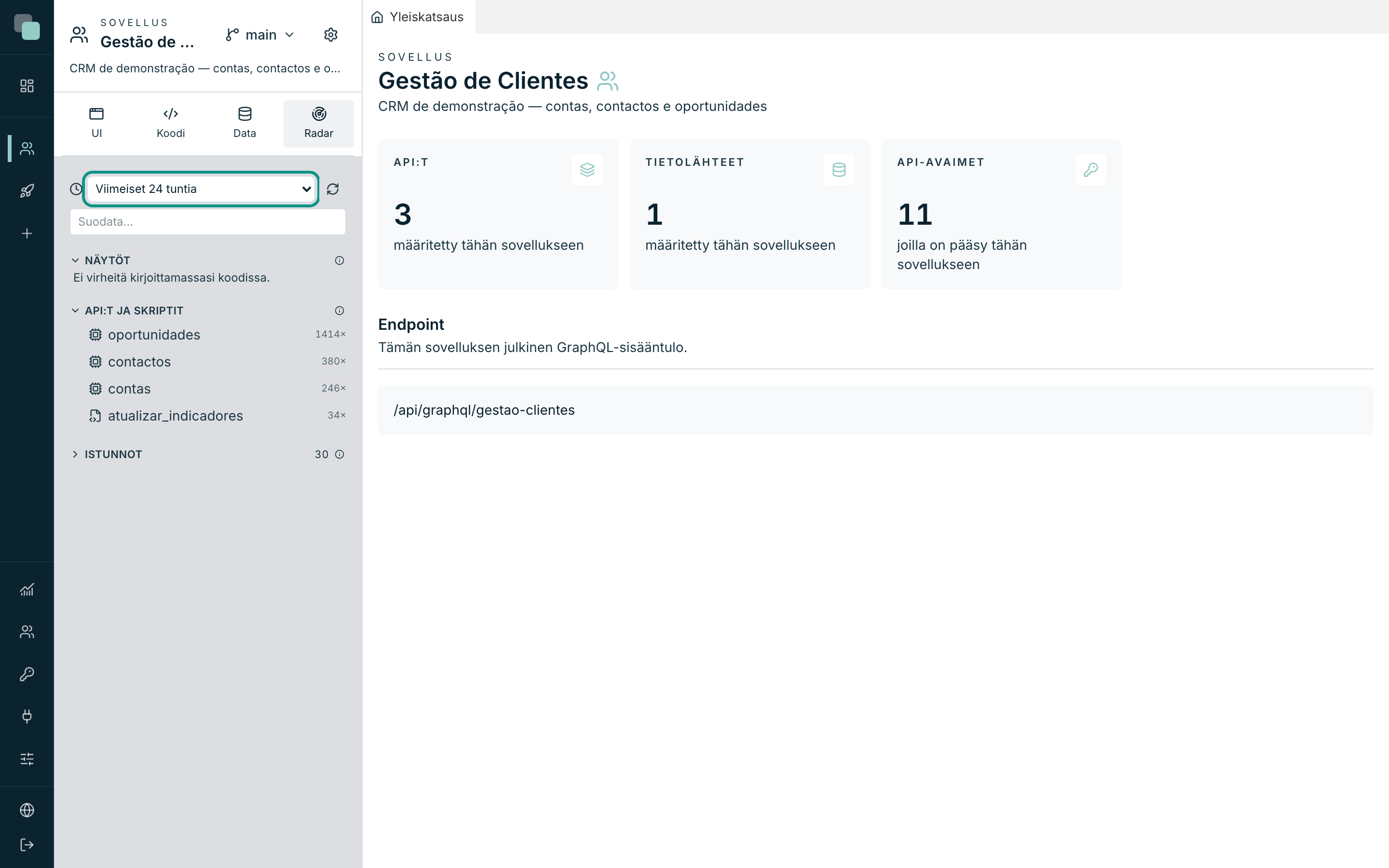
Alla oleva kenttä Suodata… supistaa puun siihen, mikä vastaa kirjoittamaasi.
Huomio
Tyhjä osio sanoo aina miksi. "Ei mitään valitulla ajanjaksolla." on jakso puristamassa, ei vika — laajenna jakso arvoon Kaikki ennen kuin päättelet, ettei dataa ole.
Puun kolme osiota
Näytöt
Virheet, jotka syntyivät koodissa, jonka sinä kirjoitit näyttöjen ja widgettien tapahtumiin. Se on osio, jossa on jotakin korjattavaa sinun puolellasi, ja siksi se tulee ensimmäisenä.
Jokainen rivi on näyttö; avaa se ja näet sen virheet, ryhmiteltyinä syyn mukaan, tapahtumiskertojen lukumäärän kanssa. Ilman yhtäkään virhettä osio sanoo "Ei virheitä kirjoittamassasi koodissa."
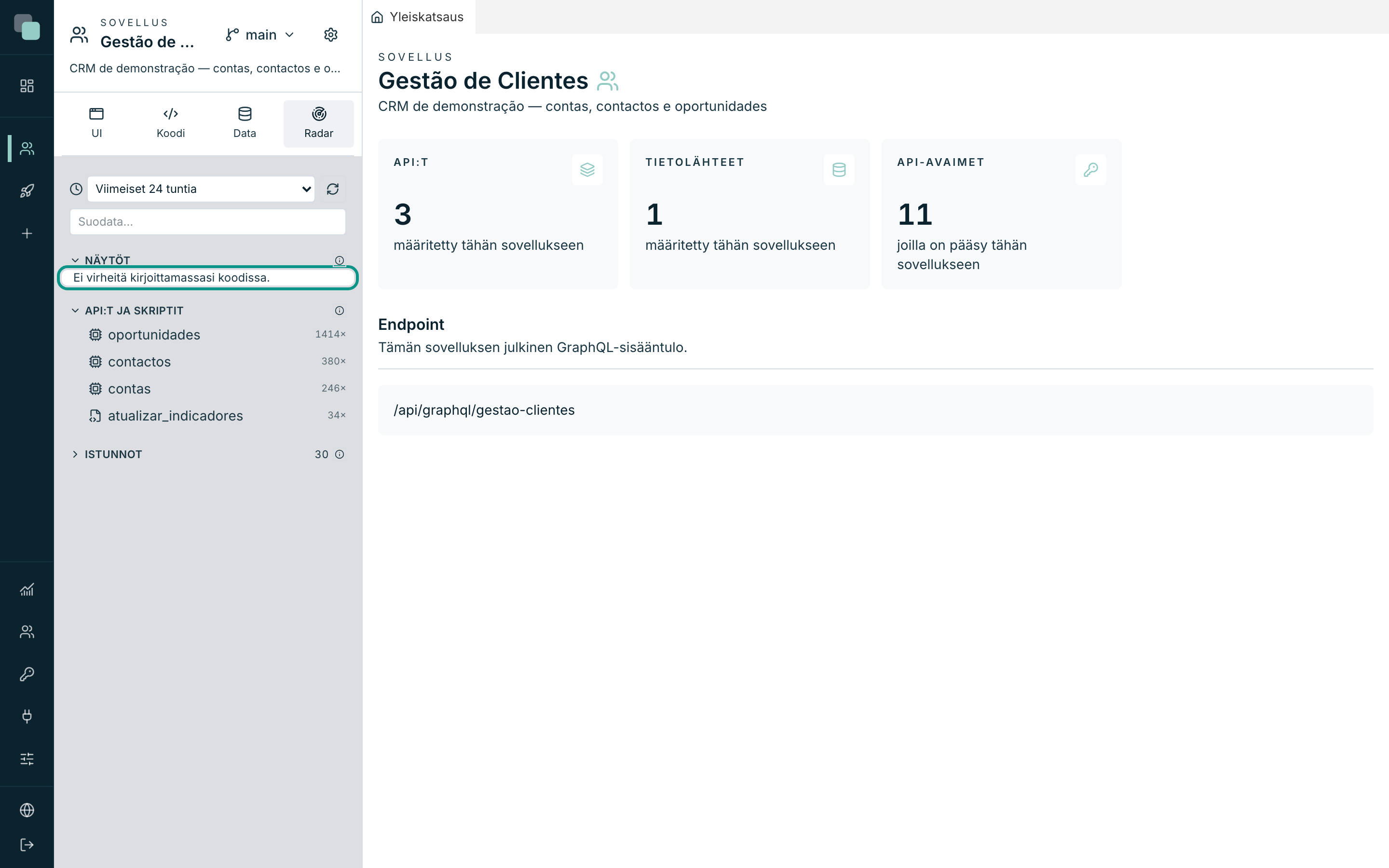
Otsikon vieressä oleva ⓘ toistaa kriteerin: "Virheet, jotka syntyivät koodissa, jonka kirjoitit widgettien ja näyttöjen tapahtumiin. Nämä voit korjata."
API:t ja skriptit
Sovelluksen API-kutsut ja skriptien suoritukset, virheet ryhmiteltyinä syyn mukaan. Jokaisella rivillä on nimi ja yhteenveto — montako kutsua, ja ajan keskiarvo. Punainen numero rivin lopussa on virheitä.
Napsauta riviä avataksesi sen paneelin (se on tämän luvun seuraavan sivun aihe).
Istunnot
Jokainen käynti sovelluksessa: kuka tuli, milloin, ja mikä meni pieleen.
Rivit ovat istuntoja, tunnistettuina kellonajalla ja tulijalla —
23:11 · demo —, tai vain kellonajalla, kun käynti oli anonyymi.
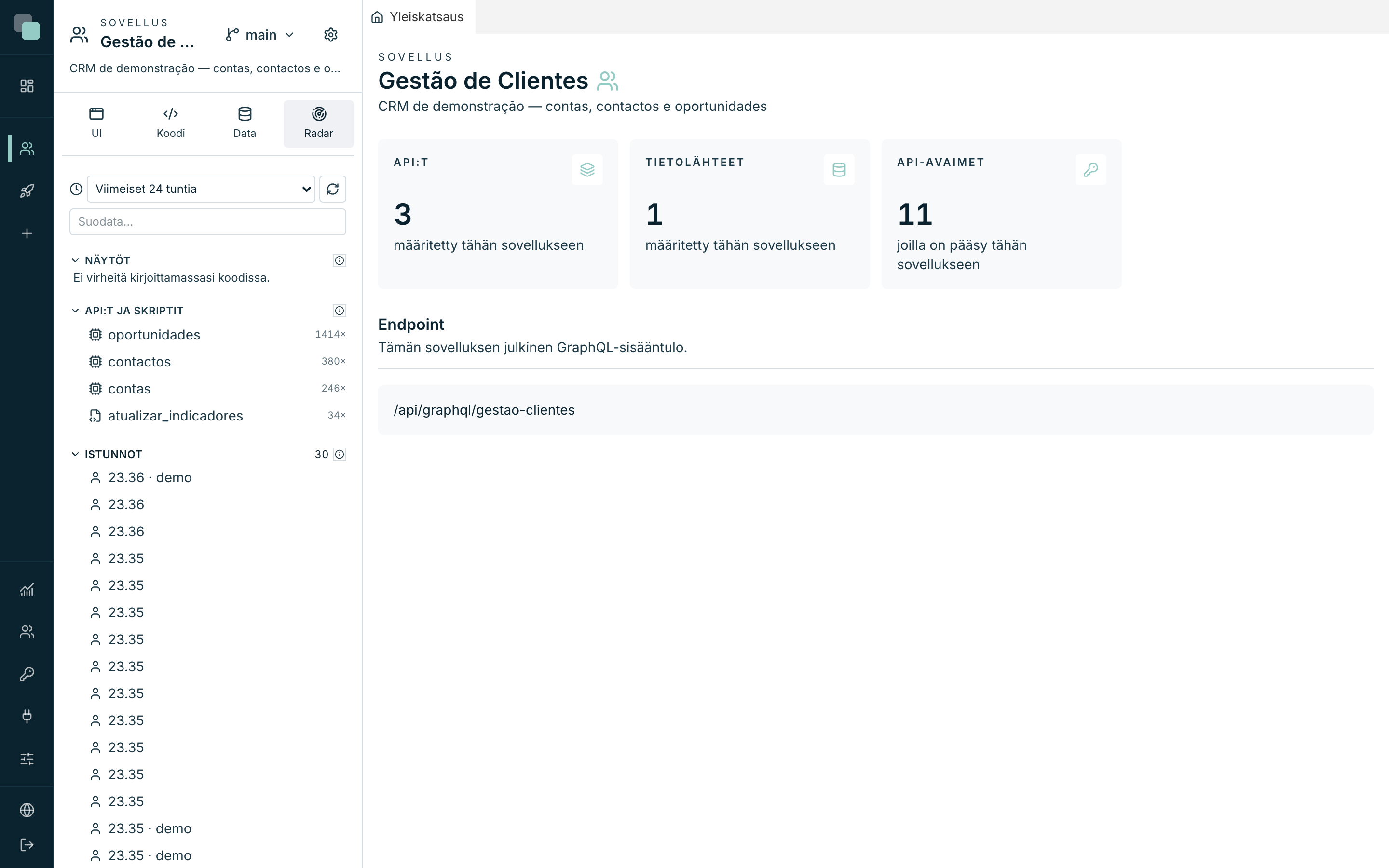
Se on Radarin aika-akseli: muut osiot kertovat mitä, istunnot kertovat missä järjestyksessä.
Alustalta
On olemassa neljäs osio, joka näkyy vain kun on näytettävää: Alustalta. Ne ovat ajoympäristön sisäisiä virheitä — "ne eivät tule sinun koodistasi", sanoo ohje. Ne näkyvät supistettuina, lopussa, koska sinun puolellasi ei ole mitään korjattavaa; ne kannattaa raportoida paneelin näyttämän Viitteen kanssa.
Havainnointi: kaikki sovellukset kerralla
Napsauta Havainnointi vasemmassa sivupalkissa, hallinta-alueella. Se on sama aines ylhäältä nähtynä, osiopalkilla otsakkeen alla: Yleiskatsaus, Ongelmat, Tapahtumat, Tila ja Auditointi.
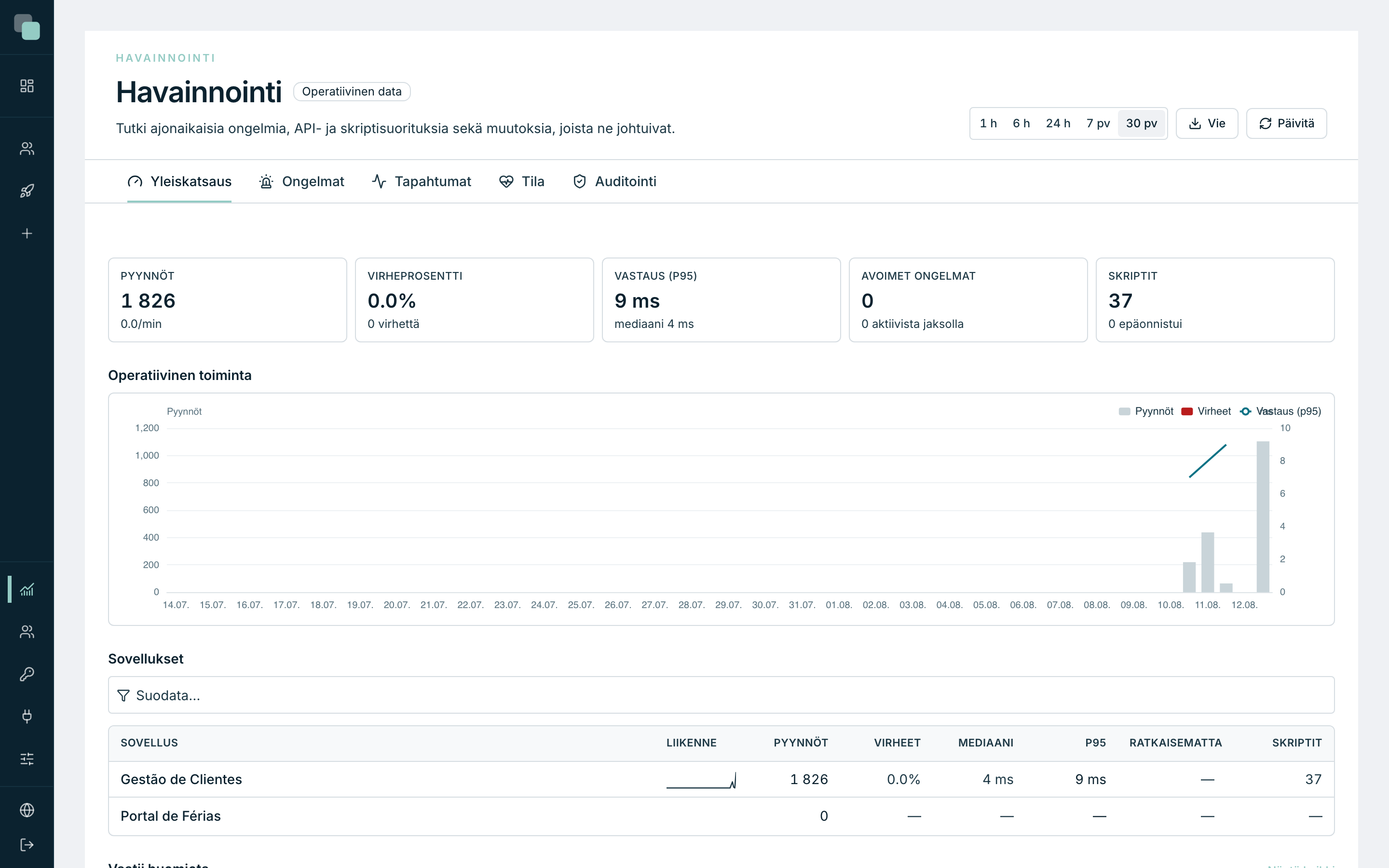
Ylälaidassa on kaikille osioille yhteinen ajanjakson valitsin — 1 h, 6 h, 24 h, 7 pv, 30 pv ja Kaikki — sekä Vie (CSV- tai JSON-muodossa) ja Päivitä.
Yleiskatsaus avautuu viidellä numerolla:
| Kortti | Mitä se laskee |
|---|---|
| Pyynnöt | Montako kutsua jaksolla oli, ja tahti minuuttia kohden. |
| Virheprosentti | Epäonnistuneiden kutsujen osuus, ja montako virhettä oli. |
| Vastaus (p95) | Aika, jonka alle jäi 95 % kutsuista, mediaani vieressä. |
| Avoimet ongelmat | Ryhmiteltyjä virheitä, joita kukaan ei ole vielä ratkaissut. |
| Skriptit | Skriptien suorituksia, ja montako epäonnistui. |
Alla ovat kaavio Operatiivinen toiminta ja taulukko Sovellukset — yksi rivi per sovellus, liikenteineen, pyyntöineen, virheineen, mediaaneineen, p95:ineen, ratkaisemattomine ongelmineen ja skripteineen. Napsauta sovelluksen nimeä nähdäksesi vain sen tapahtumat.
Havainnoinnin muut osiot
| Osio | Mitä siellä on |
|---|---|
| Ongelmat | Ajonaikaiset virheet ryhmiteltyinä: yksi ongelma, kaikkine esiintymineen. Kullakin on tila — avoin, ratkaistu, ohitettu. |
| Tapahtumat | Yksi rivi per suoritus — API:t, skriptit ja järjestelmä —, myös ne jotka menivät hyvin. |
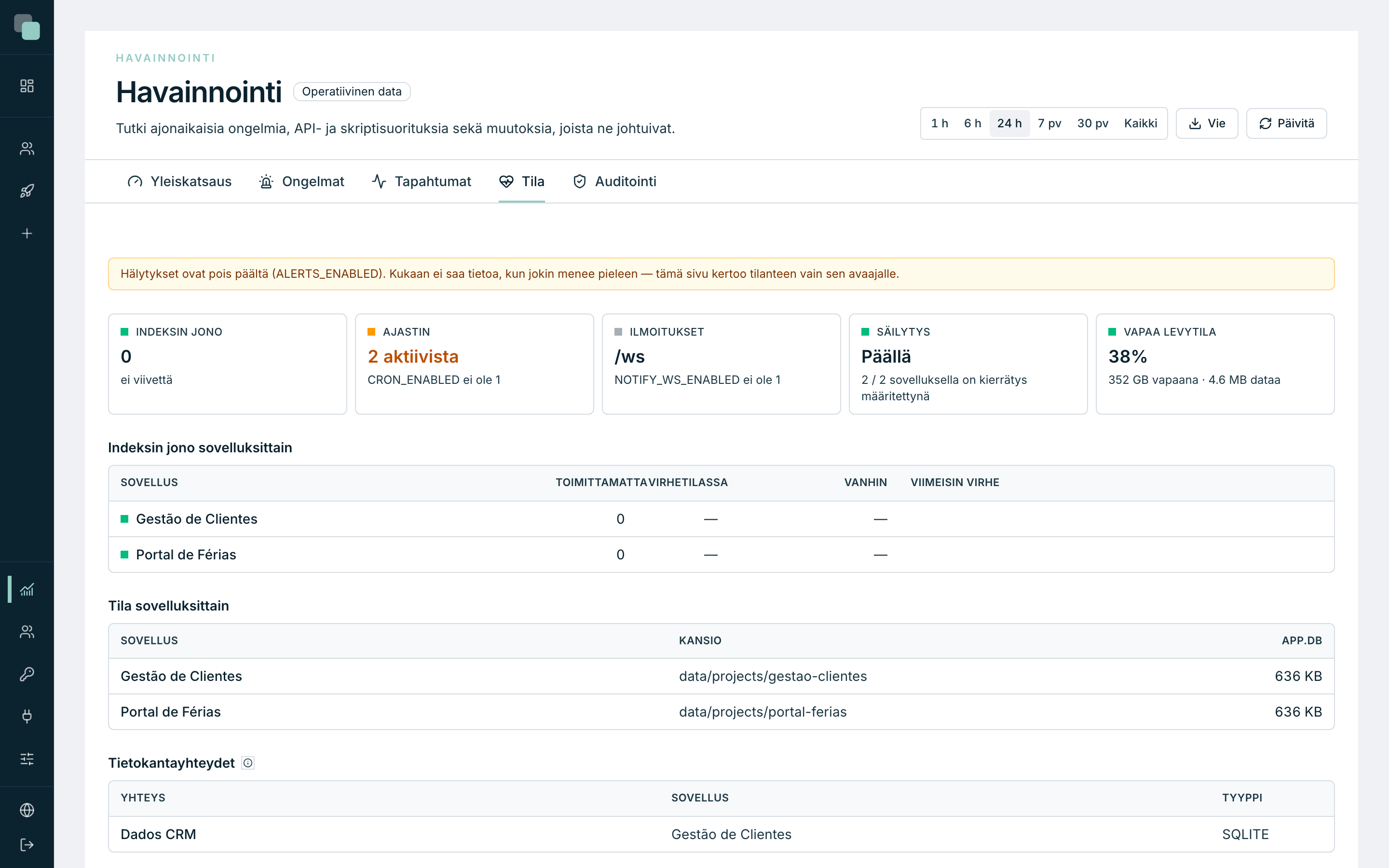
| Tila | Asennuksen terveys: indeksin jono, ajastin, ilmoitukset, säilytys, vapaa levytila ja kunkin sovelluksen tietokantayhteydet. |
| Auditointi | Hallinnolliset ja konfiguraatiomuutokset: kuka loi, muutti, poisti tai suoritti mitä. |
Vinkki
Kun joku sanoo "sovellus on hidas", aloita Yleiskatsauksesta jaksolla 24 h: jos Vastaus (p95) on korkea ja Virheprosentti matala, ongelma on suorituskyvyssä eikä viassa — ja taulukko Sovellukset kertoo heti, missä niistä.
Kauanko merkinnät säilyvät
Merkinnät eivät kasva ikuisesti: jokaisella sovelluksella on merkintöjen kierrätys sen asetuksissa, ja se sanoo montako päivää kutakin tyyppiä säilytetään. Tila-osio näyttää, onko kierrätys päällä ja monessako sovelluksessa.
Varoitus
Ongelma, joka ei enää näy, voi olla kierrätyksen viemä. Sen paneeli sanoo sen suoraan: "Tätä ongelmaa ei ole enää — merkintöjen kierrätys on voinut viedä sen." Jos tarvitset pidemmän säilytyksen, se muutetaan sovelluksen asetuksissa.
Miksi en näe…?
- …mitään Radarin puussa? Ajanjakso. Siirrä valitsin arvoon Kaikki — vähän käytetyllä sovelluksella ei ole liikennettä viimeisimmältä tunnilta.
- …Radar-minivälilehteä? Olet sovelluksen ulkopuolella. Radar on sovelluskohtainen; globaali versio on valikko Havainnointi.
- …numeroita Yleiskatsauksessa, vaikka sovellusta käytetään? Havainnointi-indeksi voi olla pois päältä alustan Asetuksissa — siinä tapauksessa Tila-osio varoittaa, että "näytöt näyttävät vanhaa dataa".
- …valikkoa Havainnointi? Se on hallintavalikko. Developer-profiililla se ei näy.