Alustan asetukset
Asennuksen hallintapaneeli — taustatyöt, varoitusten sähköposti, raja-arvot, rajat, päivitykset ja mobiilisovellus.
Asetukset on koko asennuksen ohjauspaneeli. Se ei ole yhden sovelluksen asetukset — ne asuvat kunkin sovelluksen sisällä ja matkustavat sen mukana. Täällä päätetään, mitä alusta tekee itsestään, minne se lähettää varoitukset, mistä arvoista alkaen se huolestuu ja kuinka kauan istunto kestää.
Se avataan kohdasta Asetukset sivupalkin pohjalta. Vain ylläpitäjäprofiilin tilit pääsevät sinne.
Huomio
Kaikki tämän sivun asetukset tallennetaan painikkeella Tallenna näytön pohjalla. Poistuminen tallentamatta ei tallenna mitään.
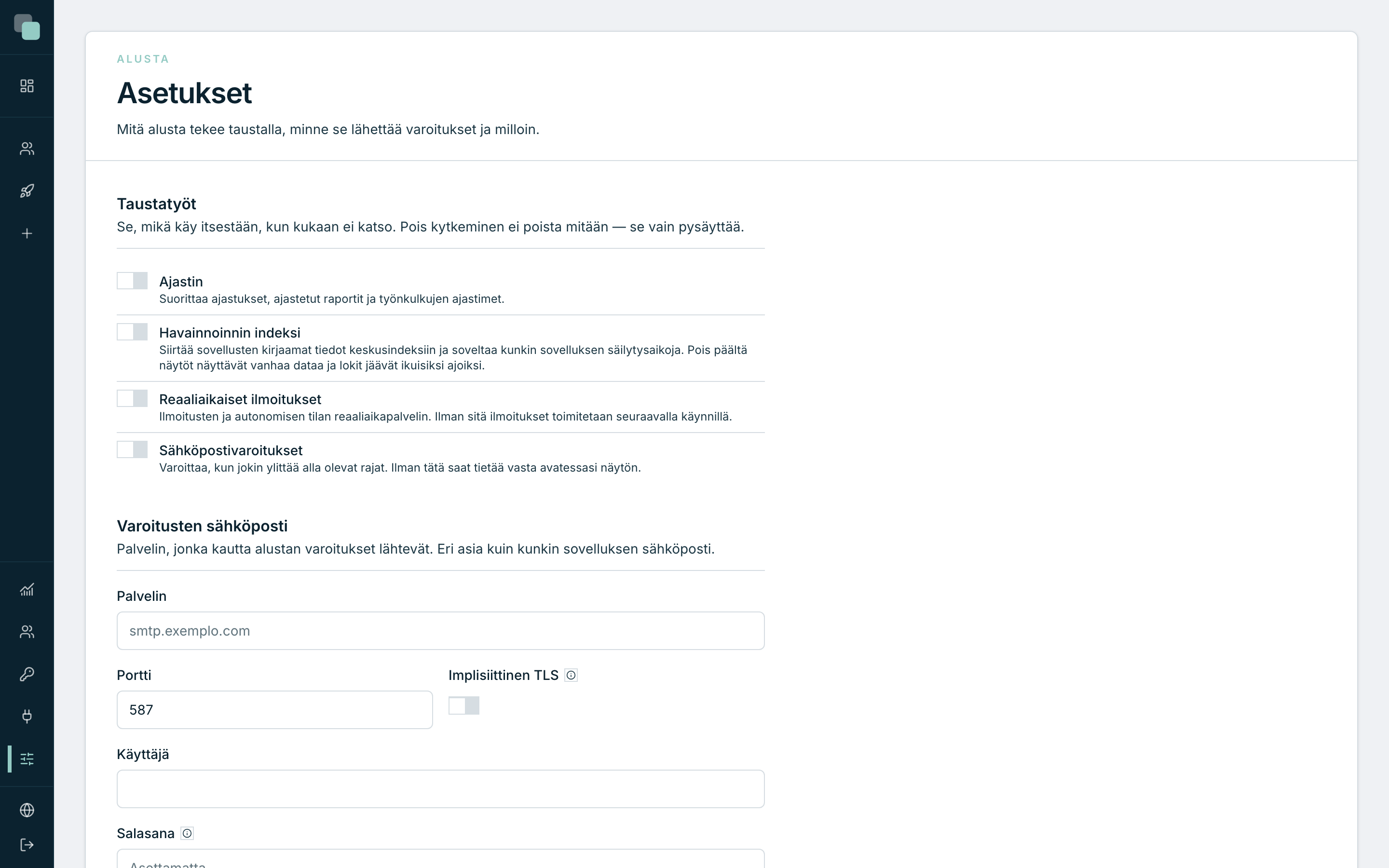
Taustatyöt
Ensimmäinen osio kytkee päälle ja pois sen, mikä käy itsestään, kun kukaan ei katso. Valitsimia on neljä, toisistaan riippumatonta:
| Valitsin | Mitä tapahtuu, kun se on päällä | Mitä menetät, kun kytket sen pois |
|---|---|---|
| Ajastin | Suorittaa ajastukset, ajastetut raportit ja työnkulkujen ajastimet. | Mitään ei poisteta: sovitut ajat vain eivät toteudu ennen kuin kytket takaisin päälle. |
| Havainnoinnin indeksi | Siirtää sovellusten kirjaamat tiedot keskusindeksiin ja soveltaa kunkin sovelluksen säilytysaikoja. | Radarin näytöt näyttävät vanhaa dataa ja lokit säilyvät ikuisesti. |
| Reaaliaikaiset ilmoitukset | Ilmoitukset saapuvat työskentelevän näytölle heti. | Ilmoituksia luodaan ja toimitetaan edelleen — mutta ne näkyvät vasta seuraavalla käynnillä. |
| Sähköpostivaroitukset | Varoittaa, kun jokin ylittää alempana määritetyt rajat. | Kukaan ei saa varoitusta; ongelmat huomataan vasta Radaria avattaessa. |
Varoitus
Ajastimen kytkeminen pois on ykkössyy ilmiölle ”skriptini lakkasivat pyörimästä”. Jos ajastus vaikuttaa kuolleelta, tarkista tämä valitsin ennen kuin tutkit skriptiä. Sama pätee ajastettuihin raportteihin ja workflow'iden odotusaskeliin — kaikki riippuvat samasta moottorista.
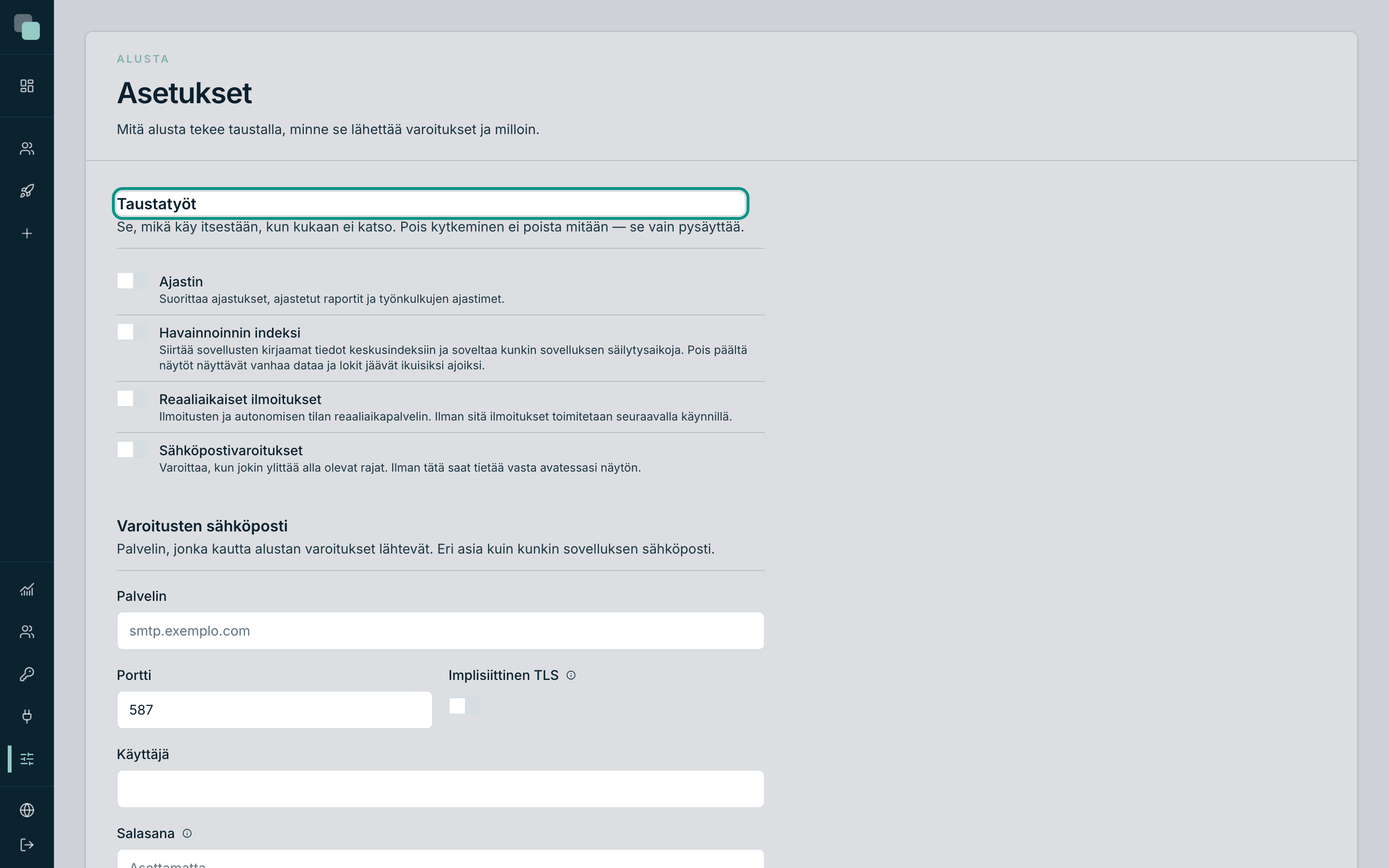
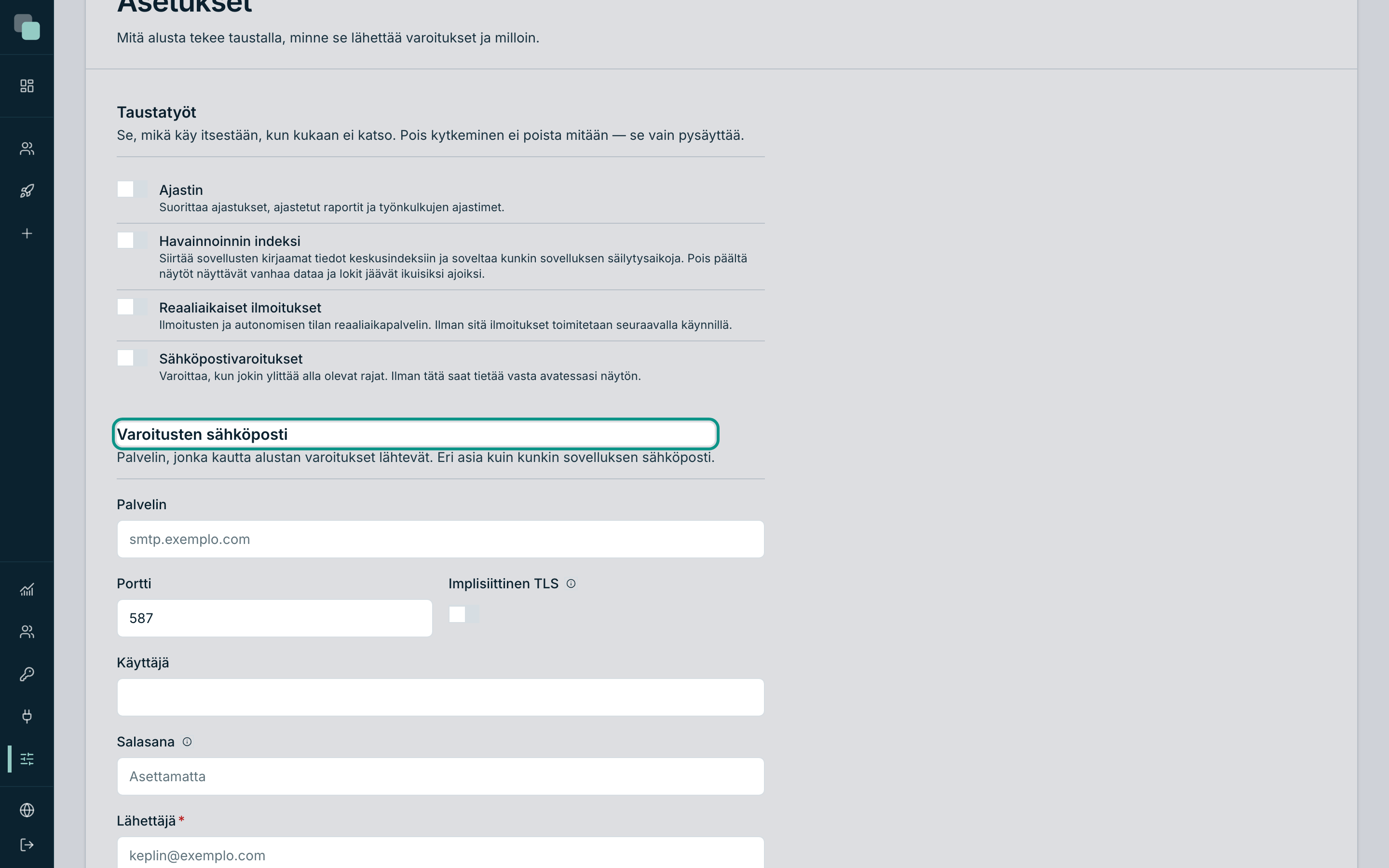
Varoitusten sähköposti
Tätä kautta alusta lähettää omat hälytyksensä — ei pidä sekoittaa sähköpostiin, jota kukin sovellus lähettää omille käyttäjilleen ja joka määritetään sovelluksen ilmoituskanavissa.
Täytä:
- Sähköpostipalvelun Palvelin ja Portti.
- Implisiittinen TLS — päälle SMTPS:lle (portti 465); pois STARTTLS:lle (portti 587).
- Lähetystilin Käyttäjä ja Salasana. Salasana kirjoitetaan kerran eikä se koskaan palaa näytölle: kenttä alkaa kertoa, että se on asetettu, ja sen jättäminen tyhjäksi tarkoittaa ”älä koske”, ei koskaan ”poista”.
- Lähettäjä — osoite, joka näkyy vastaanottajalle.
- Vastaanottajat — kuka saa hälytykset, pilkuin eroteltuina.
Milloin varoitetaan
Raja-arvot kertovat alustalle, mikä on normaalia ja mikä ansaitsee sähköpostin. Kaikki arvioidaan osion lopussa määritetyn ikkunan sisällä.
| Arvo | Mitä se tarkoittaa |
|---|---|
| API-virheet (%) | Virheellisten pyyntöjen osuus, jonka ylittyessä hälytys avataan. |
| Pyyntöjen vähimmäismäärä | Tämän pyyntömäärän alle prosenttia ei lasketa. Yksi virhe kolmesta pyynnöstä on 33 % eikä tarkoita mitään. |
| Epäonnistuneet skriptit | Montako epäonnistunutta suoritusta avaa hälytyksen. |
| Jonon viive (s) | Kuinka paljon taustatyö saa jäädä jälkeen ennen kuin se katsotaan myöhästyneeksi. |
| Vapaa levytila (%) | Tämän prosentin alittuessa varoitetaan. |
| Ikkuna (min) | Jakso, jonka sisällä kaikki yllä oleva lasketaan. |
Vinkki
Vähäliikenteisessä asennuksessa nosta Pyyntöjen vähimmäismäärää. Se on kenttä, joka estää väärät hälytykset sovelluksissa, joita käytetään vain aamuisin.
Istunnot ja rajat
Kaksi asetusta, jotka pätevät koko alustalle:
- Istunnon kesto (h) — kuinka kauan istunto kestää ilman toimintaa. Työskennellessä istunto uusiutuu itsestään; vain pitkittynyt joutilaisuus pakottaa kirjautumaan uudelleen.
- Tiedoston enimmäiskoko (MB) — ladatun tiedoston enimmäiskoko missä tahansa asennuksen sovelluksessa. Se koskee myös sovelluksen asseteihin ladattuja tiedostoja. Se on enintään 100 MB. Sovellusten tuonti ei riipu tästä arvosta: se hyväksyy enintään 1 GB:n paketit (katso Sovellusten tuonti ja vienti).
Julkinen osoite
Julkinen osoite on osoite, jolla ihmiset avaavat alustan, esimerkiksi
https://alusta.esimerkki.fi. Sitä käytetään sähköpostien linkeissä, kuten
sovellustilien salasanan palautuslinkissä. Osio näkyy vain asennuksessa,
jossa on yksi tenant; multitenantissa pätee kunkin tenantin osoite.
Se täytetään ylläpitäjän ensimmäisellä kirjautumisella sillä osoitteella, jonka kautta hän kirjautui. Jos se ei ole osoite, jota ihmiset käyttävät (esimerkiksi jos ylläpitäjä kirjautui sisäverkon IP-osoitteen kautta), korjaa se ja napsauta Tallenna.
Ilman Julkista osoitetta salasanan palautus toimii vain sovelluksissa, jotka on julkaistu omassa verkkotunnuksessa. Pyynnön mukana tulevaa osoitetta ei koskaan käytetä linkkiin, koska pyynnön tekijä valitsee sen.
Alustan PostgreSQL-palvelin
Sisäisiä PostgreSQL-tietolähteitä varten (ks. Tietokantojen yhdistäminen) asennus tarvitsee PostgreSQL-palvelimen, jolle alusta luo tietokannat. Määritys kuuluu asennukselle, ei sovellukselle: yhden organisaation asennuksessa se on Asetuksissa kohdassa Hallittu PostgreSQL-palvelin; usean asiakkaan asennuksessa se on asennuksen hallintapaneelissa. Täytä osoite, portti, hallintatili ja tietokantojen enimmäismäärä asiakasta kohden, tallenna ja vahvista Testaa palvelin-painikkeella, että alusta pystyy luomaan tietokantoja tuolle palvelimelle. Kunnes se on määritetty, Sisäinen-välilehden PostgreSQL-vaihtoehto on pois käytöstä tietolähdettä luotaessa.
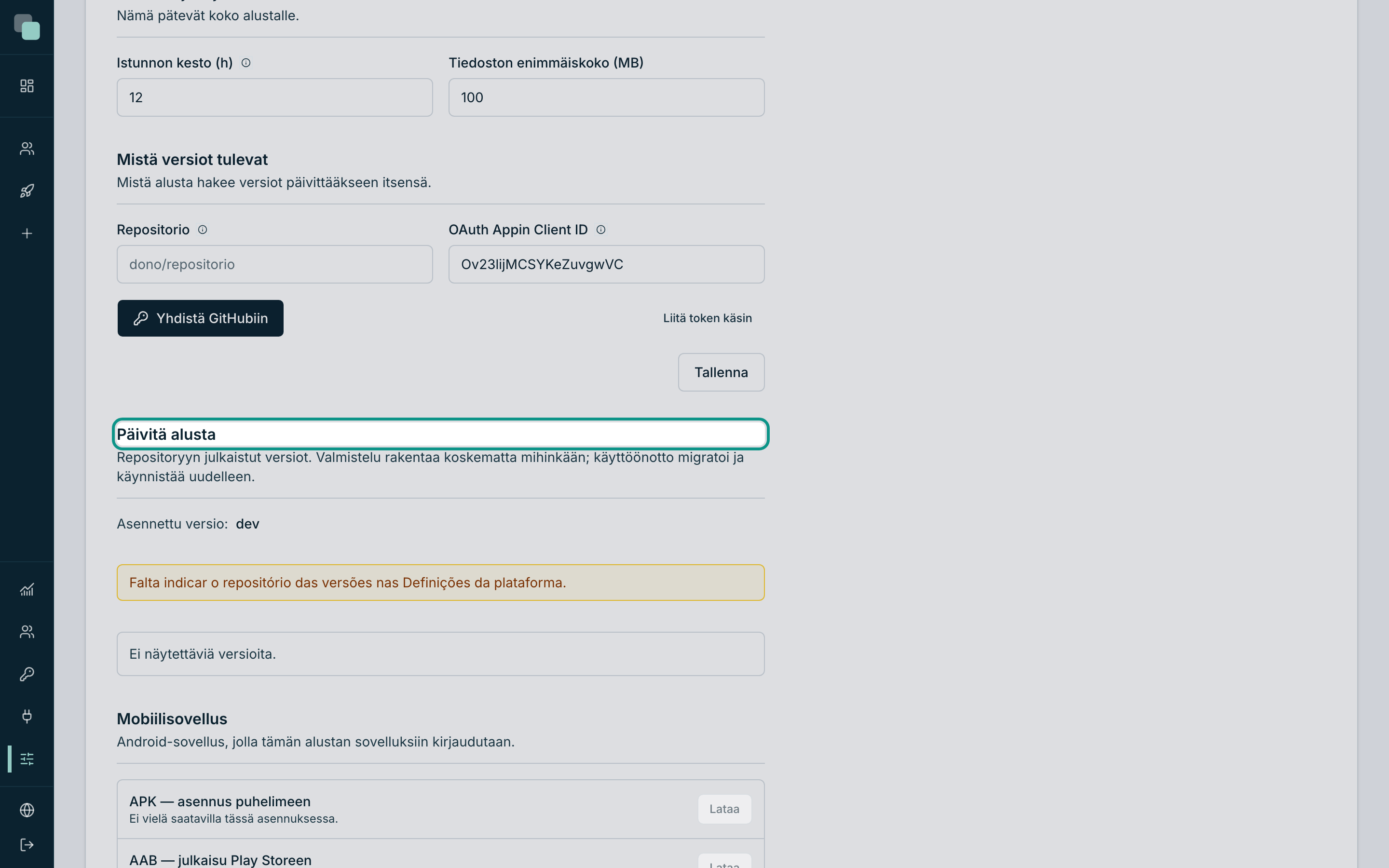
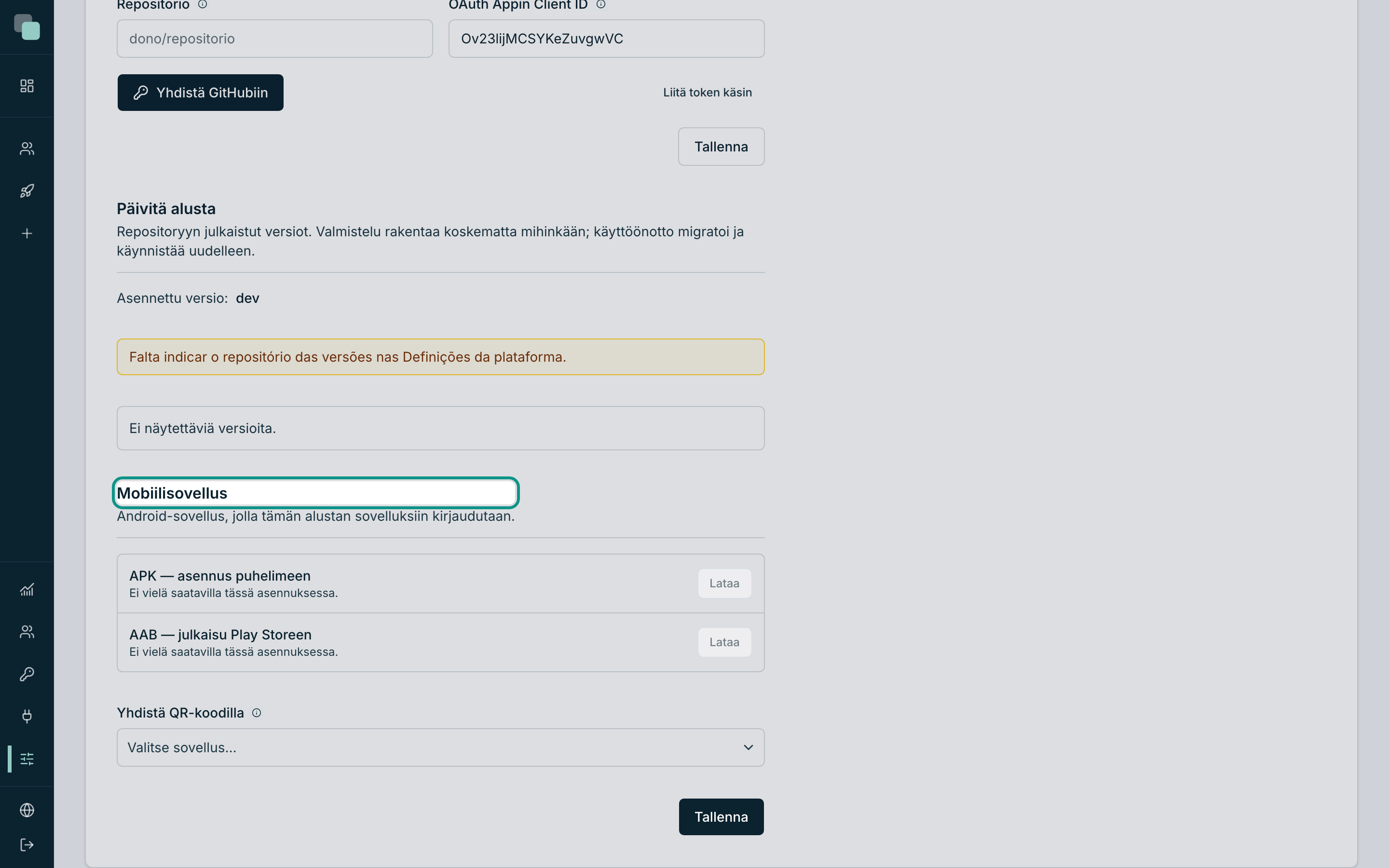
Alustan päivittäminen
Missä ja miten päivitetään riippuu asennuksen tilasta:
- Yhden organisaation asennus: käyttöliittymästä ei päivitetä. Asetusten osio Päivitä alusta näyttää Asennettu versio: ja komennon, joka ajetaan palvelimen konsolissa uuden version zip-paketilla, sekä painikkeen sen kopioimiseen. Asennusohjelma säilyttää asetukset ja tiedot ja ajaa migraatiot; aiempaan versioon palataan asentamalla sen version zip.
- Usean asiakkaan asennus: päivitys tehdään asennuksen hallintapaneelissa kohdassa Päivitykset, ja tämän osion loppu kuvaa juuri sitä näyttöä. Yksittäisten asiakkaiden Asetuksissa ei ole päivityksiä.
Päivitysosio näyttää asennetun version ja saatavilla olevien versioiden listan. Prosessissa on tarkoituksella kaksi painiketta:
- Valmistele — hakee valitun version ja valmistelee sen koskematta mihinkään, mikä palvelee. Alusta jatkaa toimintaansa.
- Kun valmistelu päättyy, näkyviin tulee suunnitelma: montako tietokantaa migratoidaan, mitkä sovellusten tiedostot kirjoitetaan uudelleen ja monessako versiossa, sekä huomautus siitä, että tietokannoista otetaan kopiot ennen kuin mihinkään kosketaan.
- Ota tämä päivitys käyttöön — vasta luettuasi suunnitelman. Alusta ei ole käytettävissä uudelleenkäynnistyksen aikana ja palaa uudessa versiossa.
Huomio
Jos jossakin sovelluksessa on levyllä muutoksia, jotka eivät vielä ole historiassa, suunnitelma kertoo sen ja päivitys tallentaa ne ensin omana merkintänään ennen kuin se kirjoittaa tiedostot uudelleen. Tiedostot, jotka alusta kirjoittaa itse, kuten ajastuksen tekemät kopiot skriptien riippuvuuksista, eivät vaikuta.
Jos jokin menee kesken kaiken pieleen, edellinen versio palautetaan automaattisesti ja näyttö kertoo sen — mukaan lukien lokin siitä, mikä epäonnistui.
Palautus palauttaa tietokannat ja myös sovellusten tiedostot, jotka migraatiot olivat kirjoittaneet uudelleen, päivitystä edeltävään tilaan.
Mobiilisovellus
Viimeinen osio palvelee Android-sovellusta, jolla tämän alustan sovelluksiin kirjaudutaan. Siinä on kaksi ladattavaa tiedostoa ja QR-koodi sovellusta kohden — se on selitetty yksityiskohtaisesti luvussa Mobiilisovellus.
Käyttämättömät tiedostot
Sovelluksiin ladattuja tiedostoja ei poisteta itsestään: ei silloin, kun ne sisältänyt tietue poistetaan, ei silloin, kun liite korvataan, eikä silloin, kun lomake jää kesken. Näytä käyttämättömät tiedostot avaa sivun, jolla löydät ne ja päätät, mikä lähtee.
- Napsauta Etsi käyttämättömät tiedostot. Haku lukee kaikki sovellukset, ja sovelluksessa, jossa on suuria tietokantoja, se voi kestää.
- Jokainen sovellus näkyy tiedostoineen, joita mikään tunnettu viittaus ei käytä: nimi, koko, päivämäärä ja versiot. Nimen vieressä oleva kuvake lataa tiedoston, jotta voit varmistaa, mikä se on.
- Valitse tiedostot ja napsauta Poista valitut. Sivu pyytää vahvistusta; ennen poistamista alusta hakee uudelleen, ja tiedosto, joka on sillä välin otettu käyttöön, säilyy.
Tiedosto lasketaan käytetyksi, kun sen tunniste esiintyy sovelluksen suunnittelussa, sovelluksen SQLite-tietokannoissa (myös prosesseissa ja ilmoituksissa) tai mallin taulun tekstisarakkeessa, missä tahansa versiossa. Mallin ulkopuolista taulua tai ulkoista järjestelmää ei nähdä: vahvista ennen poistamista. Viimeisen 24 tunnin tiedostot eivät ole mukana, ja sovellus, jonka tietokantaa ei voi lukea, jätetään luettelon ulkopuolelle.
Varoitus
Poistettu tiedosto ei palaa. Tavut poistuvat sovelluksen tallennustilasta, ja tiedosto poistuu kaikkien versioiden rekisteristä.
Usein kysytyt kysymykset
Muutin raja-arvoa enkä saanut mitään. Hälytykset arvioidaan vain minuutin välein ja ainoastaan määritetyn ikkunan sisällä. Varmista myös, että valitsin Sähköpostivaroitukset on päällä ja että vastaanottajat on täytetty.
Voiko sovelluksilla olla eri sähköpostipalvelimet? Kyllä — ja se on normaalia. Tämän sivun sähköposti on vain alustan varoituksia varten; jokainen sovellus määrittää omat kanavansa omissa asetuksissaan.
Kuka näkee tämän sivun? Vain ylläpitäjäprofiilin tilit. Developer ei näe sitä sivupalkissa eikä pääse sinne suoralla osoitteellakaan.