Riippuvuudet ja tiedostot
Skriptin jakaminen useaan tiedostoon, sen oman kansion hallinta, pip-pakettien asennus ja koodin uudelleenkäyttö toisista skripteistä.
Skripti on harvoin pelkkä main.py. Tämä sivu käsittelee kaiken sen ympärillä
olevan: skriptin tiedostot (Python-moduulit, konfiguraatio, tuotettu data),
sen ympäristöön asennetut pip-paketit ja riippuvuuksina käytetyt
skriptit — toisen skriptin koodi, tästä tai toisesta sovelluksesta, sinun
skriptiisi tuotuna.
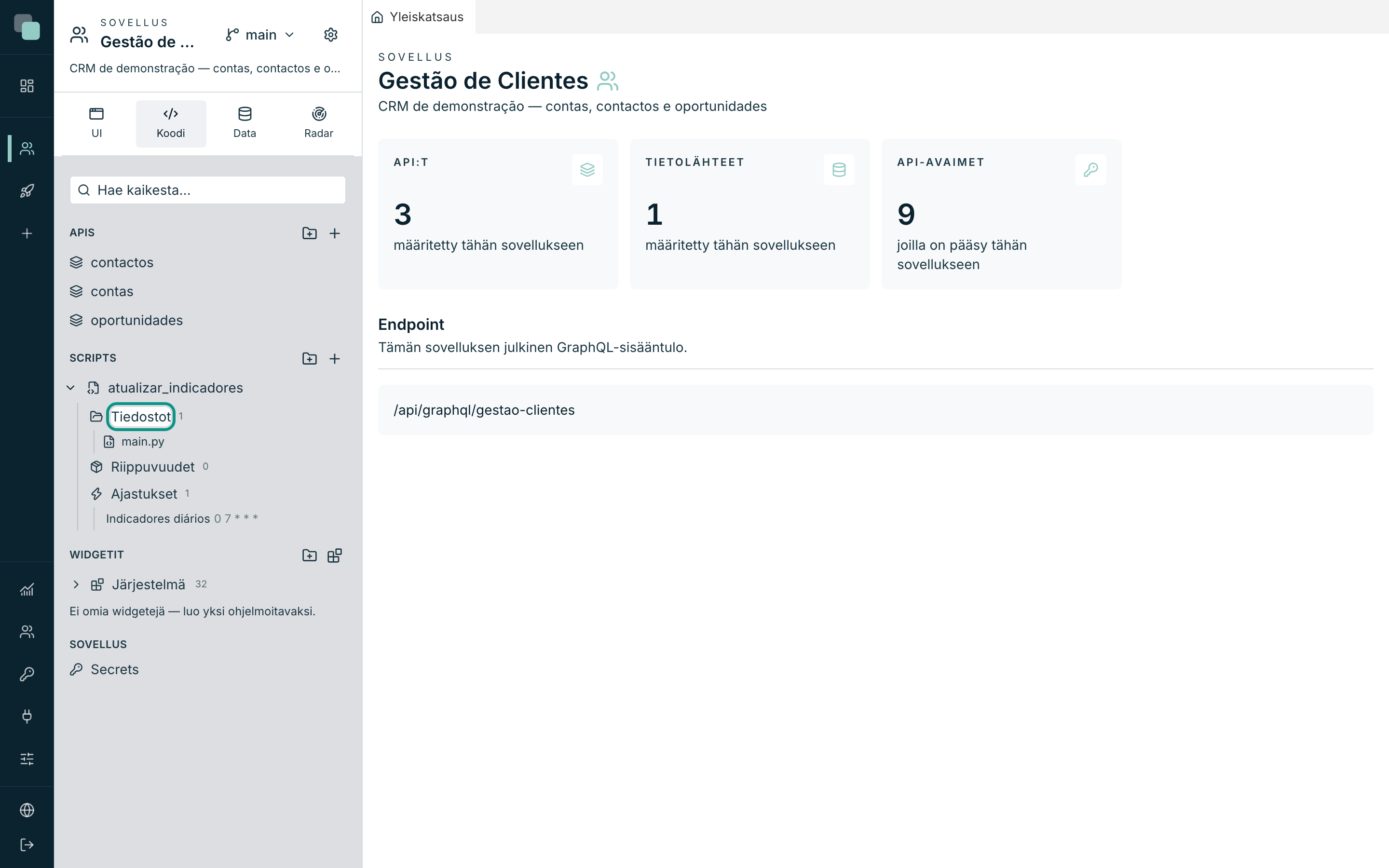
Kaikkea tätä hallitaan sivupalkin puussa: laajenna skriptin solmu (nimen vasemmalla puolella oleva nuoli), niin esiin tulee kolme kohtaa — Tiedostot, Riippuvuudet ja Ajastukset. Kaksi ensimmäistä ovat tämän sivun aihe.
Skriptin kansio
Jokaisella skriptillä on oma yksityinen kansionsa palvelimella. Siellä asuvat
main.py, luomasi moduulit, lataamasi tiedostot ja kaikki, mitä skripti
kirjoittaa levylle suoritusten aikana. Kaksi tärkeää seikkaa:
- Kansio on suoritusten työkansio: koodissa oleva suhteellinen polku
(
open("dados/clientes.csv")) lukee ja kirjoittaa sen sisälle. - Kansio on skriptin yksityinen — toinen skripti ei kosketa siihen, ei edes vahingossa.
Puun solmu Tiedostot näyttää kansion sellaisena kuin se on, ja edessä on tiedostojen lukumäärä. Tiedoston napsauttaminen avaa sen skriptin editoriin.
Tiedostojen ja kansioiden luonti
Vie hiiri rivin Tiedostot päälle nähdäksesi sen kolme painiketta:
| Painike | Mitä se tekee |
|---|---|
| Uusi tiedosto | Luo minkä tahansa päätteen tiedoston — koodia, configia, dataa. |
| Uusi kansio | Luo loogisen kansion skriptin kansion sisälle. |
| Lataa tiedostoja | Lähettää tiedostoja tietokoneeltasi skriptin kansioon. |
Tiedoston luominen:
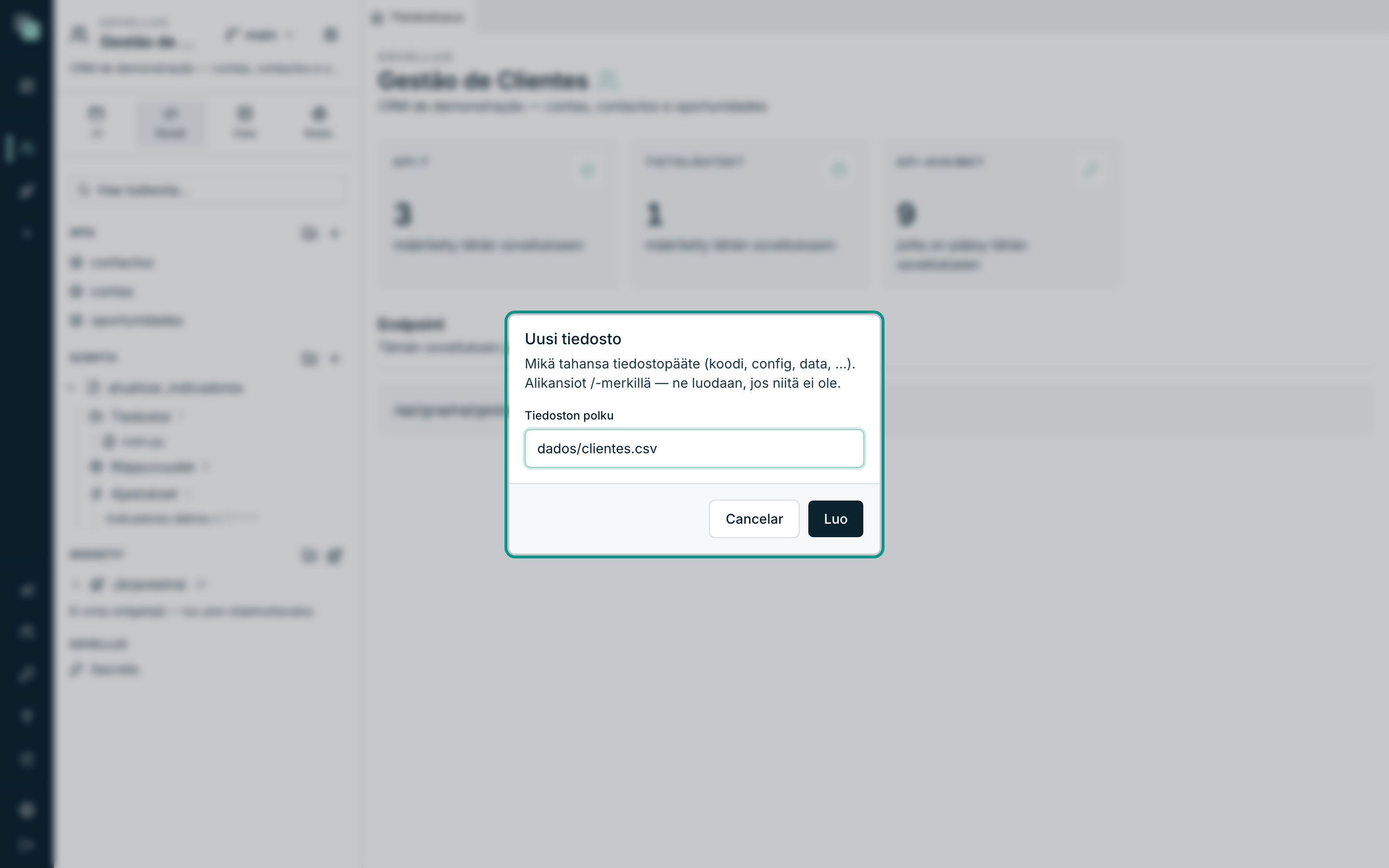
- Napsauta Uusi tiedosto.
- Täytä Tiedoston polku — esim.
utils.pytaidados/clientes.csv. Alikansiot kirjoitetaan/-merkillä, ja ne luodaan, jos niitä ei ole. - Napsauta Luo. Jos kyseessä on tekstitiedosto, se avautuu heti editoriin.
Suorat eleet puussa:
- Nimeä uudelleen: kaksoisnapsauta nimeä, kirjoita,
Enter. - Siirrä: vedä tiedosto (tai kansio) puun toiseen kansioon.
- Poista: rivin päälle vietäessä ilmestyvä ×. Poisto on välitön ja
lopullinen — ja tiedostoa käyttäneet
import-lauseet alkavat epäonnistua. - Lataa: painikkeen lisäksi voit vetää tiedostoja tietokoneeltasi suoraan puuhun — kansioon pudottaminen lähettää ne sinne.
Varoitus
Kolme tiedostoa on suojattu, eikä niitä voi nimetä uudelleen eikä poistaa:
main.py (skriptin aloituskohta), api_manager.py (SDK, sijoitettu sinne
automaattista täydennystä varten) ja requirements.txt (pip-pakettien lista,
jota riippuvuuspaneeli ylläpitää).
Skriptin jakaminen moduuleihin
Voit jakaa koodin niin moneen .py-tiedostoon kuin haluat — kaikki skriptin
kansiossa — ja tuoda ne suoraan, ilman konfigurointia:
# config.py
CONFIG = {"limite": 100, "moeda": "EUR"}
# main.py
from api_manager import db, log
from config import CONFIG


def main(input):
    linhas = db("Dados CRM").query(
        "select * from oportunidades limit ?", [CONFIG["limite"]]
    )
    log(len(linhas), "oportunidades luettu")
    return {"total": len(linhas)}
Editori tuntee omat moduulisi: automaattinen täydennys ehdottaa from config import … aivan kuten se ehdottaa SDK:ta.
Suoritusten tuottamat tiedostot
Skripti saa kirjoittaa tiedostoja vapaasti — sähköpostilla lähetettäväksi tuotetun Excelin, työn alla olevan CSV:n, välimuistin. Ne jäävät skriptin kansioon ja näkyvät solmussa Tiedostot, josta ne voi avata editoriin tai poistaa.
Vinkki
Skripti voi ajaa monta kertaa. Käytä deterministisiä nimiä — esim.
relatorio_2026-08.xlsx, joka kirjoitetaan joka suorituksella yli — sen
sijaan että käyttäisit uniikkeja nimiä, jotka kasautuvat kunnes levy täyttyy.
Editorilla (ei skriptillä) on kaksi rajaa:
- Binääritiedostot (
.xlsx, kuva) eivät aukea editorissa — puu kertoo sen. Skripti lukee ja kirjoittaa niitä silti normaalisti. - Yli 10 Mt:n tekstitiedostot eivät myöskään aukea editorissa, samasta syystä — skripti voi silti käyttää niitä.
Pip-pakettien asennus
Pythonin vakiokirjasto on aina käytettävissä. Ulkoisia paketteja varten
(requests, pandas, openpyxl, …) jokaisella skriptillä on oma
Python-ympäristönsä, muista eristettynä — täällä asentaminen ei muuta mitään
muissa skripteissä.
- Laajenna puussa skripti ja napsauta rivin Riippuvuudet jakoavainta (Hallitse riippuvuuksia (paketit ja skriptit)).
- Kirjoita valintaikkunassa Skriptin riippuvuudet (pip + skriptit), osiossa
Lisää PyPI-paketti, paketin tarkka nimi — esim.
openpyxl— ja napsauta Tarkista. Alusta varmistaa PyPI:stä, että se on olemassa, ja näyttää nimen, uusimman version ja kuvauksen. - Napsauta Asenna. Paketti ilmestyy taulukkoon Asennetut paketit versionsa kanssa.
- Tuo se koodissa normaalisti:
import openpyxl.
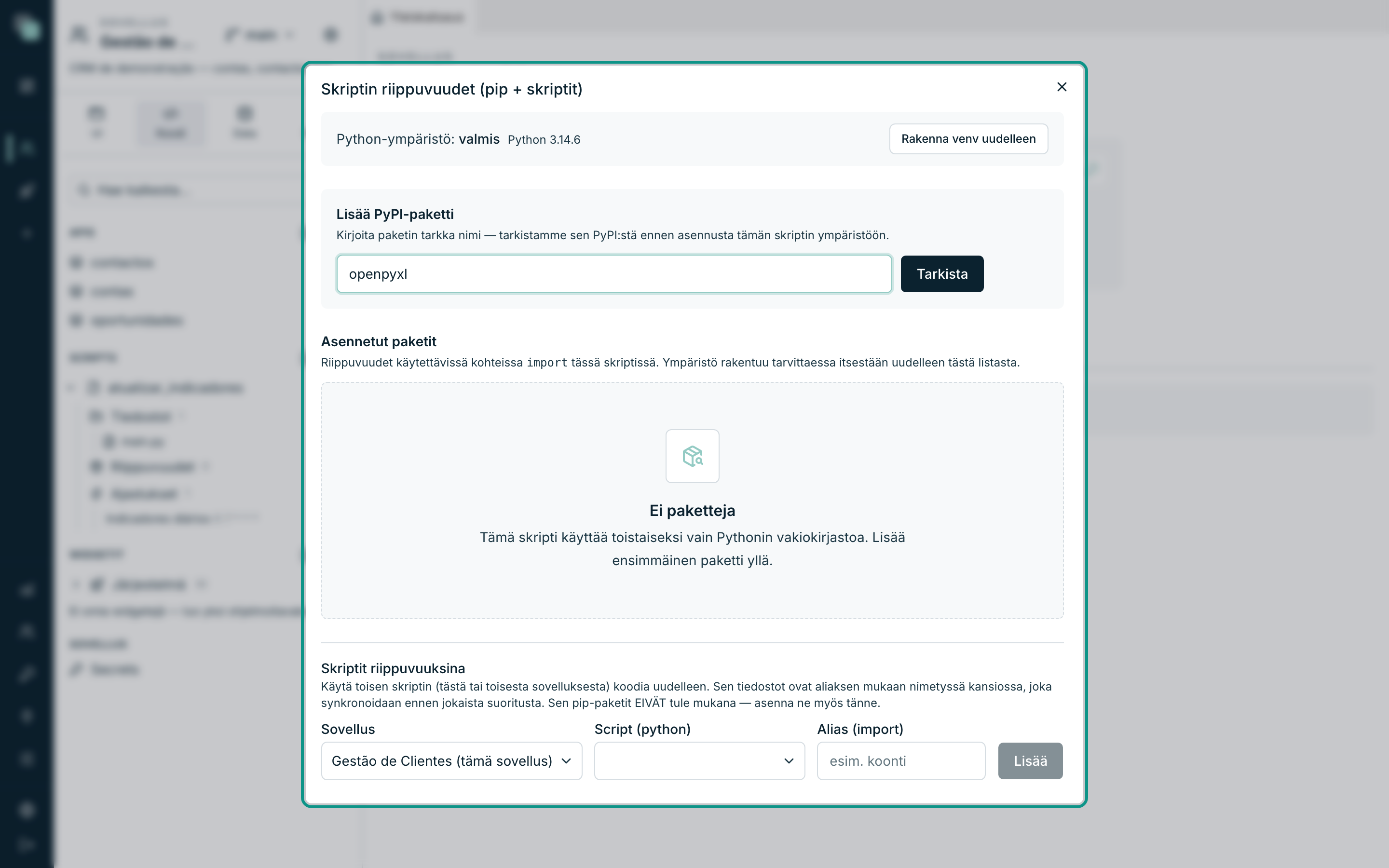
Valintaikkunan yläreunan rivi Python-ympäristö: kertoo skriptin ympäristön tilan:
| Tila | Mitä se tarkoittaa |
|---|---|
| luomatta (luodaan ensimmäisellä asennuksella tai suorituksella) | Yhtään pakettia ei ole vielä asennettu eikä skriptiä ajettu. |
| valmis | Ympäristö on olemassa ja käyttökelpoinen — Pythonin versio näkyy vieressä. |
| vaurioitunut | Jokin rikkoi ympäristön (esim. palvelimen päivitys). Käytä toimintoa Rakenna venv uudelleen. |
Samassa valintaikkunassa on vielä kolme elettä:
- Asenna uudelleen — ilmestyy painikkeen Asenna tilalle, kun paketti on jo siellä; pakottaa uudelleenasennuksen.
- Poista asennus — asennetun paketin rivillä. Skriptin kyseistä pakettia
koskevat
import-lauseet alkavat epäonnistua, kunnes se asennetaan uudelleen. - Rakenna venv uudelleen — poistaa ja luo koko ympäristön uudelleen asentamalla kaikki listan paketit. Kätevä palvelimen Python-päivityksen jälkeen.
Huomio
Ympäristö rakentuu itsestään uudelleen pakettilistasta aina kun se on tarpeen — lista on totuus, ympäristö on siitä johdettu. Paketit näkyvät myös puussa rivin Riippuvuudet alla, kukin versionsa kanssa.
Skriptit riippuvuuksina
Pakettien lisäksi skripti voi käyttää uudelleen toista skriptiä — tästä sovelluksesta tai toisesta, johon sinulla on pääsy. Viitatun skriptin tiedostot ovat käytettävissä kansiossa, jolla on valitsemasi alias, ja kansio synkronoidaan ennen jokaista suoritusta: korjaat alkuperäisen skriptin, ja siitä riippuvat alkavat käyttää korjattua versiota.
- Avaa riippuvuuksien hallinta (rivin Riippuvuudet jakoavain).
- Osiossa Skriptit riippuvuuksina: valitse Sovellus, valitse
Skripti ja anna sille Alias (import) — esim.
consolidado. Aliaksen on oltava kelvollinen Python-tunniste. - Napsauta Lisää.
- Tuo se koodissa aliaksen moduulien kautta:
from consolidado.main import main as consolidar


def main(input):
    resultado = consolidar({"args": {}, "prev": None, "context": {}})
    return {"consolidado": resultado}
Säännöt, jotka alusta asettaa lisättäessä:
- Näkyviin tulevat vain saman runtimen skriptit ja ne sovellukset, joihin sinulla on pääsy.
- Skripti ei voi riippua itsestään.
- Alias ei saa toistua eikä osua yksiin skriptin kansiossa jo olevan tiedoston tai kansion kanssa.
Varoitus
Viitatun skriptin pip-paketit eivät tule mukana. Jos sen koodi tuo
requests-paketin, asenna requests myös tähän skriptiin. Viitatun skriptin
versio näkyy puussa muodossa sovellus/skripti@versio — se on sen
Skriptin asetuksissa määritelty Versio.
Poistaaksesi käytä riippuvuusrivin ×-merkkiä (puussa tai hallinnassa).
Aliaksen kansio poistuu levyltä, ja sitä käyttäneet import-lauseet
epäonnistuvat seuraavalla suorituksella.
Usein kysyttyä
Asensin paketin, ja import epäonnistuu yhä.
Tarkista moduulin tarkka nimi — paketti Pillow tuodaan esimerkiksi nimellä
PIL. Taulukko Asennetut paketit näyttää paketin nimen; moduulin nimi
löytyy sen omasta dokumentaatiosta.
Miksi en voi poistaa tiedostoa requirements.txt?
Se on yksi kolmesta suojatusta tiedostosta — se on skriptin pakettilista, jota
riippuvuuspaneeli ylläpitää. Poistaaksesi paketin käytä riippuvuuksien
hallinnassa toimintoa Poista asennus, älä tiedostoa.
Kollega muutti skriptiä, josta riippuu oma skriptini. Milloin omani saa muutoksen? Seuraavalla suorituksella: aliaksen kansio synkronoidaan ennen jokaista oman skriptisi suoritusta.