Ilmoitukset
Miten sovellus ilmoittaa käyttäjilleen — näytön kanava, sähköpostikanava ja navigointipalkin kello.
Liiketoimintasovelluksen on ilmoitettava ihmisille: myyntimahdollisuus vaihtoi vaihetta, pyyntö saapui hyväksyttäväksi, raportti valmistui. Keplinissä se tehdään kahdella kanavalla, jotka ovat olemassa kaikissa sovelluksissa eikä niitä luoda eikä poisteta: toinen toimittaa näytölle, sille joka käyttää sovellusta juuri sillä hetkellä; toinen toimittaa sähköpostitse, sille joka ei käytä.
Ne kytketään päälle tai pois Sovelluksen asetuksissa, osiossa Ilmoitukset:
- Avaa sovellus.
- Napsauta kuvaketta Sovelluksen asetukset sivupuun ylälaidassa.
- Valitse asetuspuusta, ryhmän Sovellus sisältä, Ilmoitukset.
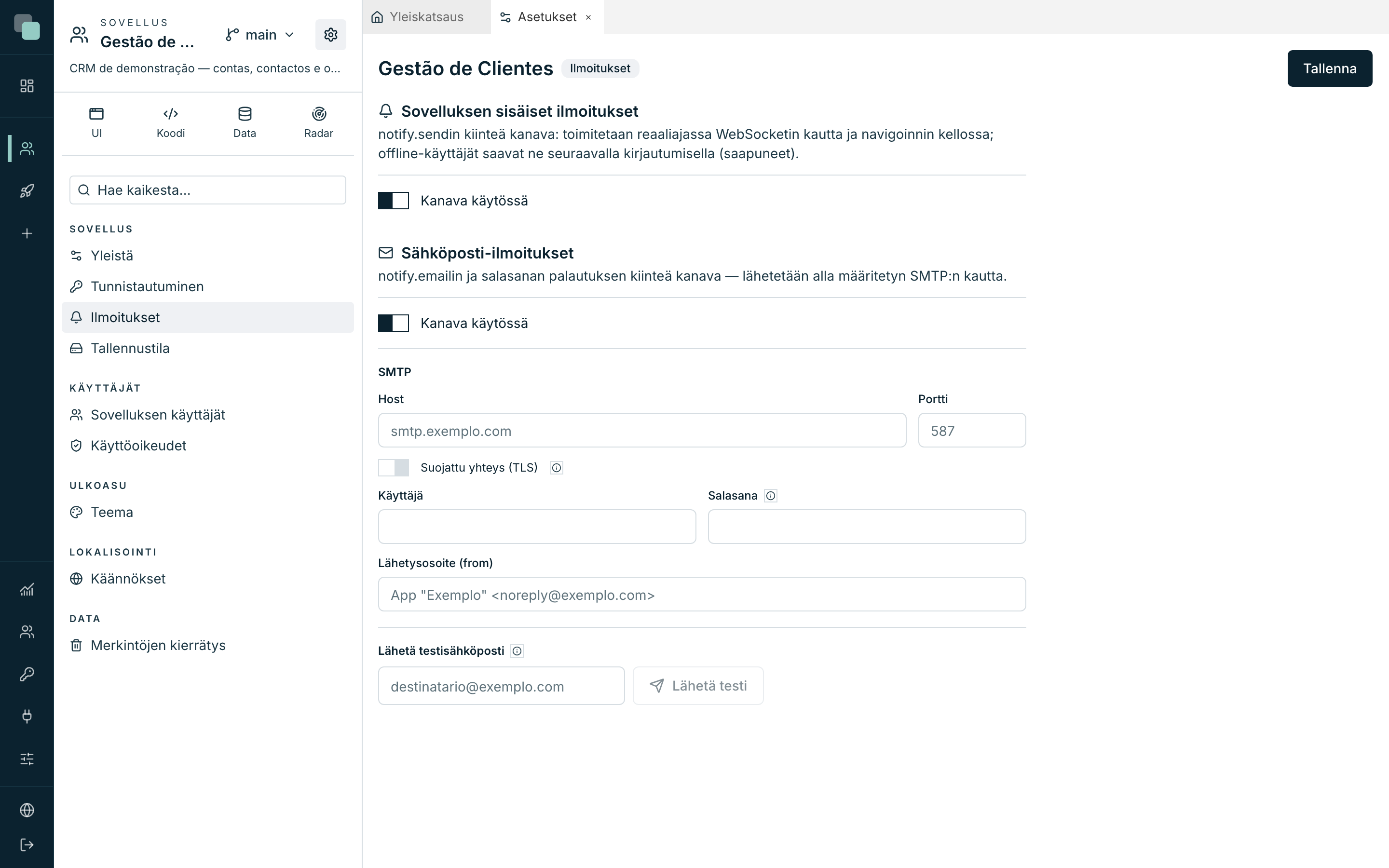
Sovelluksen sisäiset ilmoitukset
Ensimmäinen kanava toimittaa sovelluksen sisällä. Sillä on yksi ainoa valitsin, Kanava käytössä, ja käyttäytyminen on tämä:
- se, jolla on sovellus auki, saa ilmoituksen heti, mitään lataamatta uudelleen;
- se, jolla ei ole, saa sen seuraavassa istunnon aloituksessa — viesti jää talteen eikä katoa;
- lukemattomat viestit näkyvät sovelluksen navigointipalkin kellossa.
Huomio
Välitön toimitus riippuu valitsimesta Reaaliaikaiset ilmoitukset Alustan asetuksissa. Sen ollessa pois päältä mitään ei katoa: ilmoitukset tallennetaan edelleen ja ne näkyvät seuraavalla käynnillä, vain ilman sitä ”nyt”.
Sähköposti-ilmoitukset
Toinen kanava lähettää sähköpostia, ja se palvelee kahta asiaa: ilmoituksia, jotka sovelluksen logiikka lähettää sähköpostitse, ja sovelluksen käyttäjien salasanan palautusta. Molemmat lähtevät heti alempana samassa osiossa määritetyn lähetyspalvelimen kautta.
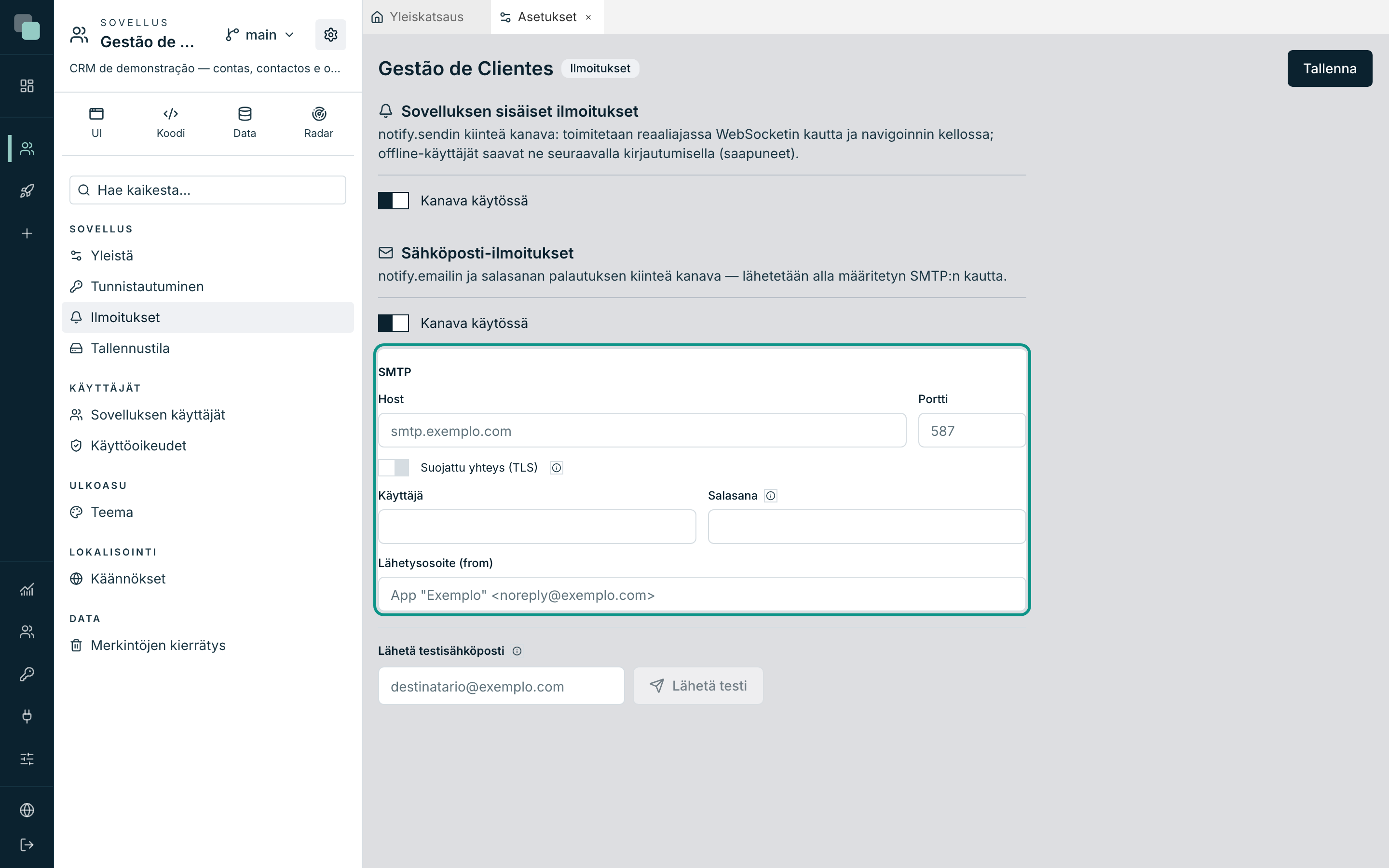
Täytä lohko SMTP:
| Kenttä | Mikä se on |
|---|---|
| Host | Sähköpostipalvelimen osoite. |
| Portti | 465 suojatulla yhteydellä, 587 STARTTLS:lle. |
| Suojattu yhteys (TLS) | Päälle SMTPS:lle (portti 465); pois STARTTLS:lle (portti 587). |
| Käyttäjä ja Salasana | Lähetystunnukset. Salasana tallennetaan salattuna eikä se koskaan palaa näytölle — sen jättäminen tyhjäksi tarkoittaa ”säilytä nykyinen”. |
| Lähetysosoite (from) | Lähettäjä, joka näkyy vastaanottajalle. |
Varoitus
Ilman aktiivista sähköpostikanavaa ja täytettyä SMTP:tä sovelluksen käyttäjien salasanan palautus ei toimi — pyyntö hyväksytään, mutta sähköposti ei koskaan lähde.
Huomio
Tämä sähköpostipalvelin on sovelluksen, ja se on eri asia kuin alustan varoitusten sähköposti (se määritetään Asetuksissa ja palvelee infrastruktuurin hälytyksiä). Jokainen sovellus voi lähettää oman asiakkaansa palvelimen kautta ilman, että se muuttaa asennuksessa mitään.
Ilmoituksen lähettäminen
Ilmoitukset lähtevät sovelluksen logiikasta — skriptistä tai workflow'n askeleesta. Skripteissä on kaksi työkalua, yksi kanavaa kohden (ks. Skriptien SDK).
Näytölle, työkalulla notify.send. Vastaanottajat ovat sovelluksen
käyttäjiä: users saa käyttäjätunnuksia, ja roles laajenee roolin
kaikkiin jäseniin.
r = notify.send(
    "Oportunidade ganha",
    subtitle="Câmara Municipal de Aveiro — 18.400 €",
    body="A proposta foi aceite. O contrato segue para assinatura.",
    users=["ana.rocha"],
    roles=["direcao"],
    data={"url": "/oportunidades/42"},
)
# r = {"recipients": 4, "delivered": 2}
delivered laskee ne, jotka olivat yhteydessä ja saivat viestin heti;
loput saavat sen kirjautuessaan. data matkustaa viestin mukana — sen
ansiosta ilmoituksen napsauttaminen vie henkilön oikeaan paikkaan
sovelluksessa.
Sähköpostitse, työkalulla notify.email. Tässä to hyväksyy vapaita
osoitteita, ja users/roles selvitetään sovelluksen käyttäjien
sähköposteiksi.
r = notify.email(
    "Resumo do pipeline",
    to=None,
    users=None,
    roles=["direcao"],
    text="Avoinna on 12 myyntimahdollisuutta, 3 sulkeutuu tällä viikolla.",
    html=None,
)
# r = {"accepted": ["ana.rocha@exemplo.pt"], "skipped": []}
skipped kertoo, kuka jäi ulkopuolelle, koska sähköpostia ei ole täytetty
tietoihin — sitä listaa kannattaa katsoa, kun joku valittaa, ettei saa
viestejä.
Kello sovelluksen palkissa
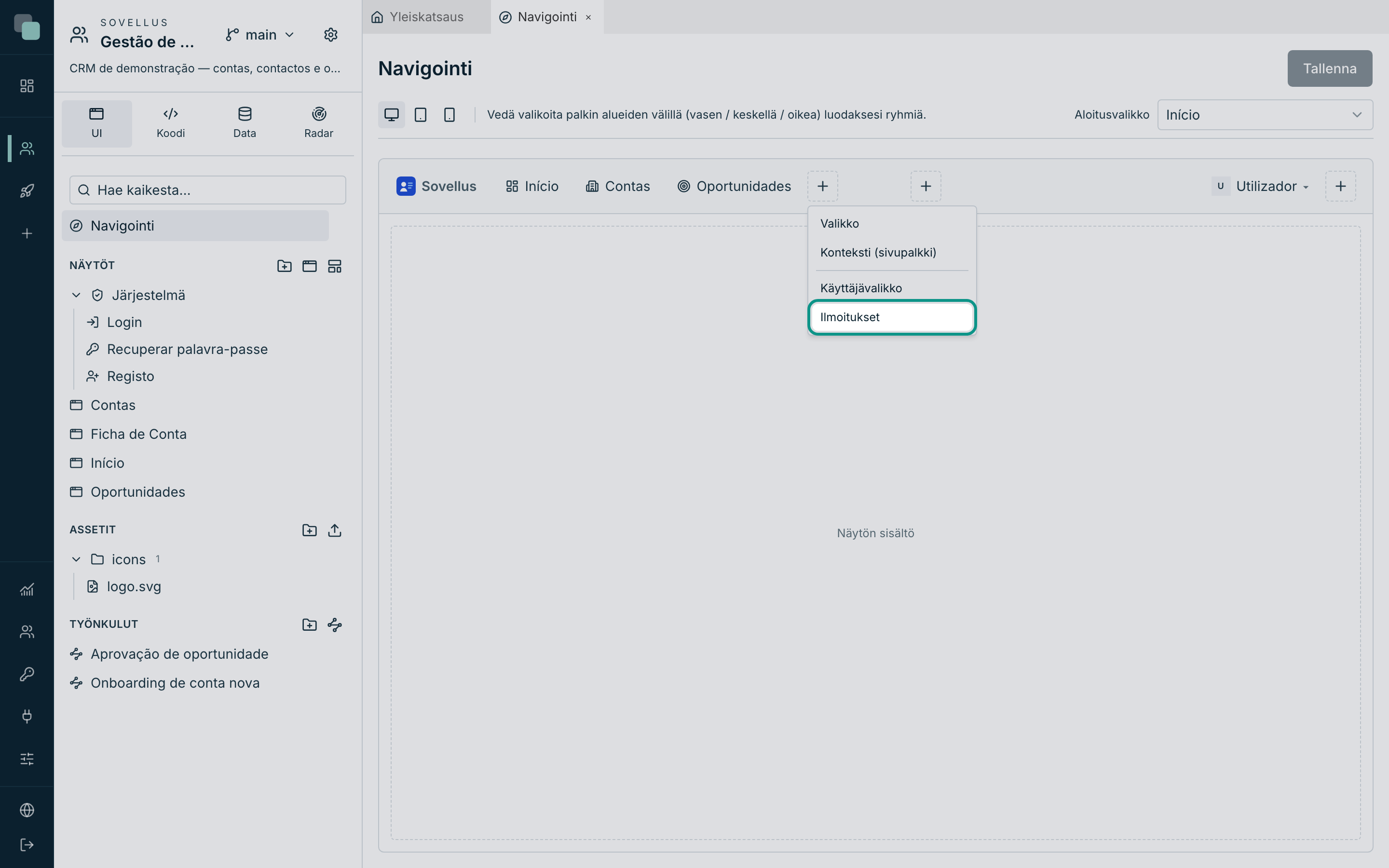
Kello, joka näyttää lukemattomat viestit, ei ilmesty itsestään: se on valikkotyyppi, joka lisätään sovelluksen navigointieditorissa, lukemattomien automaattisella laskurilla. Se on kuvattu sivulla Sovelluksen navigointi.
Kuinka kauan viestejä säilytetään
Viestit kertyvät. Jokainen sovellus päättää, kuinka kauan se säilyttää historian, sovelluksen asetusten osiossa Merkintöjen kierrätys — samassa, jossa määritetään toimintalokien säilytys. Nolla päivää tarkoittaa ”säilytä aina”.
Usein kysytyt kysymykset
Henkilö ei saanut näytölle mitään. Tarkista kolme asiaa tässä järjestyksessä: kanava Sovelluksen sisäiset ilmoitukset on käytössä sovelluksen asetuksissa; valitsin Reaaliaikaiset ilmoitukset on päällä Alustan asetuksissa; ja henkilöllä on istunto auki sovelluksessa. Ilman reaaliaikaa viesti ei katoa — se vain saapuu myöhemmin.
Voinko ilmoittaa kaikille kerralla? Kyllä: nimien sijaan välitä roles
haluamallasi roolilla. Jokainen, joka on siinä roolissa lähetyshetkellä,
saa viestin.
Näkyvätkö yhden sovelluksen ilmoitukset toisessa? Eivät. Viestit ja historia kuuluvat sovellukseen, jossa ne luotiin, ja vastaanottajat ovat sen sovelluksen käyttäjiä.
Voinko luoda lisää kanavia näiden kahden lisäksi? Et. Kanavat ovat kiinteät, ja se on tarkoituksellista: ilmoituksesta toiseen muuttuvat vastaanottaja ja teksti, eivät putket. Aiheiden erottamiseen käytä vastaanottajien rooleja.