Tekoälyagentit ja MCP
Mikä MCP-yhteys on, mitä agentti voi tehdä sovelluksessa ja miksi se ei koskaan näe enempää kuin tili, joka sen valtuutti.
Keplinissä on ovi, josta tekoälyagentti tulee sisään ja työskentelee sovelluksissa: se luo näyttöjä, muokkaa mallia, kirjoittaa skriptejä, suorittaa API:ta, julkaisee. Se ei ole ehdotuksia antava avustaja — se on yhteys, jonka kautta ohjelma tekee saman, minkä sinä tekisit selaimessa.
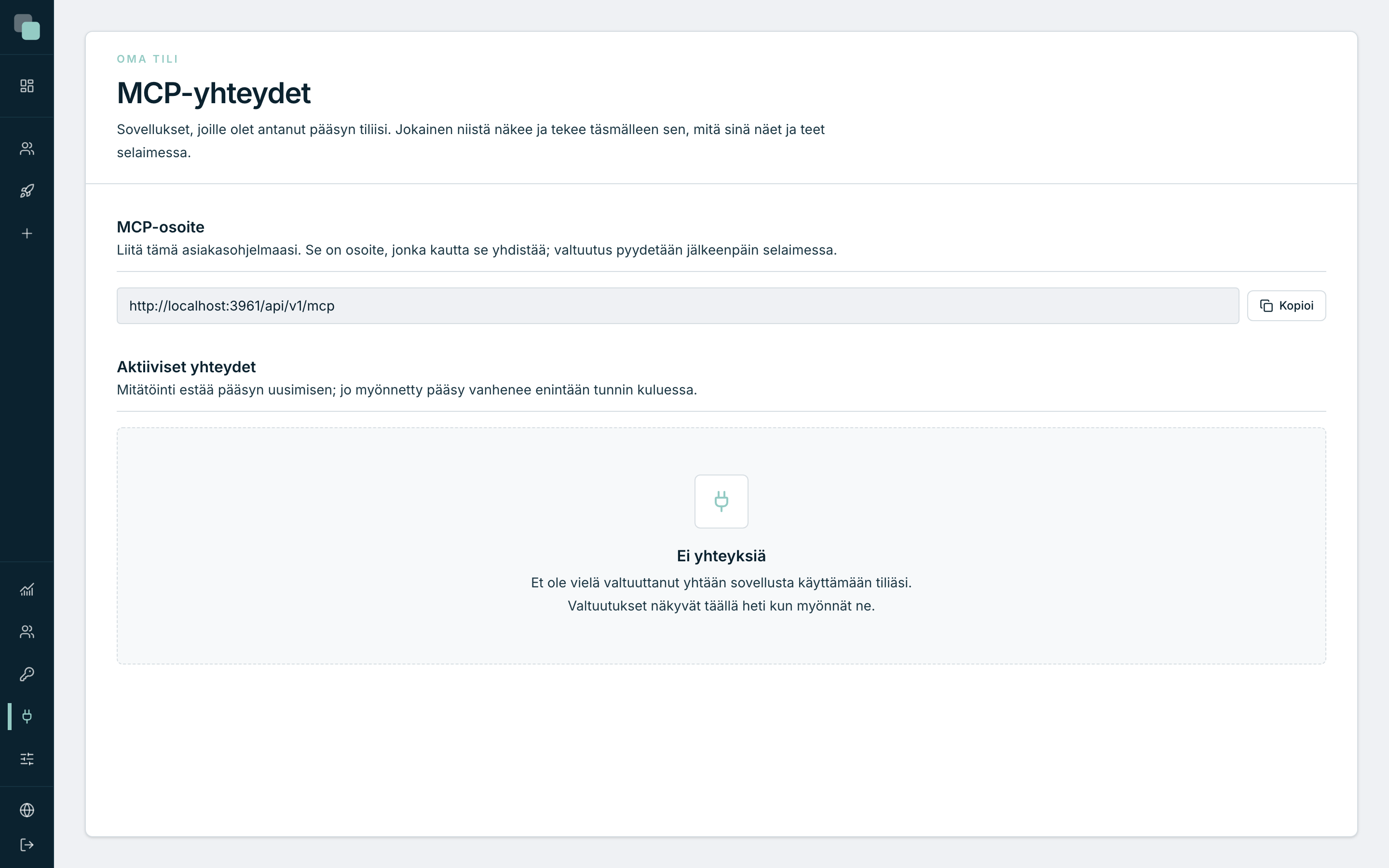
Oven nimi on MCP ja se asuu sivupalkin valikossa MCP-yhteydet.
Sääntö, joka selittää kaiken muun
Se on kirjoitettu itse sivun otsakkeeseen:
Sovellukset, joille olet antanut pääsyn tiliisi. Jokainen niistä näkee ja tekee täsmälleen sen, mitä sinä näet ja teet selaimessa.
Agenteille ei ole omia käyttöoikeuksia eikä listaa asioista, joita vain ne voivat tehdä. Tiliisi kytketty agentti:
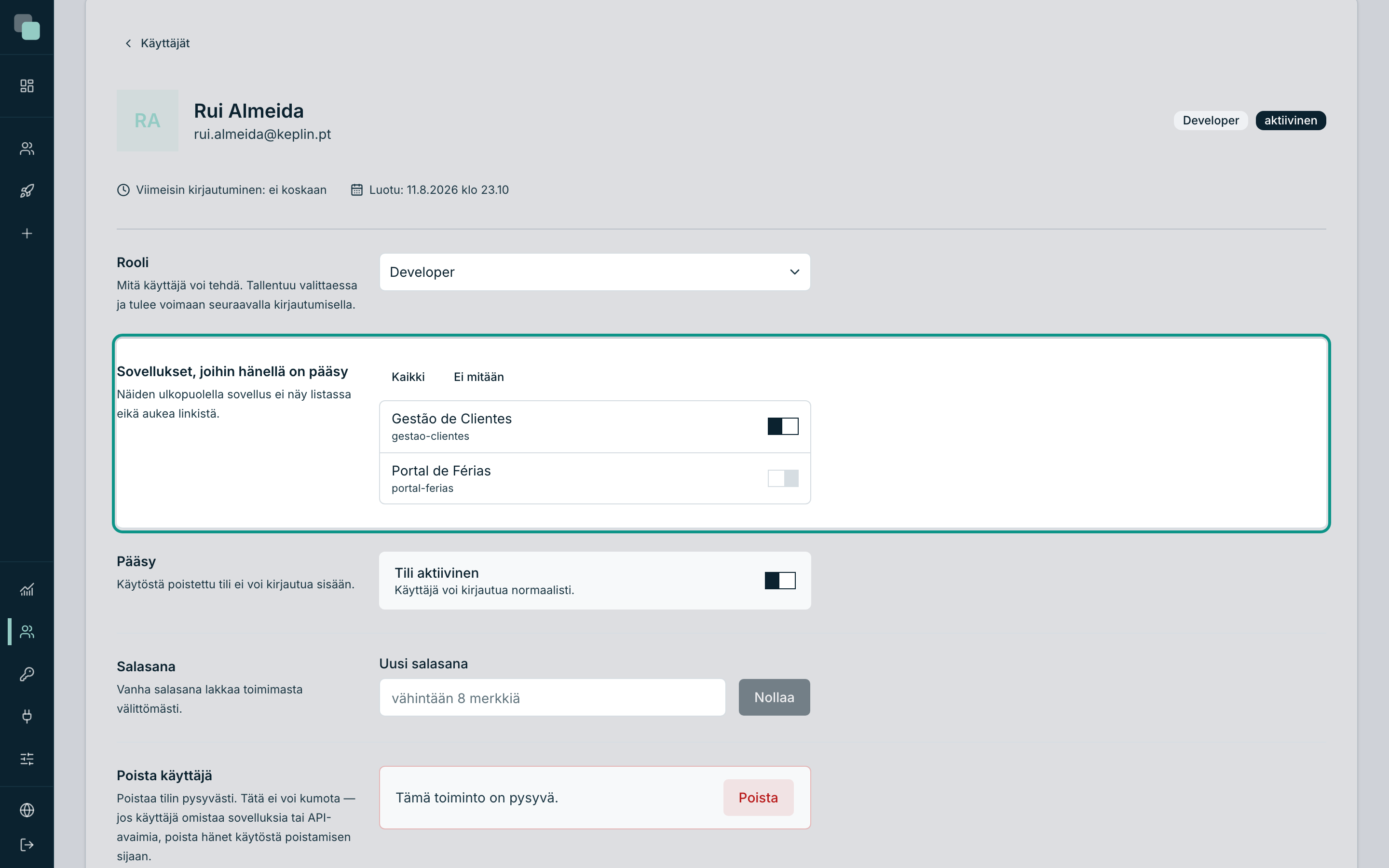
- näkee ne sovellukset, jotka sinä näet — jos olet developer, jolle on määritetty yksi sovellus, se on se eikä yhtään muuta;
- tekee sen, minkä sinä voit tehdä — jos et ole ylläpitäjä, sekään ei luo sovelluksia eikä koske käyttäjiin;
- tallentaa sinun työversioosi — samaan, jonka otsakkeesi näyttää, ellei siltä pyydetä toista;
- saa kieltävän vastauksen samoista lukoista kuin sinäkin: toisen henkilön checkoutissa olevaa elementtiä ei tallenneta, ja kieltoon liittyy sen haltijan nimi.
Huomio
MCP-yhteydet on tilin sivu, ei hallinnon. Se näyttää sen, minkä sinä valtuutit, ja vain sinä mitätöit. Yksikään ylläpitäjä ei näe eikä mitätöi toisen henkilön yhteyksiä — jonkun pääsyn katkaiseminen tehdään poistamalla hänen tilinsä käytöstä, mikä katkaisee kaiken, ei vain MCP:tä.
Yhteyden osoite
Sivun ensimmäinen paneeli on MCP-osoite — ”Liitä tämä asiakasohjelmaasi. Se on osoite, jonka kautta se yhdistää; valtuutus pyydetään jälkeenpäin selaimessa.”
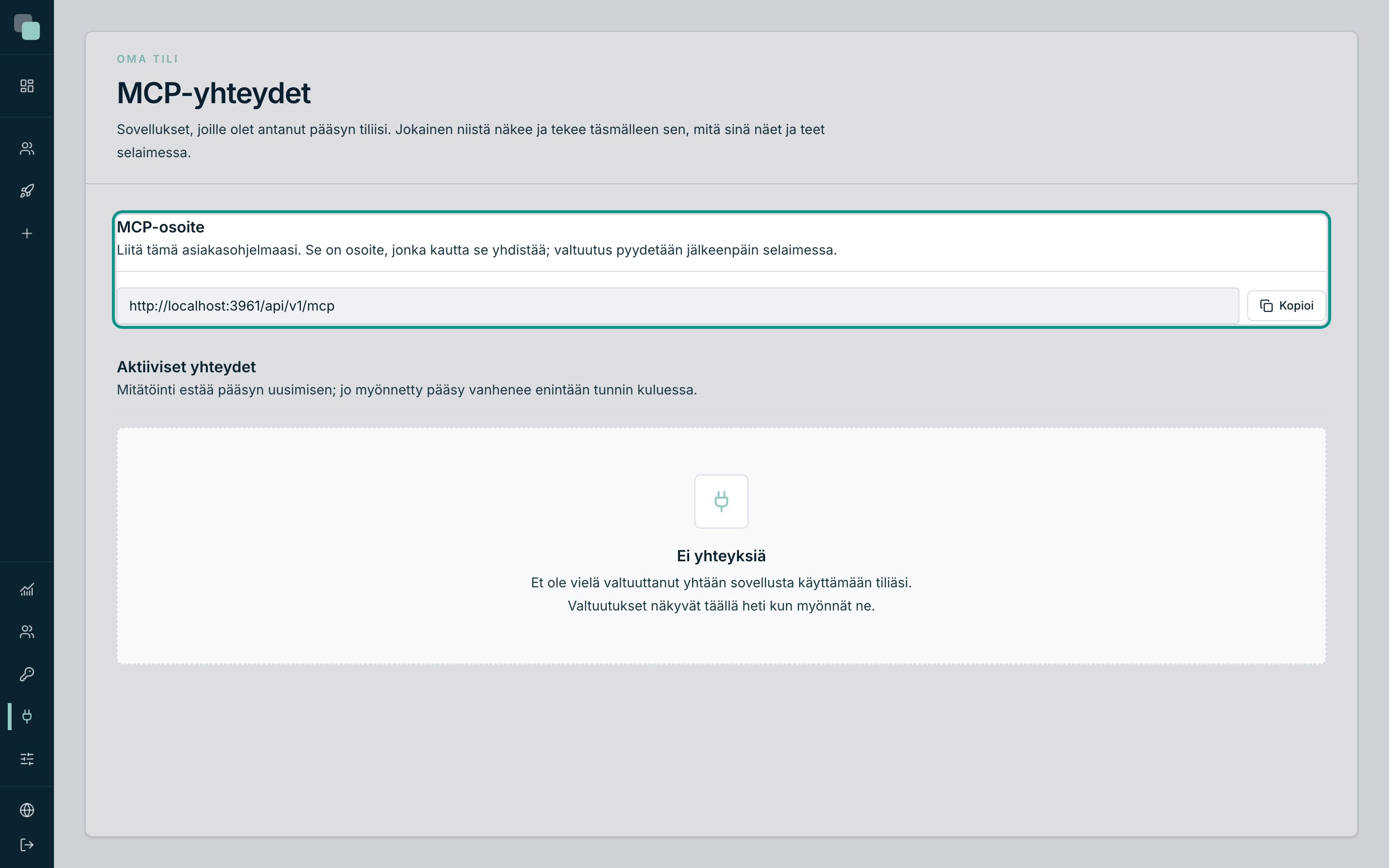
Napsauta Kopioi ja liitä osoite tekoälyasiakkaasi määrityksiin. Se on kaikki, mitä sen tarvitsee tietää: loput — kuka olet, mitä voit tehdä — ratkeaa valtuutuksessa, joka on seuraavan sivun aihe.
Osoite seuraa sitä paikkaa, josta tulit sisään. Se, joka avaa alustan yrityksen domainista, lukee yrityksen domainin; se, joka tulee paikallisesti, lukee paikallisen osoitteen. Kopioi se siitä asennuksesta, johon agentti aikoo yhdistää, älä vanhasta muistiinpanosta.
Mitä agentti pystyy tekemään
Kytketty agentti työstää koko sovellusta, ja samassa järjestyksessä kuin ihminenkin työskentelisi:
| Alue | Mitä se pystyy |
|---|---|
| Data | Luomaan tietokantayhteyksiä, tuomaan tauluja, suunnittelemaan mallin, luomaan enumeja ja triggereitä. |
| API:t | Luomaan ja muokkaamaan mallin päälle rakentuvia GraphQL-API:ta. |
| Näytöt | Luomaan layouteja ja näyttöjä, lisäämään ja määrittämään widgettejä, kytkemään datan näyttöihin, kirjoittamaan tapahtumien koodin. |
| Navigointi | Kokoamaan sovelluksen valikon ja osoittamaan sen näyttöihin. |
| Käyttöoikeudet | Määrittämään sovelluksen toiminnot ja roolit. |
| Skriptit | Kirjoittamaan Python-skriptejä, asentamaan niiden riippuvuudet ja suorittamaan ne. |
| Raportit ja prosessit | Luomaan raportteja, workflow'ita, triggereitä ja ajastuksia. |
| Ilme | Generoimaan ja lataamaan kuvakkeita ja logoja sekä hiomaan sovelluksen teemaa. |
| Operointi | Lukemaan Radaria, katsomaan suorituksia, selaamaan historiaa ja versioita. |
| Ylläpito | Vain ylläpitäjän tilillä: hallita alustan tilejä, asetuksia ja API-avaimia, katsoa päivityksiä, tyhjentää auditointilokia sekä etsiä ja poistaa Käyttämättömät tiedostot. |
Kaikki tämä tapahtuu alustalla, samoilla validoinneilla kuin editorissa. Agentin kirjoittama näyttö on näyttö siinä missä muutkin: se menee historiaan, se menee versioihin, ja se avautuu visuaalisessa editorissa käsin korjattavaksi.
Kuka teki mitä
Agentti ei katoa identiteettisi sisään. Auditointi erottaa kaksi asiaa: sen, minkä tallensit sinä, ja sen, minkä tallensi agentti sinun nimissäsi.
Se tarkoittaa, että vastaus kysymykseen ”kuka muutti tätä näyttöä?” pysyy täsmällisenä myös agenttien työskennellessä. Löydät sen kahdesta paikasta:
- sovelluksen historia, tallennus tallennukselta;
- Havainnointi → Auditointi, jokaisen muutoksen ennen- ja jälkeen-tiloineen.
Mitä tämä ei ole
| Ei ole | Miksi |
|---|---|
| Palvelutili | ”Robottikäyttäjää” ei ole. Agentti käyttää sinun tiliäsi, sinun ulottuvuudellasi. |
| API-avain | API-avaimet antavat ulkoiselle järjestelmälle pääsyn yhden sovelluksen GraphQL:ään. MCP antaa pääsyn alustan rakentamiseen, henkilön nimissä. |
| Avustaja editorin sisällä | Agentti asuu sinun tekoälyasiakkaassasi. Alusta on se, mitä se operoi, ei paikka jossa se asuu. |
| Asia, joka vaatii avoimen selaimen | Ei vaadi. Agentti työskentelee, vaikka kenelläkään ei olisi alustaa auki. |
Ennen agentin kytkemistä
Kolme päätöstä, jotka kannattaa tehdä ennen, ei jälkeen:
- Millä tilillä. Agentti, jolla on ylläpitäjätili, voi poistaa sovelluksia. Jos työ koskee yhtä sovellusta, valtuuta se developer-tilillä, jolla on se sovellus — eikä yhtään muuta.
- Missä versiossa. Luo agentin työlle versio ja vaihda siihen ennen
kuin panet sen töihin. Jos jokin menee pieleen, versio poistetaan eikä
mainsaanut koskaan tietää mistään. - Millä datalla. Uusi versio kopioi tietokantayhteydet lähteestä. Osoita ne oikeaan ympäristöön ennen kuin annat avaimen jollekulle, joka työskentelee nopeasti.
Varoitus
MCP-yhteys on täsmälleen niin voimakas kuin tili, joka sen valtuuttaa. Valtuuttaminen ylläpitäjätilillä on pääsyn antamista alustan kaikkiin sovelluksiin, myös myöhemmin luotaviin — ja valtuutussivu sanoo sen kirjaimellisesti ennen kuin painat Valtuuta.
Miksi en näe…?
- Miksi en näe valikkoa MCP-yhteydet? Se on tilin sivu ja näkyy jokaiselle, joka kirjautuu alustalle. Jos et näe sitä, varmista että istunto on aloitettu.
- Miksi en näe mitään Aktiivisissa yhteyksissä? Et ole vielä valtuuttanut yhtään asiakasta — sivu sanoo ”Ei yhteyksiä”. Valtuutus tehdään asiakkaasta käsin, ja se on seuraavan sivun aihe.
- Miksi en näe kaikkia sovelluksia, kun agentti on kytketty? Agentti näkee sen, minkä tilisi näkee. Jos sovelluksia puuttuu, ne puuttuvat tiedoistasi kohdassa Käyttäjät.