Sovelluksen asetukset
Teema, käännökset, tunnistautuminen ja rekisteröityminen, käyttäjien tilit, käyttöoikeudet ja merkintöjen kierrätys — kaikki, mitä sovelluksessa hienosäädetään, osio osiolta.
Jokaisella sovelluksella on omat asetuksensa — teema on tämän sovelluksen, tilit ovat tämän sovelluksen, käyttöoikeudet ovat tämän sovelluksen. Siksi asetukset matkustavat sen mukana, kun viet sen pakettina (poikkeuksin, jotka sivu ”Sovellusten tuonti ja vienti” erittelee). Tämä sivu käy läpi kaikki osiot, erityisellä huomiolla kuuteen eniten käytettyyn: teema, käännökset, tunnistautuminen, tilit, käyttöoikeudet ja merkintöjen kierrätys.
Asetusten avaaminen
- Avaa sovellus sivupalkista.
- Napsauta sovelluspalkin yläreunassa ratasta Sovelluksen asetukset. Navigointipuu vaihtuu asetusten puuksi, ryhmittäin järjestettynä.
- Napsauta osiota: se avautuu työtilan välilehtenä — kuten näyttö tai skripti — sovelluksen nimi ylätunnisteessa, aktiivinen osio merkkinä sen vieressä, ja osion painikkeet (esimerkiksi Tallenna) aina oikeassa ylänurkassa.
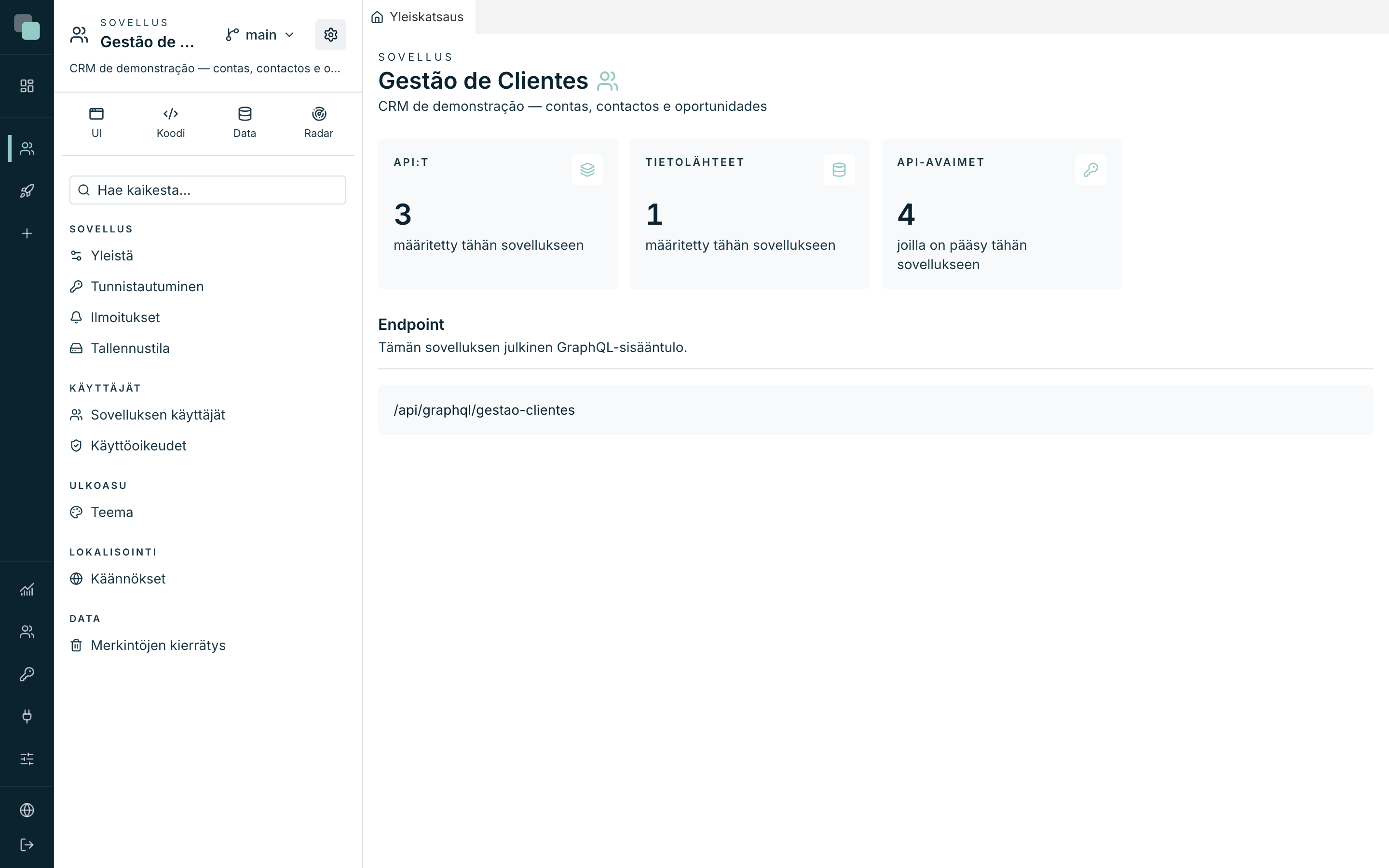
Koko kartta:
| Ryhmä | Osio | Mitä määritetään |
|---|---|---|
| Sovellus | Yleistä | Tunnistetiedot, julkaisu, vienti ja poisto — katso tämän luvun kaksi ensimmäistä sivua. |
| Sovellus | Tunnistautuminen | Miten käyttäjät kirjautuvat sovellukseen, julkinen rekisteröityminen ja palautus. |
| Sovellus | Ilmoitukset | Sovelluksen ilmoituskanavat: sovelluksen sisäinen ja sähköposti (oma SMTP). |
| Sovellus | Tallennustila | Minne sovelluksen käyttäjien lähettämät tiedostot menevät (sovelluksen levy, S3, SFTP, verkkojako). |
| Käyttäjät | Sovelluksen käyttäjät | Rakennetun sovelluksen käyttäjien tilit. |
| Käyttäjät | Käyttöoikeudet | Roolit ja säännöt: data, näytöt, valikot ja toiminnot. |
| Ulkoasu | Teema | Rakennetun sovelluksen värit, muoto ja typografia, esikatselulla. |
| Lokalisointi | Käännökset | Sovelluksen kielet ja käännetyt lauseet, matriisissa. |
| Data | Merkintöjen kierrätys | Kuinka monta päivää kutakin merkintätyyppiä säilytetään ennen poistoa. |
Huomio
Nämä ovat sovelluksen asetukset — ei pidä sekoittaa alustan Asetuksiin (sivupalkin hallintavyöhykkeellä), jotka hallitsevat koko asennusta: taustaprosesseja, hälytyksiä, istuntoja ja globaaleja rajoja.
Teema
Osio Teema maalaa rakennetun sovelluksen — sen, jonka käyttäjäsi näkevät — koskematta yhteenkään näyttöön. Vasemmalla ovat väriryhmät; oikealla paneeli Esikatselu näyttää ”Esimerkki nykyisillä tokeneilla — päivittyy suoraan”: jokainen muuttamasi väri näkyy siellä samassa hetkessä.
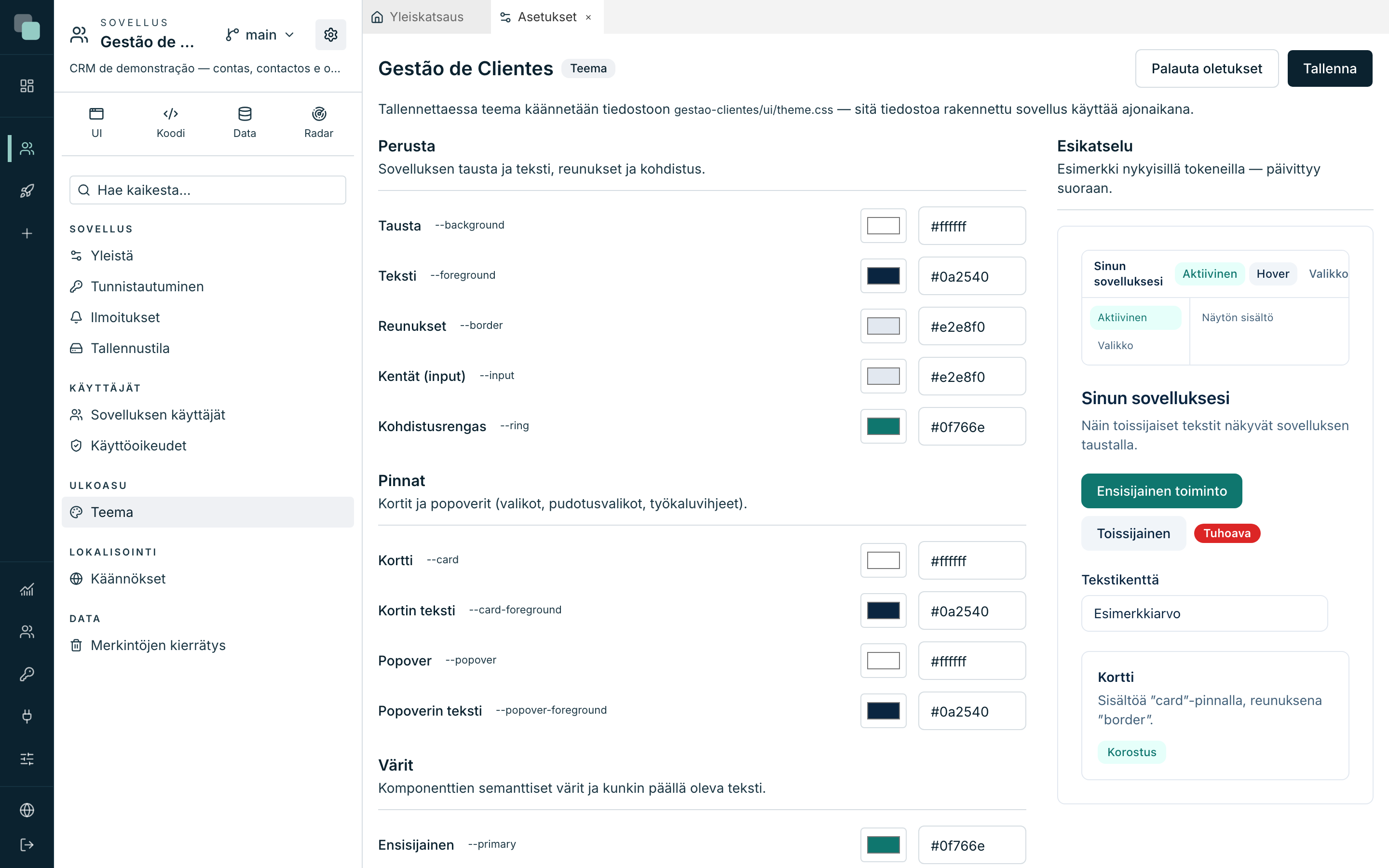
| Ryhmä | Mitä se maalaa |
|---|---|
| Perusta | ”Sovelluksen tausta ja teksti, reunukset ja kohdistus.” |
| Pinnat | ”Kortit ja popoverit (valikot, pudotusvalikot, työkaluvihjeet).” |
| Värit | ”Komponenttien semanttiset värit ja kunkin päällä oleva teksti” — ensisijainen, toissijainen, tuhoava, korostus, vaimennettu. |
| Navigointi | ”Sovelluksen navigointipalkit (ylä, sivut, valikot).” Oletuksena ne seuraavat pintoja; muuta niitä brändäystäsi varten. Yläpalkin logoalueella on oma tausta (Logoalueen tausta); oletuksena se on palkin väri. |
Jokaisella värillä on visuaalinen valitsin ja heksadesimaalikenttä
(#rrggbb) — kirjoita tai valitse, sama asia. Listan lopussa Muoto ja
typografia määrittää loput:
- Kulmien pyöristys — välillä Ei pyöristystä (0) ja Suurin (1rem), viidessä askeleessa.
- Ilmoitusten sijainti — missä nurkassa sovelluksen ilmoitukset (toastit) näkyvät.
- Kirjasin (sans) — sovelluksen kirjasinpino.
Tallentaaksesi: Tallenna; palataksesi alkuperäisiin väreihin Palauta oletukset (palauttaa editorissa — lopulliseksi vasta kun tallennat). Tallennettu teema astuu heti voimaan rakennetussa sovelluksessa ja matkustaa sen mukana jokaisessa paketissa.
Käännökset — sovelluksen kielet
Osio Käännökset on matriisi: yksi rivi lausetta kohden, yksi sarake kieltä kohden. Täällä sovellus saa kieliä ja näyttöjen lauseet käännetään poistumatta yhdestä ainoasta taulusta.
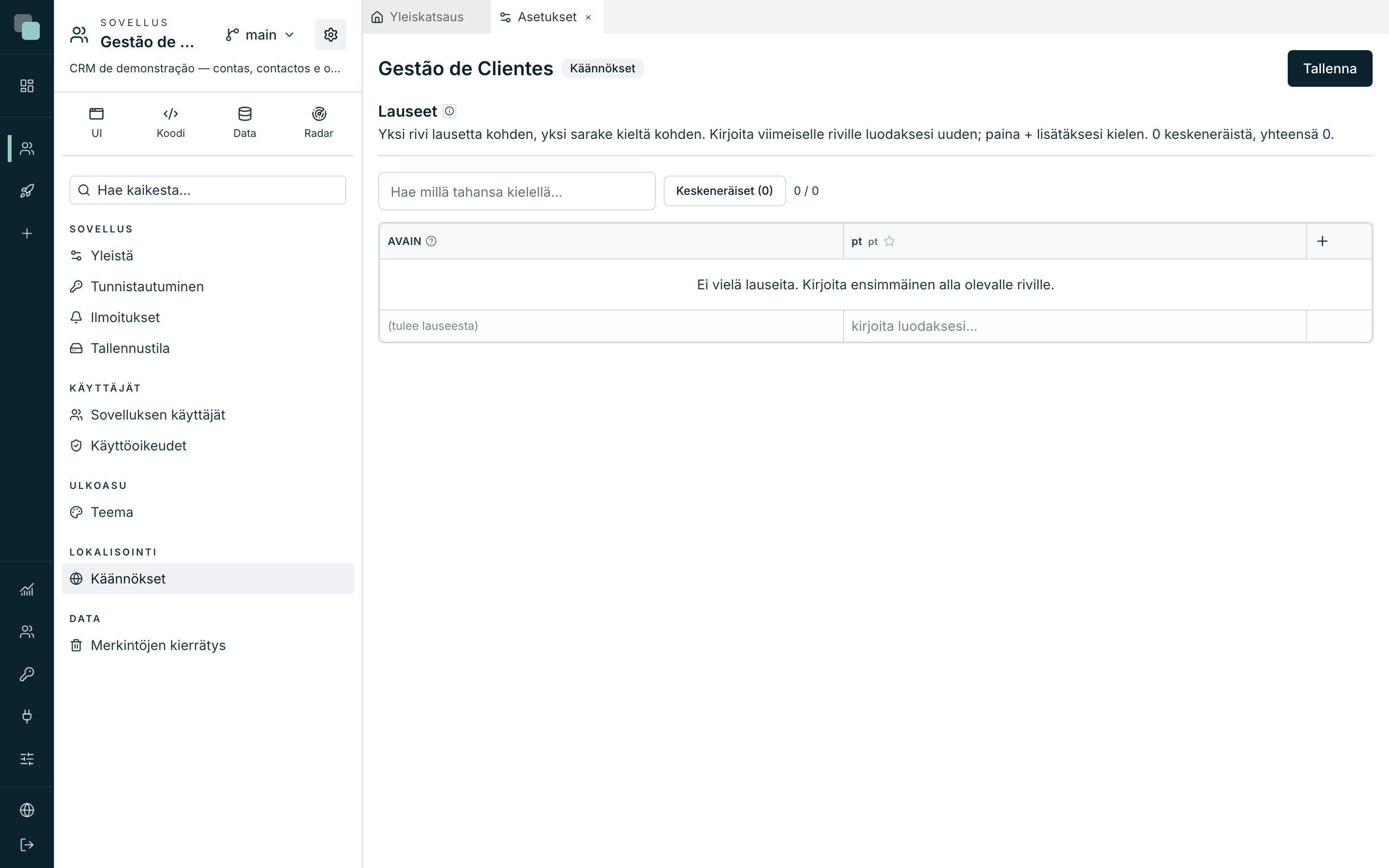
- Lauseen luominen: kirjoita viimeiselle riville, joka on aina tyhjänä odottamassa (”kirjoita luodaksesi…”). Lauseen Avain ”(tulee lauseesta)” — sen tunnistaa näytöillä itse teksti peruskielellä.
- Kielen lisääminen: napsauta ylätunnisteen +-painiketta, valitse kohdassa ”valitse kieli…” ja vahvista painikkeella Lisää kieli. Uusi kieli on uusi sarake, joka syntyy tyhjänä.
- Peruskielen vaihtaminen tai kielen poistaminen: sarakkeen valikossa — Tee tästä peruskieli ja Poista tämä kieli (”Tämän kielen käännökset katoavat sen mukana.”).
- Lauseen poistaminen: rivin valikossa Poista lause — se lähtee kaikista kielistä, kun tallennat.
- Puuttuvan löytäminen: haku ”Hae millä tahansa kielellä…” ja suodatin Keskeneräiset näyttävät vain lauseet, joissa on tyhjiä soluja.
Näytöillä lauseita käytetään tekstin kautta: t("Asiakaslista")
TypeScript-tapahtumassa palauttaa käännöksen sovelluksen käyttäjän
kielellä. Arvot keskelle lausetta kirjoitetaan aaltosulkeisiin —
”{n} merkintää” antaa ”3 merkintää” — ja alusta varoittaa (keltainen
solu), kun käännöksestä puuttuu aaltosulje, joka alkuperäisessä on: sillä
kielellä arvo ei näkyisi.
Vinkki
Jo tallennetun lauseen tekstin muuttaminen on sen avaimen muuttamista — ja alusta vaihtaa sen myös näytöillä, jotka sitä käyttävät, ja kertoo kuinka moneen se kosketti. Mikään ei jää osoittamaan lauseeseen, jota ei enää ole.
Lopuksi Tallenna: ”Käännökset tallennettu ja käännetty.”
Sovelluksen käyttäjä valitsee kielen navigoinnin kielivalitsimesta (kohde
Kieli) tai näkymän painikkeesta, joka kutsuu
keplin.i18n.setLocale-funktiota. Ilman valintaa sovellus avautuu selaimen tai
puhelimen kielellä, jos sovelluksessa on se, ja muuten peruskielellä.
Tunnistautuminen ja rekisteröityminen
Osio Tunnistautuminen määrittää, miten rakennettuun sovellukseen kirjaudutaan — ei alustalle. Lohkoja on kolme:
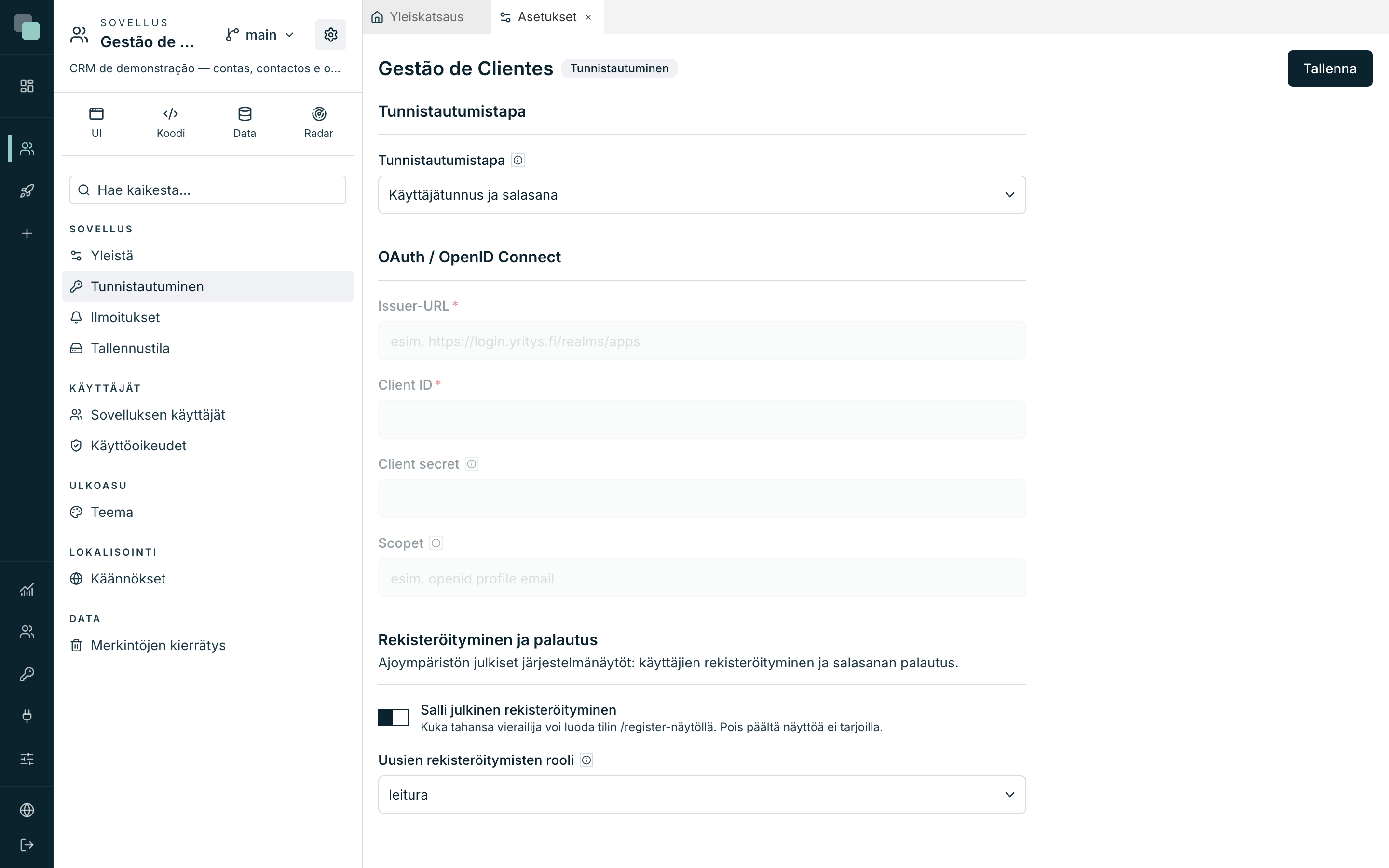
Tunnistautumistapa — perusvalinta:
| Tapa | Miten se toimii |
|---|---|
| Käyttäjätunnus ja salasana | ”Sovelluksen käyttäjät kirjautuvat Käyttäjät-välilehdellä hallituilla tunnuksilla.” Kaikki asuu sovelluksessa; se on oletustapa. |
OAuth / OpenID Connect -tila ei ole vielä saatavilla: ainoa vaihtoehto on kirjautuminen käyttäjätunnuksella ja salasanalla. Kun tila on olemassa, tarjoajan kentät (issuer, client, salaisuus ja scopes) ilmestyvät tähän osioon.
Rekisteröityminen ja palautus — sovelluksen julkiset järjestelmänäytöt:
- Salli julkinen rekisteröityminen: päällä ”kuka tahansa vierailija voi luoda tilin näytöllä /register. Pois päältä näyttöä ei tarjoilla.”
- Uusien rekisteröitymisten rooli: ”Rooli, joka annetaan automaattisesti rekisteröityvälle.” Valitse rooli Käyttöoikeuksien listalta, tai Ei roolia — mutta ilman roolia tili kirjautuu sisään eikä näe dataa eikä näyttöjä.
- Salasanan palautus lähettää linkin Ilmoituksissa määritetyn sähköpostikanavan kautta — kanavan on oltava aktiivinen ja SMTP täydellinen, muuten palautussähköposteja ei ole.
Tallenna painikkeella Tallenna (”Tunnistautuminen tallennettu.”).
Sovelluksen käyttäjät — tilit
Osio Sovelluksen käyttäjät hallitsee niiden tilejä, jotka sovellusta käyttävät. Yläreunan huomautus on kultainen sääntö: ”Nämä käyttäjät kuuluvat rakennettuun sovellukseen — he kirjautuvat sovellukseen ajonaikana ja heillä ei ole minkäänlaista pääsyä KEPLIN-alustalle.”
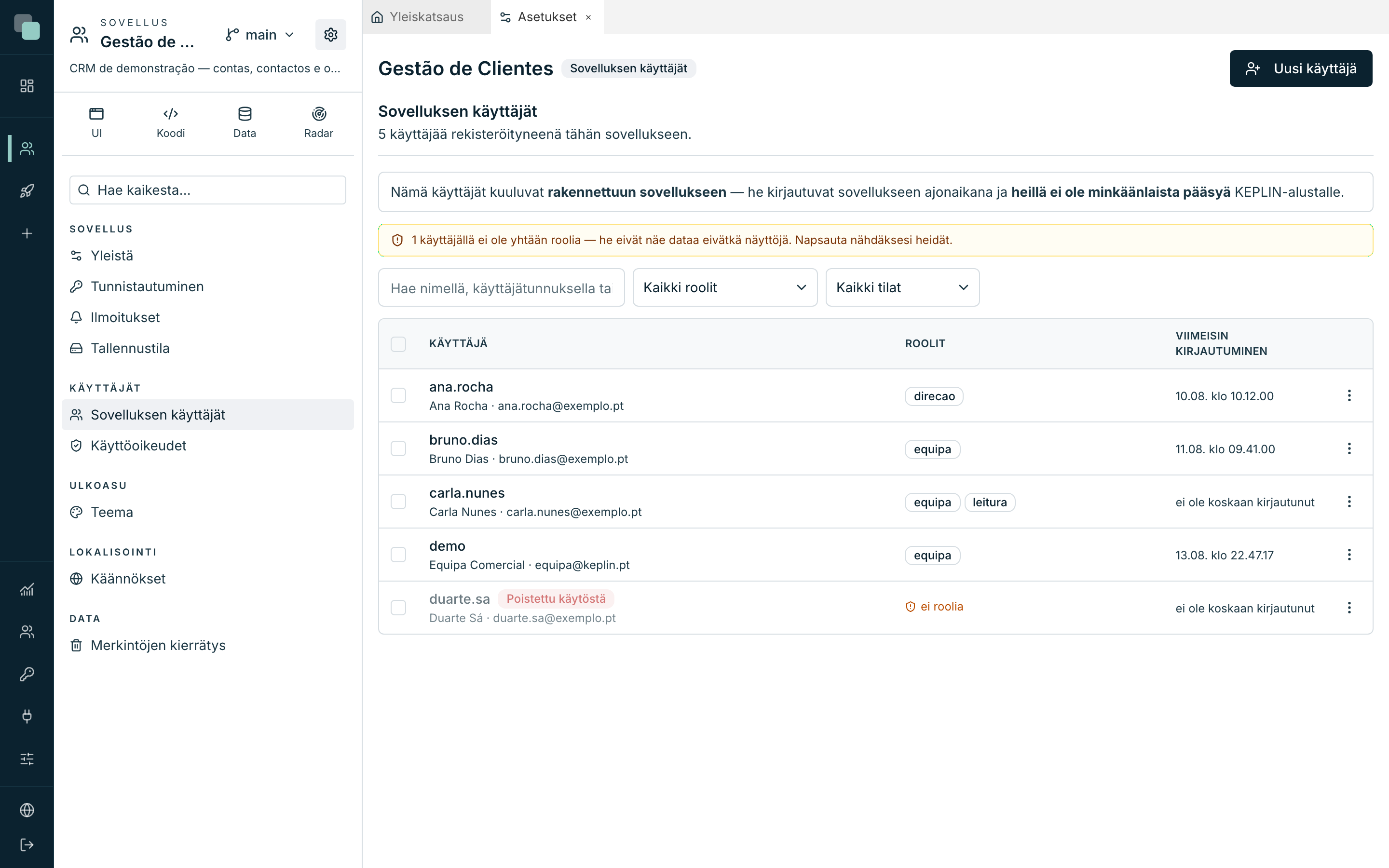
Lista näyttää jokaisen tilin sarakkein Käyttäjä, Roolit ja Viimeisin kirjautuminen (”ei ole koskaan kirjautunut”, kun kirjautumista ei ole ollut), ja se on tehty vastaamaan kysymyksiin:
- Haku ”Hae nimellä, käyttäjätunnuksella tai sähköpostilla…” sekä rooli- ja tilasuodattimet löytävät minkä tahansa tilin.
- Keltainen varoitus ”… käyttäjällä ei ole yhtään roolia — he eivät näe dataa eivätkä näyttöjä” on napsautettava ja suodattaa nuo tilit heti — se on ”sovellus on tyhjä” -ilmiön ykkössyy.
- Valitse useita tilejä toimiaksesi erässä: Anna rooli, Poista rooli, Ota käyttöön, Poista käytöstä — saman roolin antaminen kahdelletoista ihmiselle on yksi operaatio, ei kaksitoista modaalia.
Tilin luonti tai muokkaus (painike Uusi käyttäjä, tai Muokkaa rivin valikossa — avautuu sivuna, ei koskaan modaalina):
| Kenttä | Huomioita |
|---|---|
| Käyttäjätunnus | Pakollinen. ”Kirjaimia, numeroita, piste, väliviiva, _ ja @.” |
| Nimi / Sähköposti | Valinnaisia; sähköposti tarvitaan salasanan palautukseen. |
| Salasana | Luonnissa se on alkusalasana — ”käyttäjä voi vaihtaa sen sovelluksessa.” Muokkauksessa ”täytä vain, jos haluat asettaa uuden salasanan.” |
| Aktiivinen | Pois päältä tili on olemassa mutta ”ei pääse sovellukseen.” |
| Roolit | Rooleittain. Uusi tili tuo esivalittuina Käyttöoikeuksissa ”oletuksena” annettavat roolit. |
Tilin poistaminen (rivin valikko → Poista) on peruuttamatonta — käyttäjä ei enää pääse kirjautumaan sovellukseen.
Huomio
Käyttöoikeuksia ei muokata tilillä. Ne muokataan aina rooleissa, Käyttöoikeudet-osiossa — yhteen ihmiseen tehty poikkeus on poikkeus, jota kukaan ei enää löydä.
Käyttöoikeudet
Osio Käyttöoikeudet määrittää, mitä kukin rooli saa sovelluksessa tehdä, neljällä akselilla: data, näytöt, valikot ja toiminnot. ”Käyttöoikeudet lasketaan yhteen: kaksi roolia antaa parhaan molemmista.”
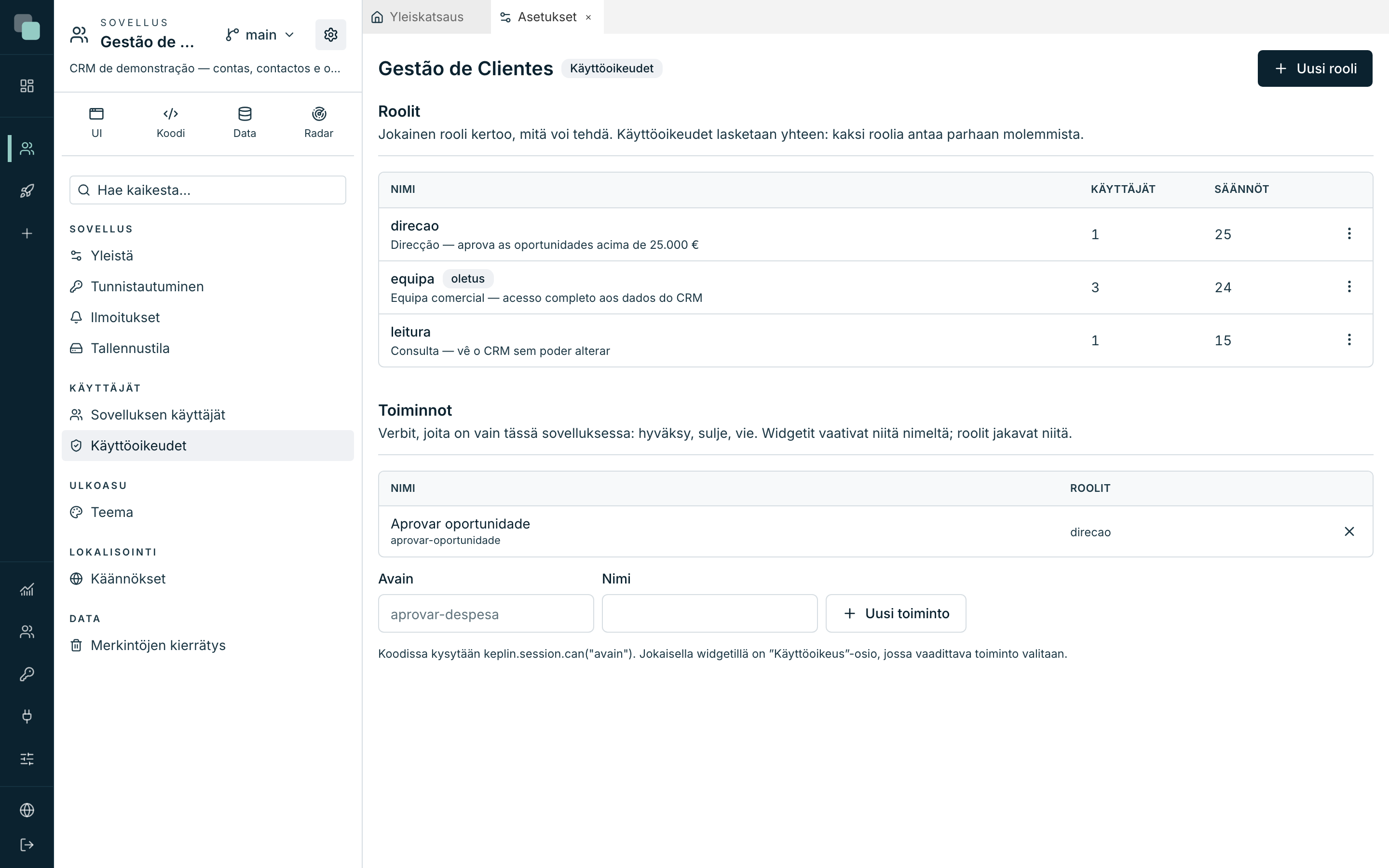
Roolit-lista näyttää jokaisen käyttäjien ja sääntöjen lukumäärineen sekä merkit ”täysi pääsy” ja ”oletus”. Uusi rooli luo yhden ja avaa heti sen sivun, viidellä välilehdellä:
Yleistä — Nimi, Kuvaus ja kaksi kytkintä:
- Täysi pääsy: ”Kaikki, poikkeuksetta — ja pysyy oikeana, kun sovellus kasvaa.” Se on sovelluksen ylläpitäjärooli; sen ollessa päällä muut välilehdet eivät edes päde.
- Annetaan oletuksena: ”Annetaan jokaiselle, joka rekisteröityy tai luodaan uutena.”
Data — yksi rivi taulu-API:a kohden, neljällä valinnalla — Katsele, Luo, Muuta, Poista — ja Laajuus, joka kertoo, mihin tietueisiin pääsee:
| Laajuus | Merkitys |
|---|---|
| Kaikki tietueet | Ei rivirajoitusta. |
| Vain omat | Vain tietueet, joiden ”Kenttä, joka kertoo kenelle se kuuluu” on istunnon käyttäjä. |
| Ehdolla… | Vain tietueet, jotka täyttävät kokoamasi suodattimen — kiintein tai istunnosta tulevin arvoin. Ehto ”ei ole” tai ”ei mikään näistä” ottaa mukaan tietueet, joiden kenttä on tyhjä. Ehto kentästä, jota ei enää ole mallissa, estää tiedot sen sijaan, että näyttäisi ne kaikki. |
”Laajuus sovelletaan palvelimella jokaisessa luvussa ja kirjoituksessa — näytöillä, koodissa, raporteissa ja työnkuluissa. Ilman yhtäkään sääntöä tämä rooli ei näe tästä API:sta mitään.”
Näytöt — jokaiselle näytölle ja laitteelle (Web, Tabletti, Puhelin) taso: Piilotettu (”ei näy valikoissa, ja käsin kirjoitettu reitti hylätään”), Katsele (vain luku) (”avautuu vain luettavaksi — kentät ja kirjoittavat painikkeet ovat pois käytöstä”) tai Muokkaa. Oikopolut ”näytä kaikki” / ”piilota kaikki” täyttävät kokonaisen sarakkeen. ”Katsele” on visuaalinen apu; kirjoittamisen pysäyttävät oikeasti palvelimen Data-käyttöoikeudet.
Valikot — toisin kuin näytöt, valikko on oletuksena näkyvissä: portti on näyttö, ja se on jo kiinni. Täällä piilotetaan loput — kokonainen ryhmä, ilmoituskello — laitekohtaisesti. Ryhmän valinnan poistaminen vie lapset mukanaan.
Toiminnot — verbit, joita on vain tässä sovelluksessa: hyväksy, sulje,
vie. Ne määritellään roolilistan paneelissa Toiminnot (Avain kuten
aprovar-despesa ja Nimi, painike Uusi toiminto) ja jokainen
rooli merkitsee ne, jotka se antaa. Näytöillä jokaisella widgetillä on
ominaisuus ”Käyttöoikeus” toiminnon vaatimiseen; TypeScript-koodissa
kysytään keplin.session.can("aprovar-despesa").
Kaikki tallennetaan kerralla painikkeella Tallenna (”Käyttöoikeudet tallennettu.”). Roolin poistaminen varoittaa, kuinka moni käyttäjä jää ilman sitä — ”se, joka jää ilman yhtään roolia, lakkaa näkemästä dataa.”
Tallennus
Tallennus-osio kertoo, minne sovelluksen käyttäjien lähettämät tiedostot menevät. Tyyppejä on neljä:
| Tyyppi | Missä tiedostot ovat |
|---|---|
| Sovelluksen levy | Sovelluksen levyllä, sen varaston alikansiossa (oletuksena uploads). |
| S3 (tai yhteensopiva) | S3- tai yhteensopivassa bucketissa (MinIO, Wasabi, R2): endpoint, alue, bucket, avaimet ja etuliite. |
| SFTP | Palvelimella SSH:n kautta, peruskansiossa. |
| Verkkojako (Samba) | Samba-jaossa, joka on jo liitetty käyttöjärjestelmään: liitospiste (esimerkiksi /mnt/docs) ja alikansio. |
Sovellus, jolle ei ole määritetty tallennusta, saa itsestään Sovelluksen levy- tallennuksen ensimmäisellä lähetyksellä. Kun niitä on useita, merkitse yksi Käytä oletuksena: sinne menevät lähetykset, jotka eivät valitse tallennusta. Testaa kirjoittaa, lukee ja poistaa oikean tiedoston ennen tallentamista.
Alikansio on aina yksinkertainen suhteellinen polku — kansiot erotettuina
/-merkillä, ilman .. — ja jaon liitospiste on aina absoluuttinen polku
alustan datakansion ja ohjelmakansion ulkopuolella. Näiden sääntöjen
vastainen määritys hylätään tallennettaessa.
Merkintöjen kierrätys
Sovellus, jolla on liikennettä, kirjoittaa historiaa taukoamatta — kutsuja, suorituksia, napsautuksia. Osio Merkintöjen kierrätys päättää, ”kuinka monta päivää kutakin merkintätyyppiä säilytetään ennen poistoa. Nolla päivää tarkoittaa, että säilytetään aina.”
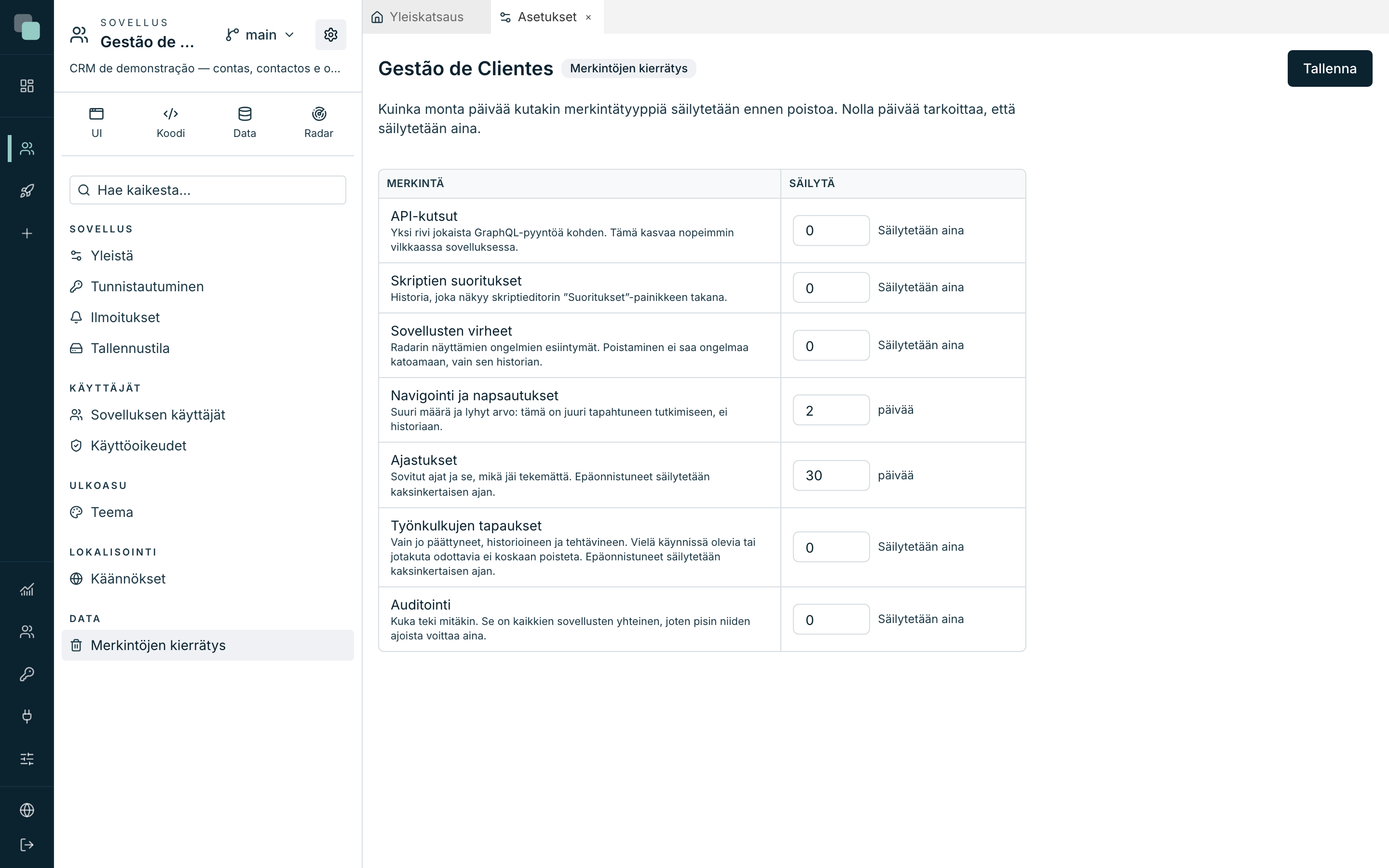
Se on ruudukko, jossa on rivi Merkintä-tyyppiä kohden ja määräaika sarakkeessa Säilytä (kenttä näyttää ”Säilytetään aina”, kun se on nollassa):
| Merkintä | Mikä se on | Oletuksena |
|---|---|---|
| API-kutsut | ”Yksi rivi jokaista GraphQL-pyyntöä kohden. Tämä kasvaa nopeimmin vilkkaassa sovelluksessa.” | Säilytetään aina |
| Skriptien suoritukset | ”Historia, joka näkyy skriptieditorin ”Suoritukset”-painikkeen takana.” | Säilytetään aina |
| Sovellusten virheet | ”Radarin näyttämien ongelmien esiintymät. Poistaminen ei saa ongelmaa katoamaan, vain sen historian.” | Säilytetään aina |
| Navigointi ja napsautukset | ”Suuri määrä ja lyhyt arvo: tämä on juuri tapahtuneen tutkimiseen, ei historiaan.” | 2 päivää |
| Ajastukset | ”Sovitut ajat ja se, mikä jäi tekemättä. Epäonnistuneet säilytetään kaksinkertaisen ajan.” | 30 päivää |
| Työnkulkujen tapaukset | ”Vain jo päättyneet. Vielä käynnissä olevia tai jotakuta odottavia ei koskaan poisteta. Epäonnistuneet säilytetään kaksinkertaisen ajan.” | Säilytetään aina |
| Auditointi | ”Kuka teki mitäkin. Se on kaikkien sovellusten yhteinen, joten pisin niiden ajoista voittaa aina.” | Säilytetään aina |
Siivous ajetaan sovelluksen kaikissa versioissa, joilla on merkintöjä levyllä — työversiossa ja julkaistuissa —, kussakin siihen versioon tallennetulla käytännöllä.
Tallenna ottaa käytännön käyttöön (”Kierrätys tallennettu.”) ja siivous alkaa pyöriä taustalla, joka päivä.
Vinkki
Tuotantosovelluksessa määritä todelliset määräajat ensimmäisestä päivästä — 30–90 päivää API-kutsuille on terve lähtökohta. ”Säilytetään aina” on loistava kehityksessä ja levylasku tuotannossa.
Rajat, jotka on hyvä tietää
Rajat, joihin törmäät tämän luvun asetuksissa ja eleissä:
| Mikä | Raja |
|---|---|
| Sovelluksen nimi | 2–120 merkkiä |
| Sovelluksen kuvaus | Enintään 500 merkkiä |
| Sovelluksen käyttäjän käyttäjätunnus | 2–120 merkkiä (kirjaimia, numeroita, piste, väliviiva, _ ja @) |
| Viennin salalause | Vähintään 8 merkkiä |
| Tuontipaketti | Enintään 1 GB |
| Merkintöjen kierrätys | 0–3650 päivää tyyppiä kohden (0 = säilytetään aina) |
Globaalit rajat — istuntojen kesto ja lähetettyjen tiedostojen enimmäiskoko — eivät ole sovelluskohtaisia: ne asuvat alustan Asetuksissa, paneelissa ”Istunnot ja rajat”, ja pätevät koko asennukseen.