Puhelimen yhdistäminen sovellukseen
Yhdistäminen QR-koodilla, käsin kirjoitettu yhteys, mitä ensimmäisessä kirjautumisessa tapahtuu ja mikä puhelimessa toimii (ja mikä ei).
Asennettu KeplinGo ei tiedä mitään: ei mihin asennukseen se yhdistää eikä mitä sovellusta se avaa. Se määritys tehdään kerran, ensimmäisellä avauksella, eikä sitä sen jälkeen enää koskaan kysytä.
Tapoja on kaksi. QR:ää käytetään, kun puhelimia valmistellaan muille ihmisille; käsin kirjoitettua silloin, kun kukaan ei ole valmistelemassa mitään.
Yhdistäminen QR-koodilla
QR-koodi luodaan alustalla, ja sen sisällä ovat jo asennuksen osoite ja valittu sovellus.
- Avaa sivupalkista Asetukset.
- Vieritä paneeliin Mobiilisovellus ja etsi Yhdistä QR-koodilla.
- Avaa valitsin Valitse sovellus… ja valitse sovellus — esimerkiksi Asiakashallinta.
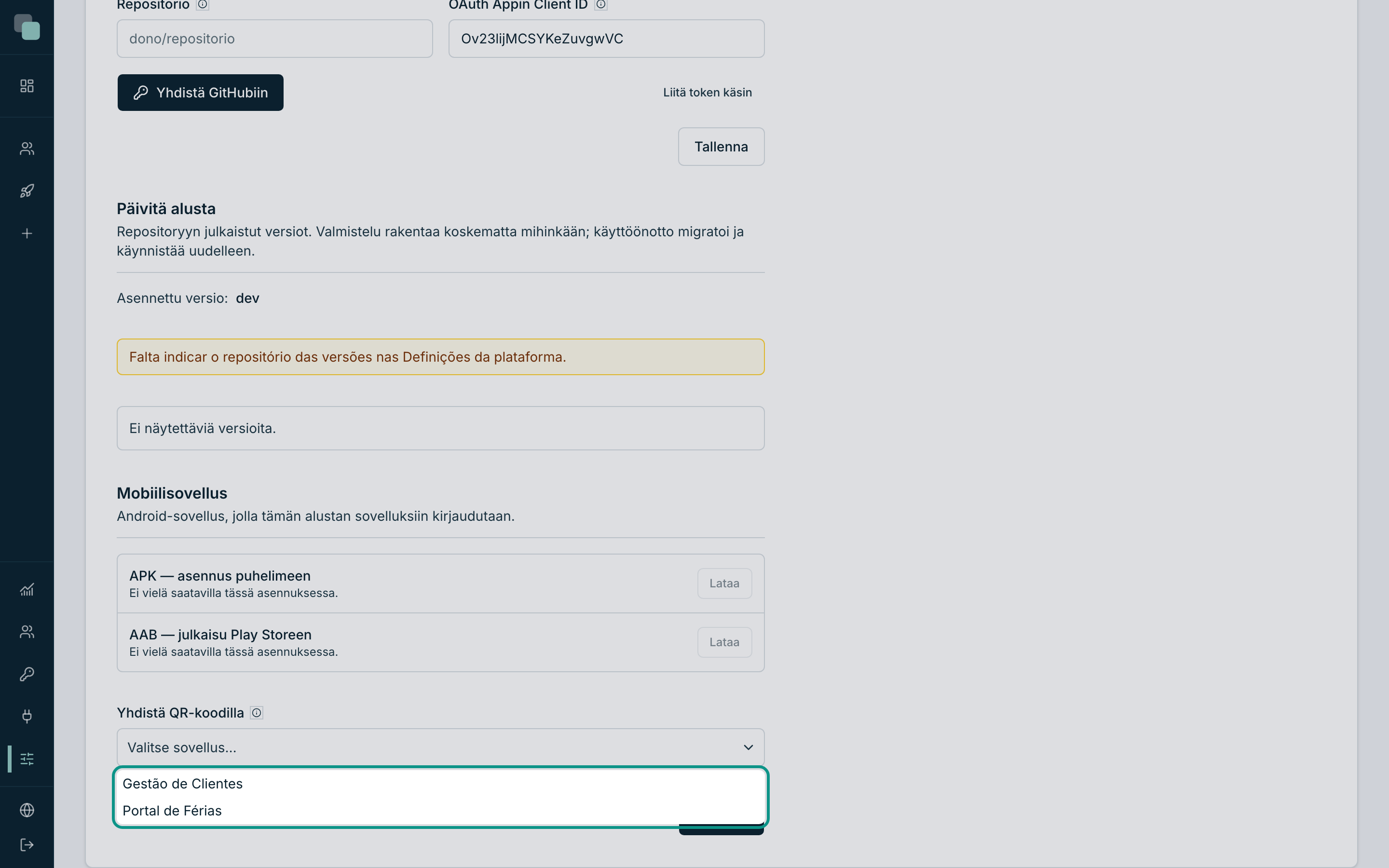
- Koodi ilmestyy heti alle, linkki kirjoitettuna viereen ja painike Kopioi linkki.
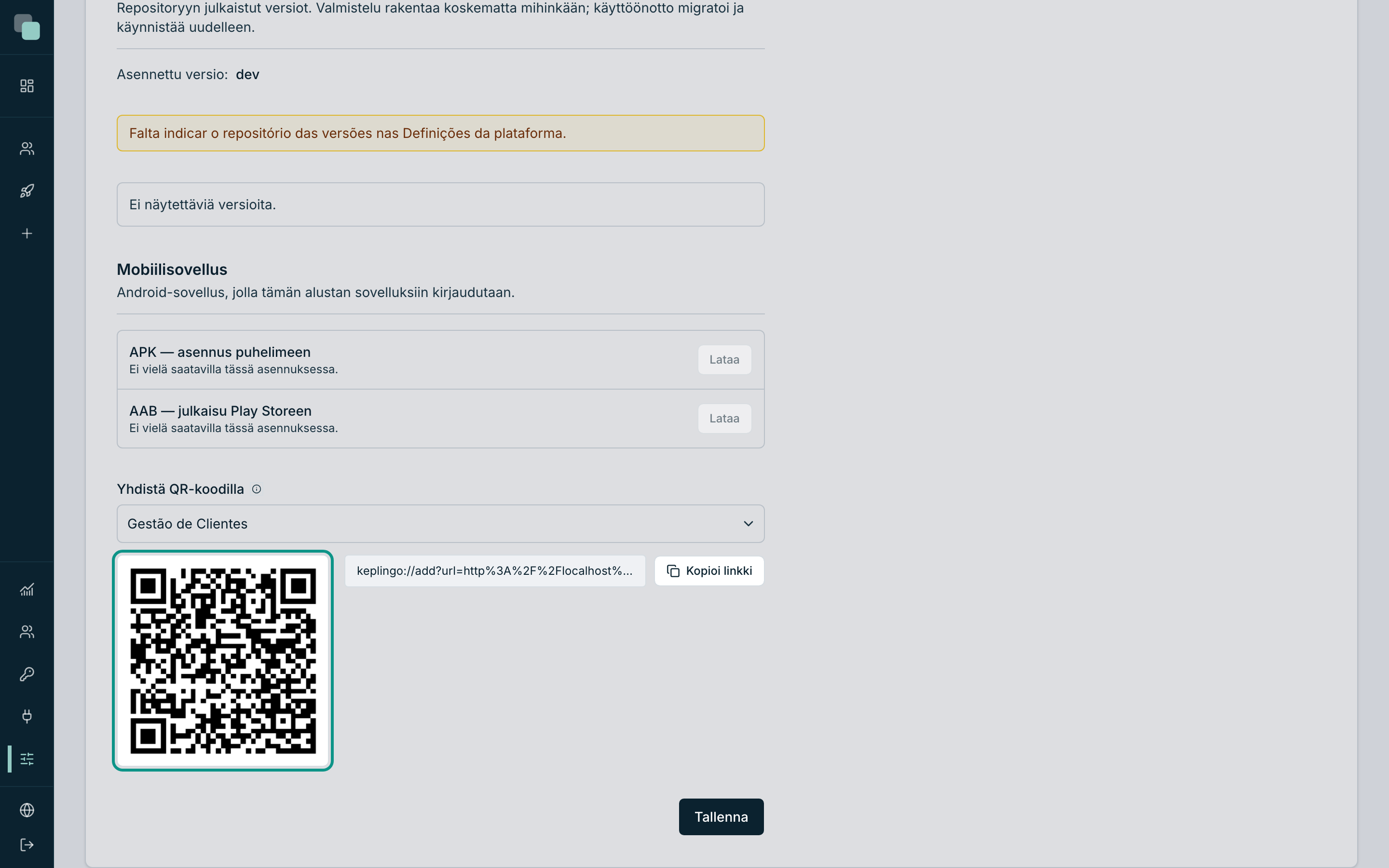
- Osoita puhelimella, johon KeplinGo on asennettu, kamera koodiin.
Paneelin ohje sanoo täsmälleen, mitä se tekee: ”Kun KeplinGo on asennettuna, kameran osoittaminen tähän koodiin täyttää käyttöönottoon tämän asennuksen osoitteen ja valitun sovelluksen.”
Täyttää — ei kirjaa sisään. QR säästää kirjoittamisen; vahvistus ja tunnukset ovat edelleen puhelinta käyttävän ihmisen teko.
Vinkki
QR on käytännöllinen tapa valmistella kokonainen tiimi: heijasta se kokouksessa tai pane se tulostettuna puhelinten viereen. Jokainen osoittaa kameralla ja hänen tarvitsee vain kirjautua omilla tunnuksillaan.
Käsin kirjoitettu yhteys
Ilman QR:ää samat kaksi arvoa kirjoitetaan puhelimeen:
- Avaa KeplinGo. Näkyviin tulee näyttö Yhdistä sovellukseen.
- Kirjoita Palvelimen osoite — osoite, josta alusta vastaa, kuten
https://a-tua-app.exemplo.pt. - Kirjoita Sovellus — sovelluksen lyhyt tunniste, kuten
gestao-clientes. Se on sama, joka näkyy sen osoitteissa ja kunkin käyttäjän pääsypaneelissa. - Napauta Vahvista osoite.
Sovellus kysyy palvelimelta, onko sellaista olemassa, ja vastaa yhdellä näistä tavoista:
| Vastaus | Mitä tehdä |
|---|---|
| ”Olet yhdistämässä sovellukseen ’Gestão de Clientes’” | Kaikki oikein — jatka tunnuksiin. |
| ”Sillä palvelimella ei ole sitä sovellusta.” | Osoite on hyvä, sovelluksen tunniste ei. |
| ”Siihen osoitteeseen ei saatu yhteyttä.” | Osoite on väärin, tai puhelin ei yllä palvelimeen. |
| ”Se osoite ei ole tämän alustan sovellus.” | Osoite vastaa, mutta se ei ole Keplin-asennus. |
Huomio
Vahvistus on olemassa, jotta sovelluksen nimi luetaan ennen kuin tunnukset annetaan kenellekään. Siksi se pysyy nimenomaisena napautuksena silloinkin, kun QR on jo täyttänyt kaiken.
Kirjautuminen
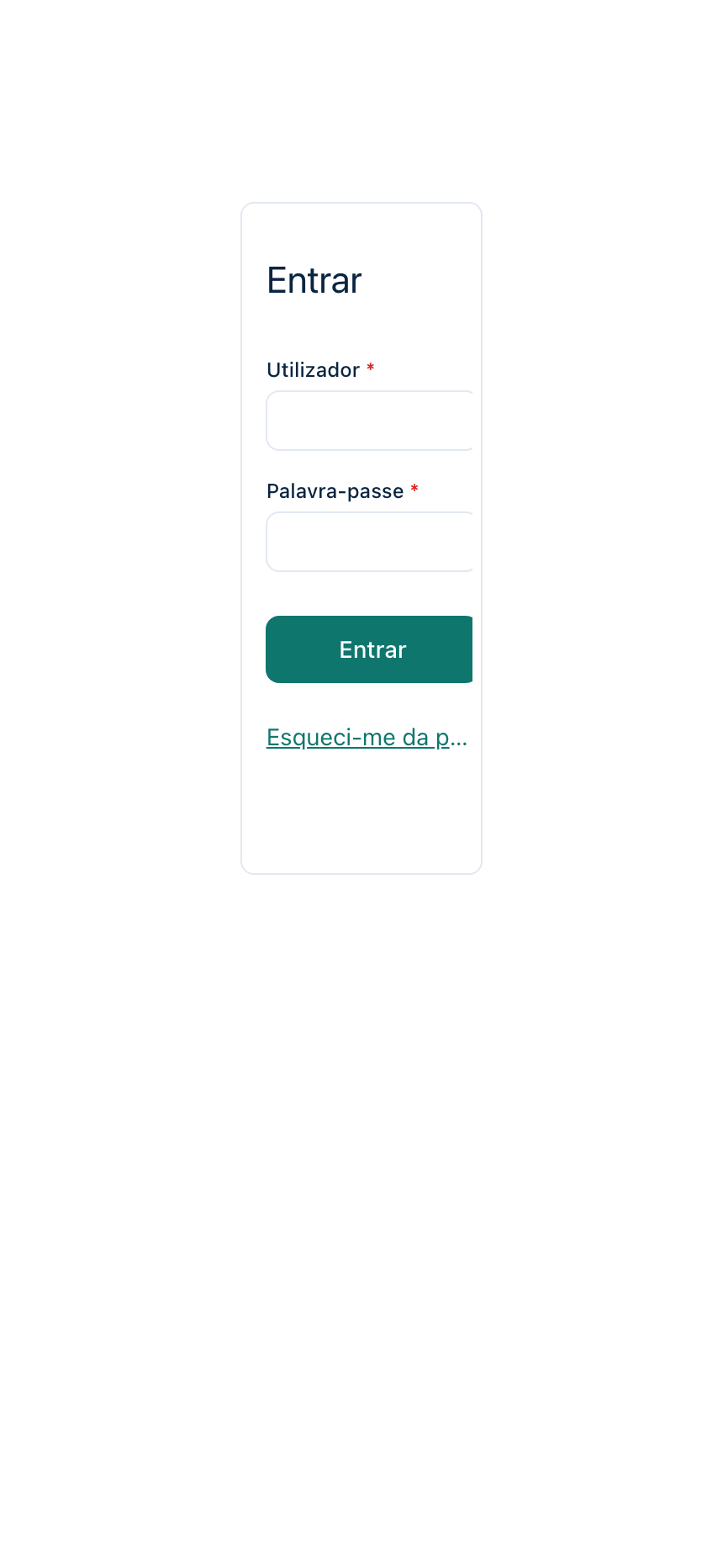
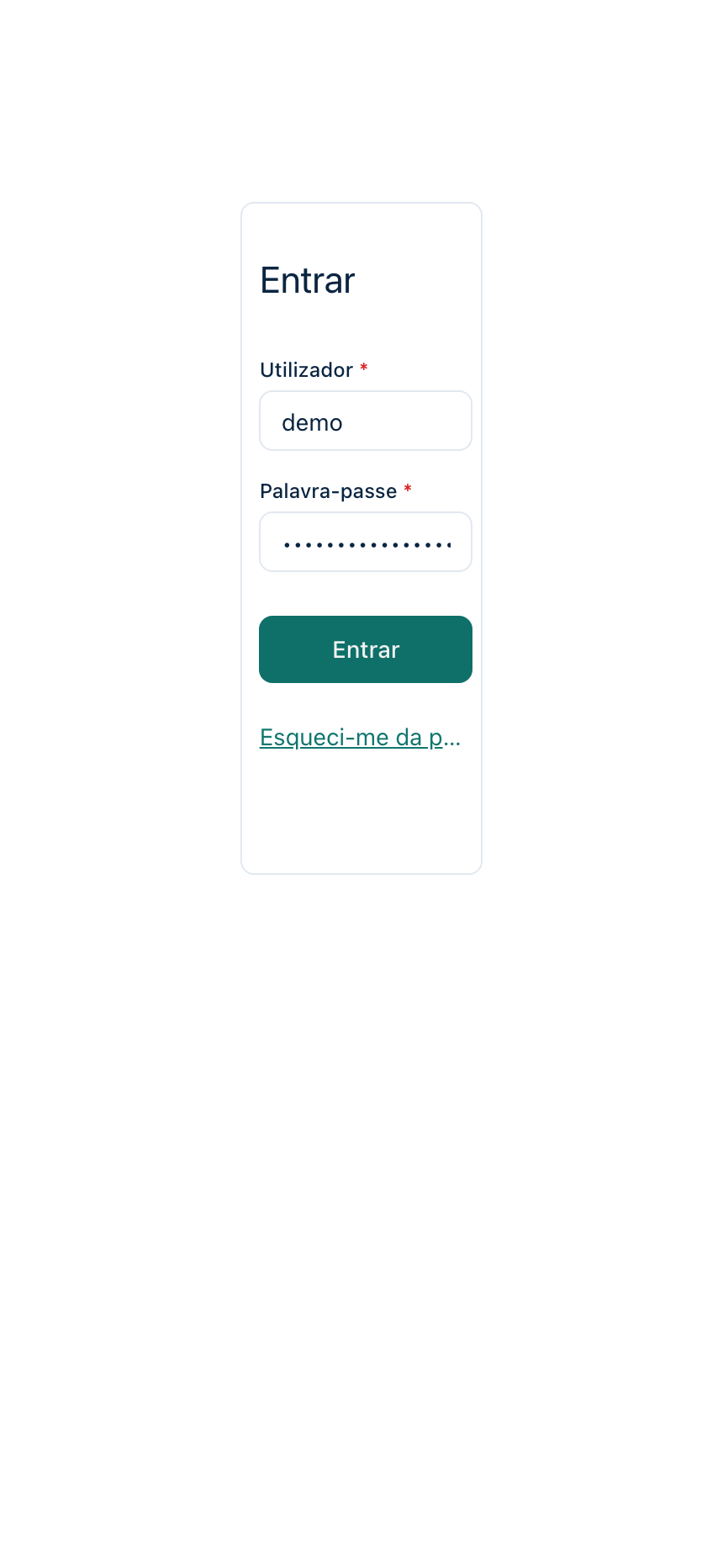
Kun sovelluksen nimi on vahvistettu, näkyviin tulevat kaksi kenttää — käyttäjätunnus ja salasana — sekä painike Kirjaudu sisään.
Tunnukset ovat sovelluksen, eivät alustan. Ne ovat sovelluksen asetuksissa hallittavia tilejä — täsmälleen samoja, joilla kirjaudutaan selaimella sovelluksen kirjautumisnäytöllä:
Kirjautumisen jälkeen:
- osoite ja sovellus jäävät talteen eikä niitä kysytä uudelleen;
- istunto säilytetään turvallisesti laitteella;
- seuraavilla avauksilla sovellus käynnistyy suoraan aloitusnäytölle.
Mitä puhelimessa näkyy
Sovellus avautuu navigoinnilla, jonka suunnittelit puhelimelle — sivuvalikkona tai alapalkkina, sen mukaan miten sen määritit — ja näytöllä, jonka merkitsit aloitusnäytöksi.
Näytöt ovat samat, jotka suunnittelit — mobiilisovellus piirtää ne Androidin natiivikomponenteilla, samalla geometrialla kuin selaimessa. Toista ylläpidettävää versiota sovelluksesta ei ole.
Mitä mobiilisovellus noudattaa, ilman ylimääräistä määritystä:
| Pala | Miten se käyttäytyy |
|---|---|
| Teema | Sovelluksen värit ovat ne, jotka määritit sen teemassa. |
| Navigointi | Puhelimen valikko, valitsemallasi aloitusnäytöllä. |
| Käyttöoikeudet | Samat kuin selaimessa: näyttöä, johon henkilöllä ei ole pääsyä, ei edes piirretä. |
| Käännökset | Sovelluksen sanakirja, sen omalla kielellä. |
| Ilmoitukset | Sovelluksen ilmoituskeskus, lukemattomien laskurilla. |
Editorissa suunnitellut komponentit piirretään myös täällä — tekstit, paneelit, painikkeet, teksti- ja numerokentät, valinnat, listat ja kortit, taulukot, kaaviot, tunnusluvut, kalenterit, tehtävätaulut, Gantt-kaaviot, muotoiltu teksti, päivämäärät, värit, tiedostojen lähetys, raportit ja prosessien tila.
Kun verkko pettää
Sovellus säilyttää kopion viimeisestä onnistuneesti ladatusta näytöstä. Jos verkko kuolee, se näyttää sen kopion varoituksella ylälaidassa — ”Ei yhteyttä — näytetään tämän näytön tallennettu kopio.”
Sääntö on tiukka, ja se on oikea: kopio astuu kuvaan vain kun verkko pettää. Jos palvelin vastaa — vaikka virheellä — se mitä näet on sen vastaus. Välimuisti ei koskaan asetu tielle.
Uloskirjautuminen ja asennuksen vaihtaminen
Sovelluksen valikossa, alhaalla, on kaksi uloskäyntiä hyvin erilaisin vaikutuksin:
| Vaihtoehto | Mitä se tekee |
|---|---|
| Kirjaudu ulos | Poistuu tililtä. Osoite ja sovellus pysyvät tallessa; takaisin pääsee pelkillä käyttäjätunnuksella ja salasanalla. |
| Vaihda palvelinta | Tyhjentää kaiken — osoitteen, sovelluksen ja istunnon — ja palaa näytölle Yhdistä sovellukseen. |
Vaihda palvelinta on se, mitä käytetään, kun sama puhelin siirtyy toiseen asennukseen tai saman asennuksen toiseen sovellukseen.
Miksi ei toimi…?
- Miksi QR ei toimi? Varmista, että puhelimessa on jo KeplinGo asennettuna. Ilman asennettua sovellusta koodi ei avaa mitään.
- Miksi yhteys ei toimi, vaikka osoite on oikea? Puhelimen on yllettävä palvelimeen. Yrityksen sisäinen osoite ei vastaa sen verkon ulkopuolella.
- Miksi alustan salasanani ei toimi? Tunnukset ovat sovelluksen, eivät rakentajan. Rakentaja kirjautuu alustalle selaimella.
- Miksi selaimessa olemassa oleva näyttö ei toimi? Käyttöoikeudet ovat samat: näyttö, johon sillä tilillä ei ole pääsyä, ei näy. Tarkista sen rooli sovelluksen käyttöoikeuksista.
- Miksi sovellus näyttää vanhaa dataa? Olet ilman verkkoa ja katsot tallennettua kopiota — varoitus on näytön ylälaidassa.