Työtila
Opastettu kierros alustalla — yleinen navigointipalkki, sovelluspuu minivälilehtineen, asetukset ja työtilan välilehdet.
Keplin jäsentyy kahteen tasoon: vasemmalla on aina läsnä oleva yleinen navigointipalkki, ja — kun avaat sovelluksen — sen työtila: sovelluspuu välilehtialueen vieressä, jossa kaikkea muokataan. Tämä sivu käy molemmat tasot läpi palanen kerrallaan, jotta mikään ei tule vastaan ensimmäistä kertaa kesken tehtävän.
Yleinen navigointipalkki
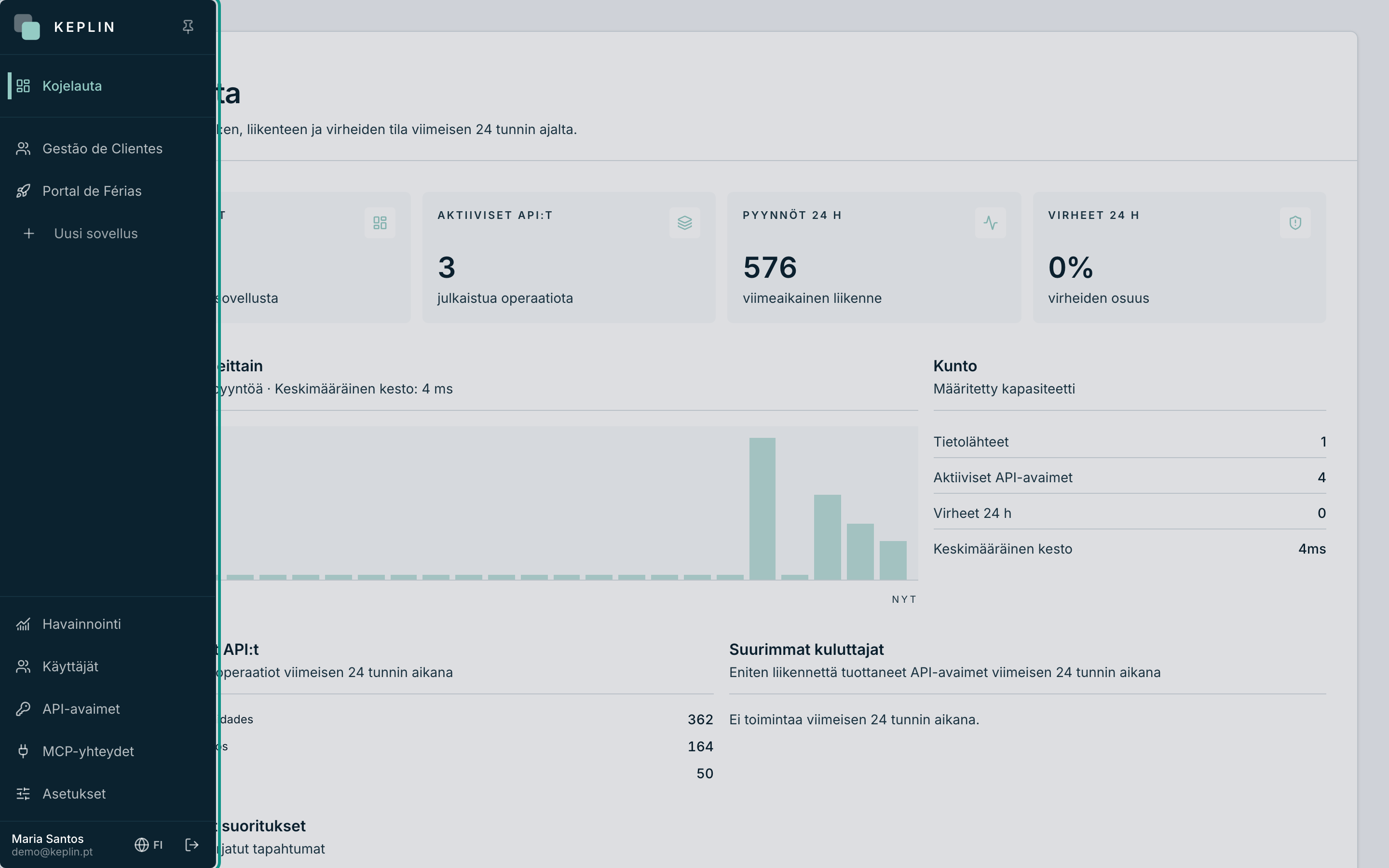
Kapea palkki näytön vasemmassa reunassa on aina paikallaan, millä tahansa sivulla. Oletuksena se näyttää vain kuvakkeet ja laajenee, kun viet hiiren sen päälle; jos haluat pitää sen aina auki, laajenna se ja paina yläreunan nuppineulaa (Kiinnitä sivupalkki — sama painike myös irrottaa sen).
Ylhäältä alas siinä on neljä vyöhykettä:
| Vyöhyke | Mitä siinä on | Kuka näkee |
|---|---|---|
| Ylä | Kojelauta — aloituspaneeli: sovellusten tila sekä liikenne ja virheet viimeisten 24 tunnin ajalta. | Kaikki |
| Keski | Omat sovelluksesi, yksi riviä kohden, ja painike Uusi sovellus. Se on ainoa vyöhyke, joka vierii — se kasvaa asennuksen mukana. | Määritetyt sovellukset; Uusi sovellus vain ylläpitäjille |
| Hallinta | Havainnointi (kaikki), Käyttäjät, API-avaimet, MCP-yhteydet (kaikki) ja alustan Asetukset. | Katso sarake |
| Pohja | Nimesi ja sähköpostisi, painike Kieli ja painike Kirjaudu ulos. | Kaikki |
Huomio
Keskellä oleva sovelluslista ei ole suosikkivalikko — se on kaikki se, mihin tilisi saa koskea. Sovellus, jota ei ole määritetty sinulle, ei näy täällä eikä aukea linkistä.
Sovelluksen avaaminen
Napsauta sovellusta yleisessä palkissa päästäksesi sen työtilaan. Näyttö jakautuu kahtia: sovelluspuu vasemmalla ja välilehtien alue oikealla.
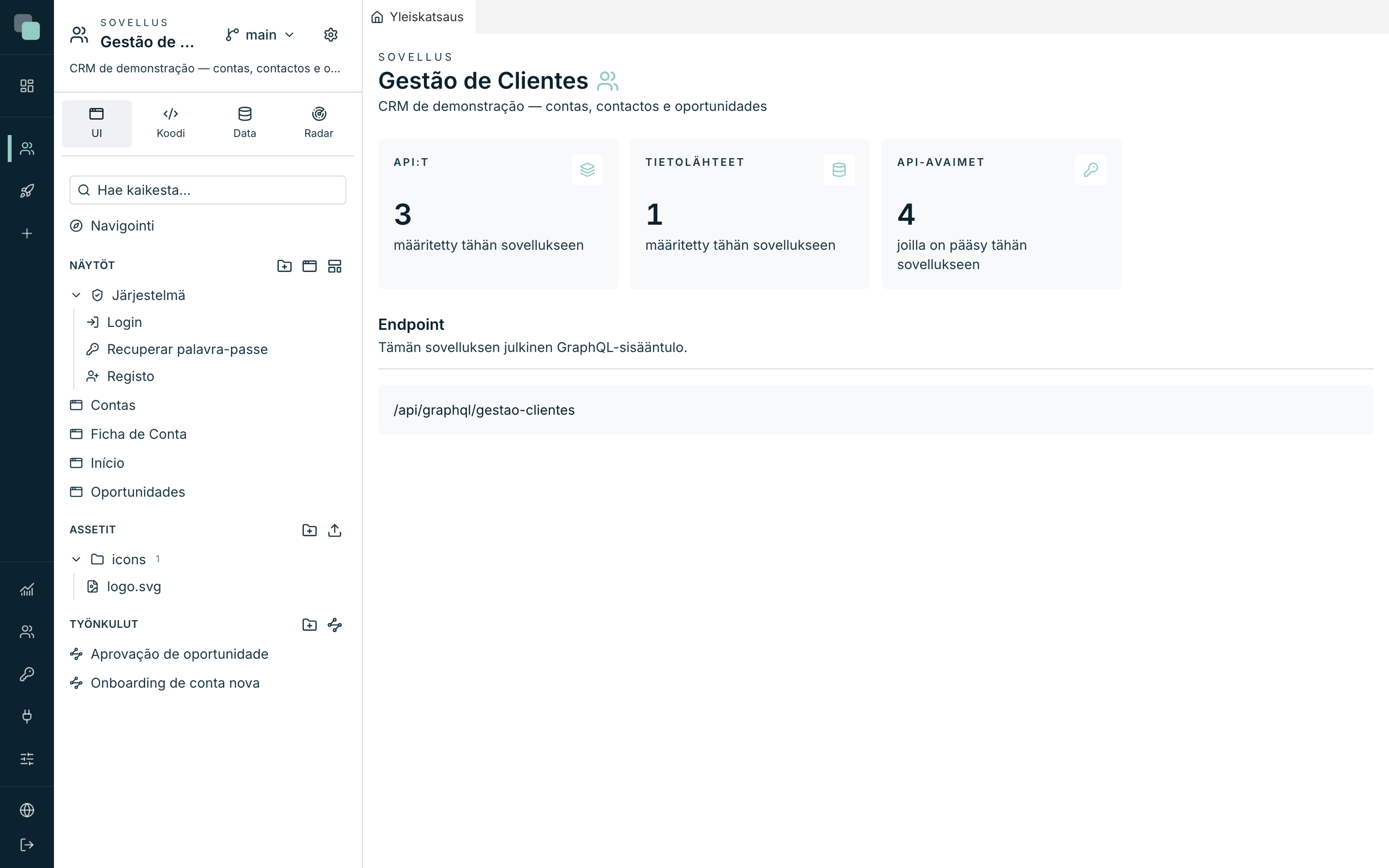
Puun yläreunassa on sovelluksen ylätunniste:
- Sana Sovellus, sovelluksen kuvake ja nimi.
- Valikko Versiot — se näyttää työversiosi (uudessa sovelluksessa main) ja sallii version vaihtamisen, uuden luomisen tai historian avaamisen. Se on ylätunnisteessa, koska version vaihtaminen muuttaa sen, mitä KAIKKI avoimet välilehdet näyttävät.
- Ratas Sovelluksen asetukset — avaa asetuspaneelin (katso alempaa).
- Sovelluksen kuvaus yhdellä rivillä; napsauta sitä laajentaaksesi ja kutistaaksesi.
Sovelluspuu ja minivälilehdet
Heti ylätunnisteen alla asuu minivälilehtien palkki: neljä painiketta, jotka vaihtavat puun sisällön. Se on kaiken sen järjestys, mitä sovelluksessa on:
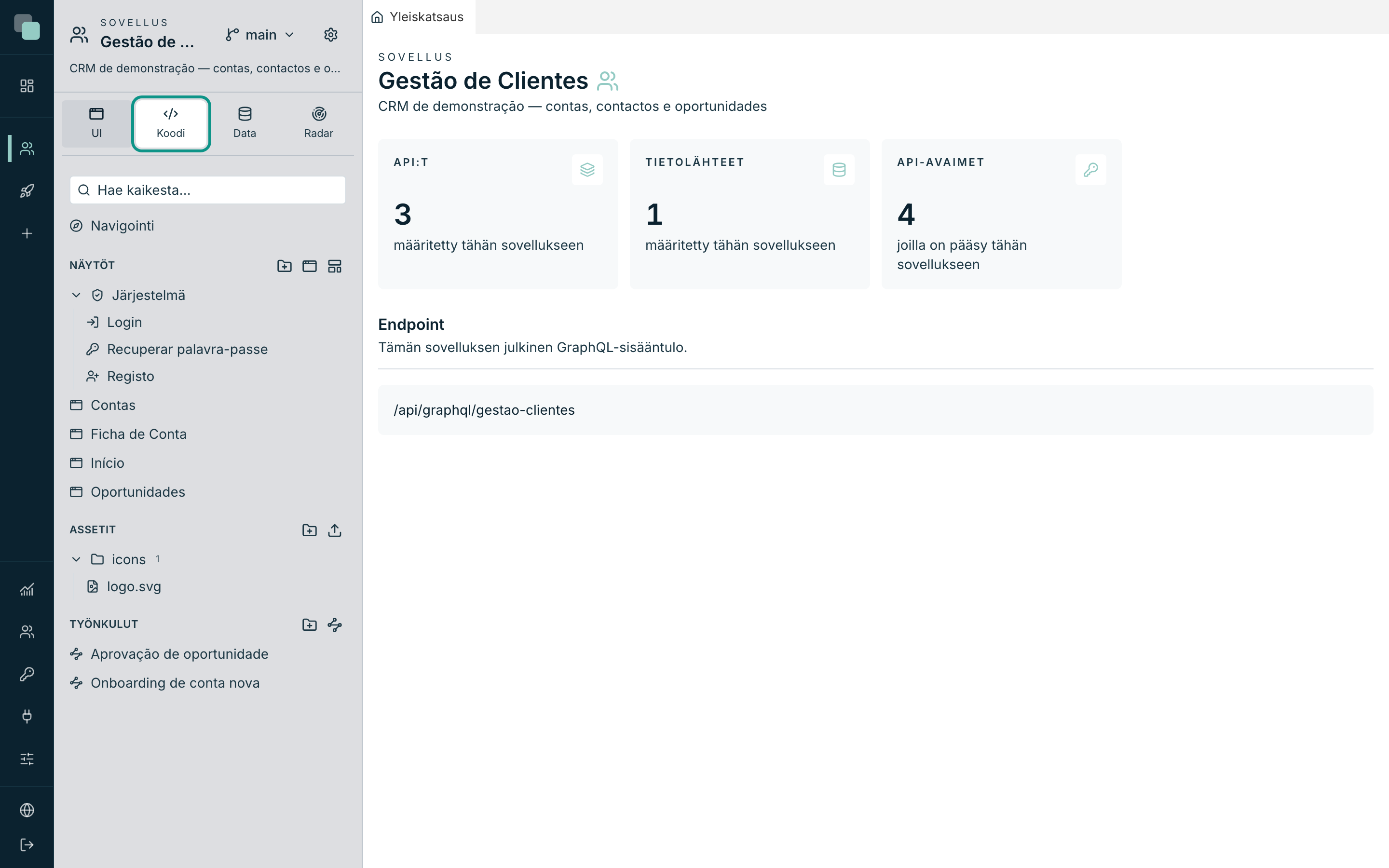
| Minivälilehti | Mitä siinä on |
|---|---|
| UI | Navigointi (sovelluksen valikko), Näytöt — mukaan lukien ryhmä Järjestelmä, jossa ovat Login, Salasanan palautus ja Rekisteröityminen —, Assetit ja Työnkulut. |
| Koodi | API:t ja Skriptit, molemmat kansioitavissa; Widgetit (sekä Järjestelmä-widgetit että omasi); ja ryhmä Sovellus, jossa ovat Salaisuudet. |
| Data | Tietolähteet — kukin laajenee omiksi tauluikseen, näkymikseen ja objekteikseen, sekä Malli — ja Raportit. |
| Radar | Sovelluksen terveys sisältä katsottuna: API-kutsut, skriptien suoritukset, käyttäjien istunnot ja ongelmat. |
Tapoja, jotka kannattavat ensimmäisestä päivästä lähtien:
- Hae ensin. Jokaisella minivälilehdellä on yläreunassa oma Hae kaikesta… -kenttänsä — se suodattaa koko puun säilyttäen kansiorakenteen.
- Jokainen osio luo omalla paikallaan. Luontipainikkeet asuvat kunkin osion ylätunnisteessa (esimerkiksi Uusi näyttö ja Uusi layout Näytöissä, Uusi API API:ssa, Uusi skripti Skripteissä ja Uusi tietolähde Tietolähteissä) — ne ilmestyvät, kun viet hiiren päälle.
- Järjestä kansioilla. Uusi kansio on niissä osioissa, jotka kasvavat; siirrä kohteita ja kansioita vetämällä. Kansion poistaminen ei poista sisältöä — se siirtyy tasoa ylemmäs.
- Leveys on sinun. Vedä puun oikeaa reunaa muuttaaksesi sen kokoa; alusta muistaa sen.
- Kaksoisnapsautus nimeää uudelleen. Useimmissa puun kohteissa kaksoisnapsautus nimeen avaa muokkauksen paikan päällä — Enter tallentaa, Escape peruuttaa.
Vinkki
Kohde, jossa on lukko, on jonkun checkoutissa: kyseinen henkilö on varannut sen muokattavaksi. Jokaisen kohteen ⋮-valikossa ovat Checkout — lukitse minulle ja Checkin — vapauta.
Sovelluksen asetukset
Ylätunnisteen ratas vaihtaa puun asetuspuuksi, joka on järjestetty ryhmiin — kukin napsautus avaa oikean osion paneelin omalle välilehdelleen:
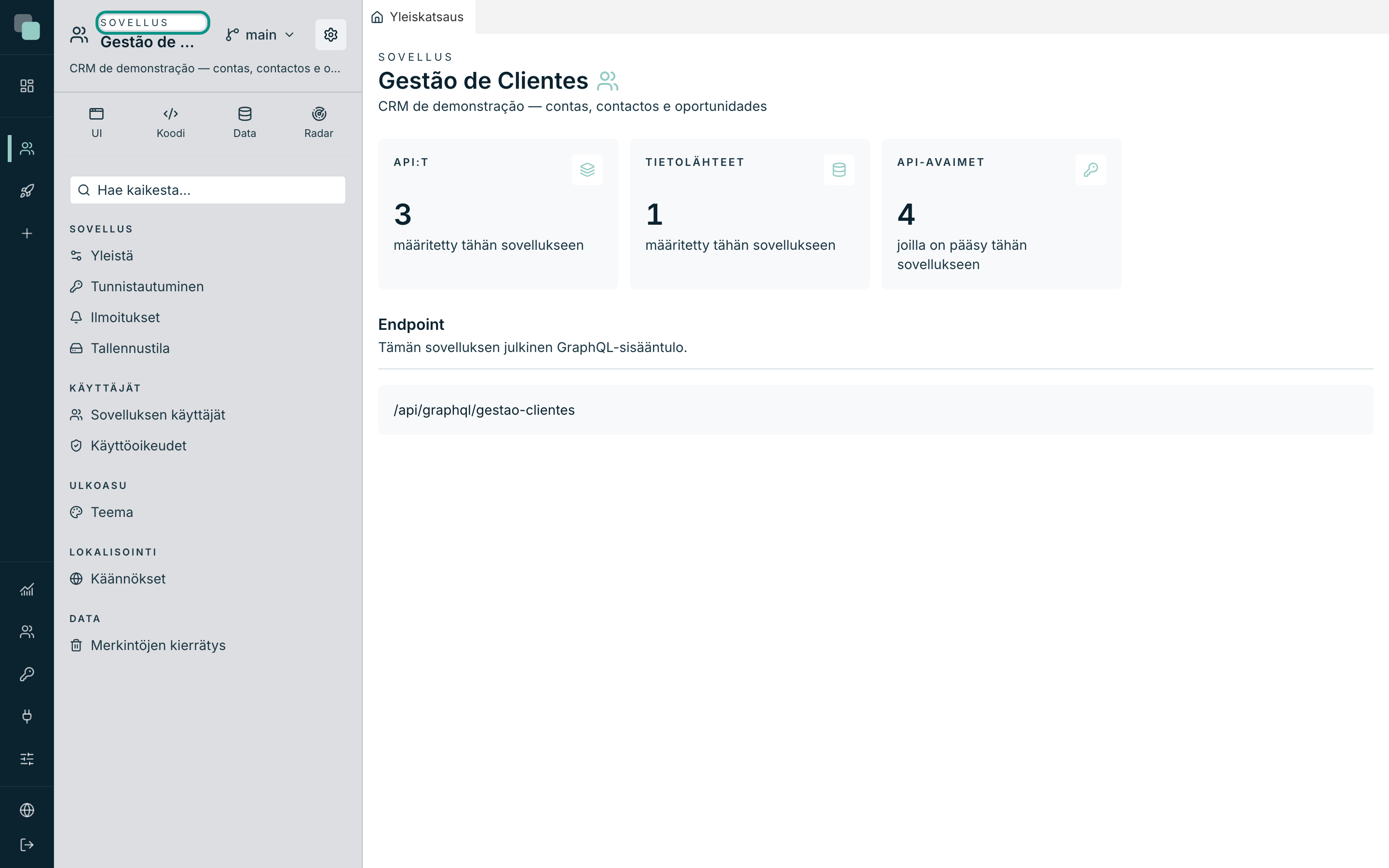
| Ryhmä | Osiot |
|---|---|
| Sovellus | Yleistä (tunnistetiedot, julkaisu, vienti, poisto), Tunnistautuminen, Ilmoitukset, Tallennustila |
| Käyttäjät | Sovelluksen käyttäjät, Käyttöoikeudet |
| Ulkoasu | Teema |
| Lokalisointi | Käännökset |
| Data | Merkintöjen kierrätys |
Palataksesi tavalliseen puuhun paina mitä tahansa minivälilehteä (UI, Koodi, Data tai Radar).
Työtilan välilehdet
Oikeanpuoleinen alue toimii kuin ammattilaisen editori: jokainen puusta avaamasi asia — näyttö, API, skripti, taulu — muuttuu välilehdeksi, ja välilehdet kasautuvat sen sijaan että korvaisivat toisensa.
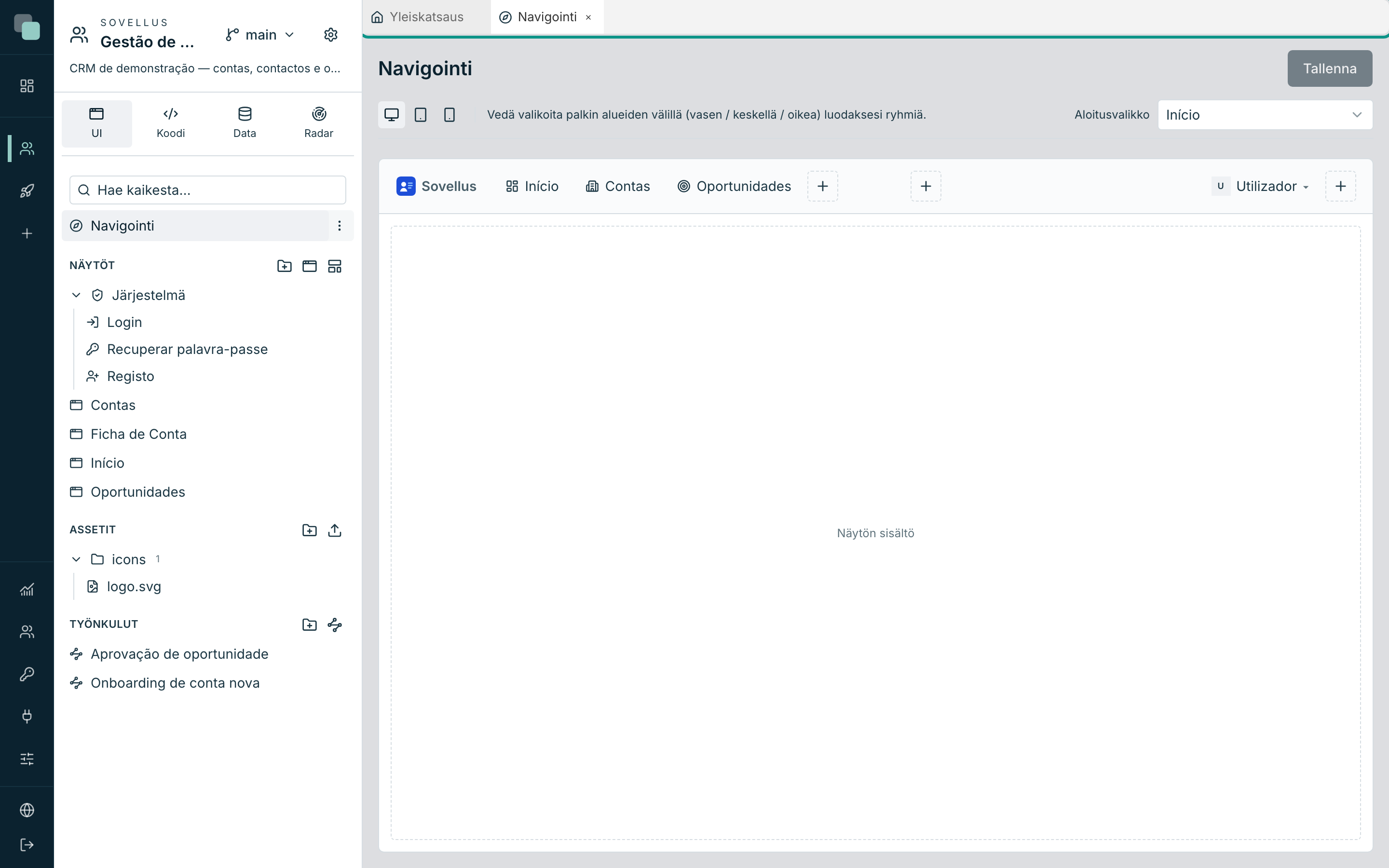
Olennainen:
- Yleiskatsaus on kotivälilehti: sovelluksen nimi ja kuvaus, lukumäärät (API:t, tietolähteet, API-avaimet) ja GraphQL-Endpoint. Niin kauan kuin se on ainoa välilehti, sitä ei voi sulkea; kun muita välilehtiä on auki, se sulkeutuu kuten mikä tahansa muu.
- Napsauta puun kohdetta avataksesi sen; jos se on jo auki, sen välilehti nousee eteen.
- Vedä välilehtiä järjestääksesi ne uudelleen — kun pudotat ne työalueen reunaan, tila jakautuu ja saat kaksi editoria rinnakkain (esimerkiksi näytön ja sen API:n, joka sitä syöttää).
- Välilehtien asettelu säilyy sovelluskohtaisesti: suljet selaimen, palaat, ja kaikki on kuten jätit.
- Kun suljet välilehden, jossa on tallentamattomia muutoksia, avautuu varoitus Tallentamattomia muutoksia — valitse Sulje silti hylätäksesi tai Peruuta palataksesi ja tallentaaksesi.
Kun napsautat välilehteä hiiren oikealla painikkeella, sen valikko avautuu: Sulje, Sulje muut, Sulje oikealta, Sulje vasemmalta, Sulje tallennetut (ne, joissa ei ole tallentamattomia muutoksia) ja Sulje kaikki, laskettuna kyseisen välilehden palkissa; sekä Sulje kaikki välilehdet koko työtilalle, jaettuna tai ei. Jos joukossa on tallentamattomia välilehtiä, kysytään kerran, niiden luettelon kanssa.
Varoitus
Sulje silti todella hylkää: kyseisen välilehden tallentamattomat muutokset menetetään. Jos epäröit, Peruuta ja tallenna ensin.
Kun välilehti epäonnistuu
Jos välilehteä ei voida näyttää (esimerkiksi näyttö, jonka dokumenttia editori ei odottanut), virhe näkyy kyseisen välilehden sisällä viestin ja Teknisten tietojen kanssa. Muu työtila toimii edelleen.
Yritä uudelleen näyttää välilehden uudelleen, kun olet korjannut sen, mihin virhe viittaa; Sulje välilehti sulkee sen; Kopioi tiedot vie koko viestin leikepöydälle. Epäonnistunut välilehti ei avaudu itsestään, kun seuraavan kerran avaat sovelluksen: avaa se uudelleen puusta, kun haluat.
Jos koko työtila epäonnistuu, sivu näyttää virheen ja painikkeen Palauta asettelu, joka sulkee kaikki tämän sovelluksen tallennetut välilehdet ja avaa sen uudelleen pelkällä yleiskatsauksella. Mitään tallennettua ei menetetä.
Miksi en näe…?
Vaihdoin versiota ja kaikki välilehdet latautuivat uudelleen. Se on oikea toiminta: työversio muuttaa sen, mitä kaikki välilehdet näyttävät, joten ne kaikki hakevat uuden version sisällön.
Puu ei näytä API:a, jonka kollega juuri loi. Vaihda minivälilehteä (tai palaa samaan) — puu hakee tiedot uudelleen joka vaihdolla. Muiden työ ilmestyy ilman selaimen uudelleenlatausta.
Puhelimella en näe puuta. Pienillä näytöillä puu väistyy yksinkertaistetun navigoinnin tieltä, jossa ovat pääosiot. Täysi työtila on suunniteltu työnäytöille.