Ensimmäisen sovelluksen luominen
Sovelluksen luominen alusta painikkeella Uusi sovellus, sen ymmärtäminen mitä sen mukana syntyy, ja paketin tuominen kun sovellus tulee muualta.
On aika luoda jotakin. Tällä sivulla luot sen sovelluksen, joka seuraa meitä läpi koko dokumentaation — Asiakashallinnan — ja saat tietää tarkalleen, mitä uusi sovellus tuo mukanaan tehtaalta. Lopuksi käymme läpi myös vaihtoehtoisen reitin: sellaisen sovelluksen tuomisen, joka tulee toisesta asennuksesta.
Huomio
Sovellusten luominen ja tuominen on vain ylläpitäjien oikeus. Jos tilisi on developer, painike Uusi sovellus ei näy — pyydä ylläpitäjää luomaan sovellus ja määrittämään se sinulle.
Sovelluksen luominen alusta
Paina yleisessä navigointipalkissa Uusi sovellus (+ sovelluslistan alla).
Avautuu ikkuna Uusi sovellus — ensimmäinen askel on valinta korteista: tyhjä, datasourcella, mallista, tai paketin tuonti. Opasta varten valitse Tyhjä sovellus.
Täytä kentät:
Kenttä Mikä se on Nimi Sovelluksen nimi (2–120 merkkiä). Esimerkissämme: Gestão de Clientes. Slug johdetaan automaattisesti nimestä —gestao-clientes— ja se tulee sovelluksen osoitteisiin.Kuvaus Valinnainen, enintään 500 merkkiä. Näkyy puun ylätunnisteessa ja Yleiskatsaus-välilehdellä. Esim.: CRM: asiakkuudet, yhteyshenkilöt ja myyntimahdollisuudet.Kuvake Sovelluksen tunnus sivupalkissa. Valitse yksi oikean puolen galleriasta. Paina Luo sovellus (painikkeessa lukee Luodaan… työn ajan).
Ikkuna sulkeutuu, näkyviin tulee vahvistus Sovellus luotu. ja päädyt suoraan uuden sovelluksen työtilaan välilehti Yleiskatsaus avattuna.
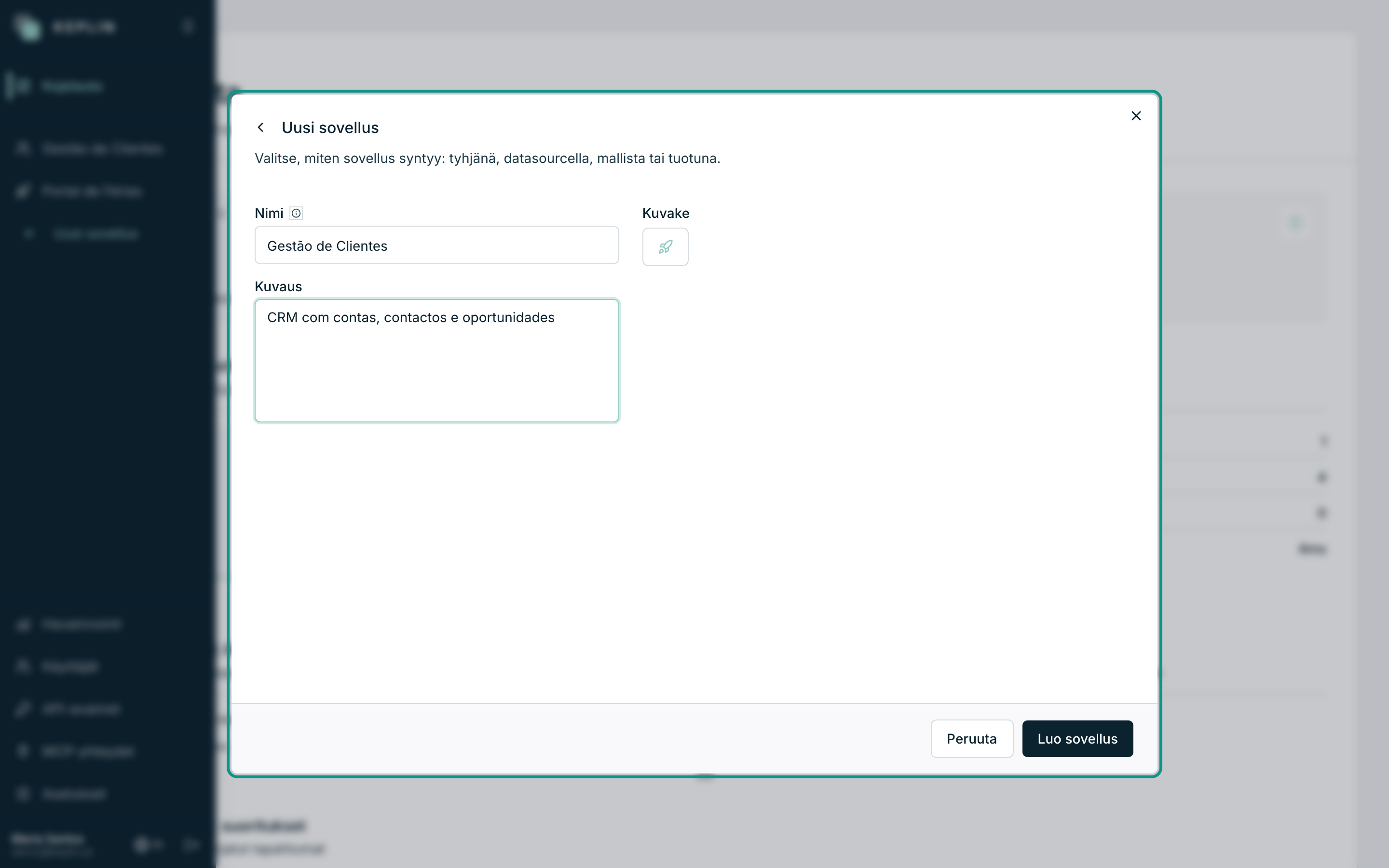
Jos valitusta nimestä syntyy slug, joka on asennuksessa jo olemassa, luonti epäonnistuu ja ikkunaan tulee ilmoitus — vaihda nimeä (tai luo sovellus toisella nimellä ja nimeä se myöhemmin uudelleen asetuksissa; slug pysyy ennallaan).
Mitä uuden sovelluksen mukana syntyy
Juuri luotu sovellus ei ole tyhjä sivu — se on valmis ohjelmisto, joka on vasta vielä tyhjä. Tämä on olemassa jo ennen kuin kosket mihinkään:
| Syntyy jo sovelluksen mukana | Mistä näet |
|---|---|
| Versio main — sinun työversiosi | Valikko Versiot, puun ylätunnisteessa |
Sisäinen osoite /app/gestao-clientes, joka vastaa työversiolla |
Avaa se selaimessa — se on elävä sovellus |
GraphQL-endpoint /api/graphql/gestao-clientes |
Välilehti Yleiskatsaus, osio Endpoint |
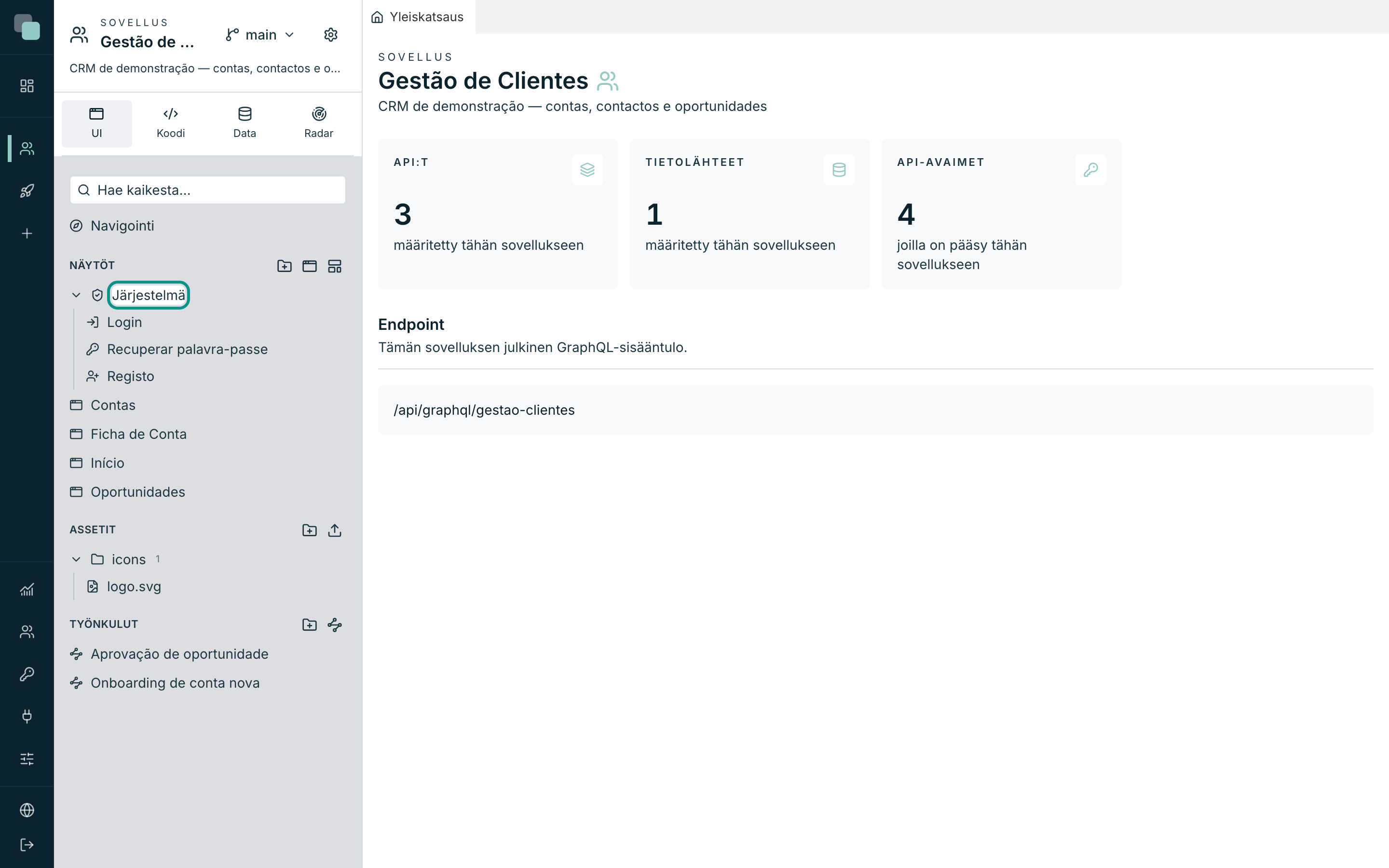
| Järjestelmänäytöt Login, Salasanan palautus ja Rekisteröityminen, toimivina ja muokattavina | Minivälilehti UI ▸ Näytöt ▸ ryhmä Järjestelmä |
| Omat asetukset: Tunnistautuminen, Teema, Käännökset, Sovelluksen käyttäjät, Käyttöoikeudet, … | Ratas Sovelluksen asetukset |
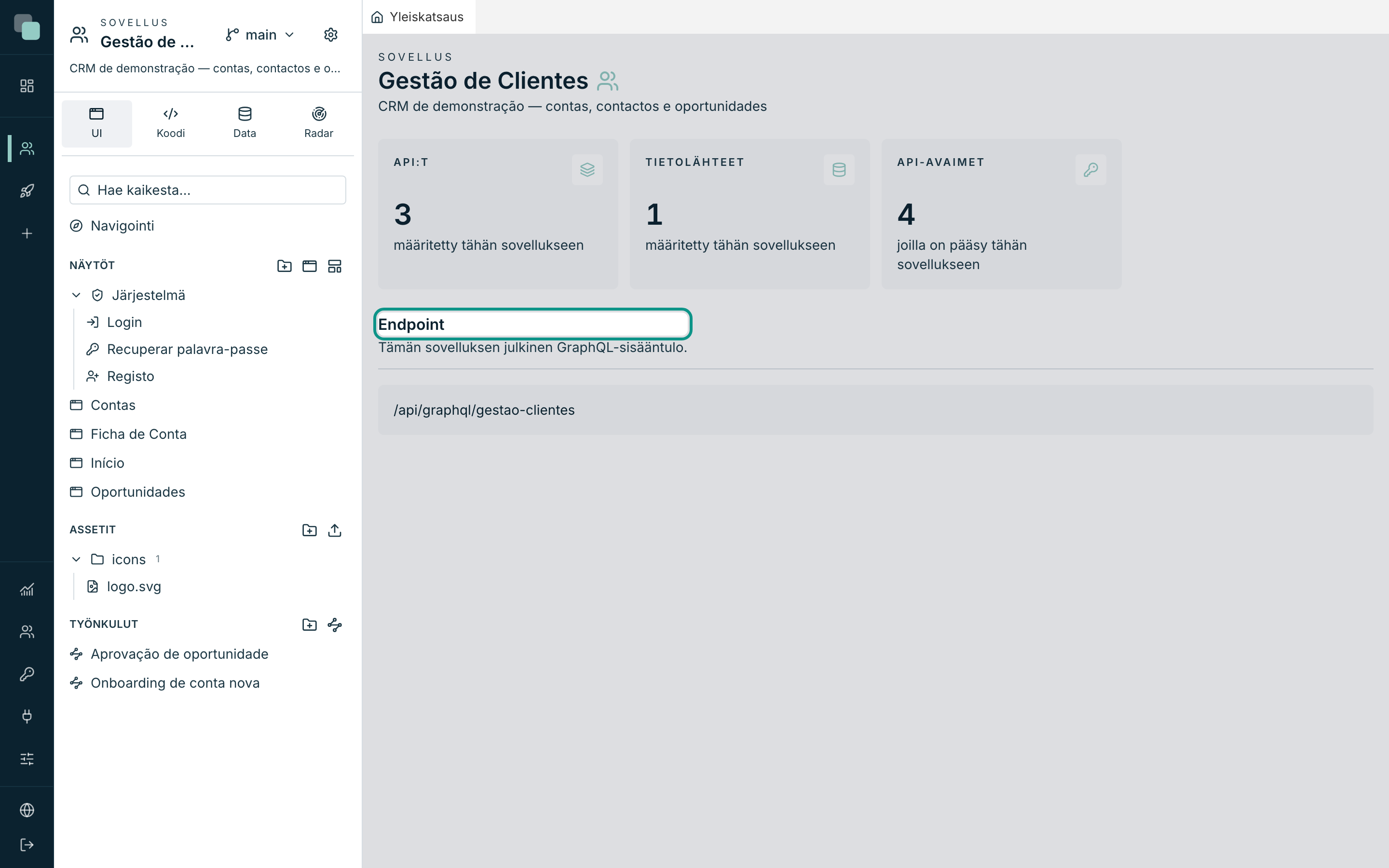
Loppu on vielä avaamatta, ja puut sanovat sen selvästi: Ei vielä näyttöjä — luo ensimmäinen yllä olevalla painikkeella., Ei API:ta., Ei skriptejä., Ei tietolähteitä. Juuri tämän tyhjyyden opas CRM alusta asti täyttää, palanen kerrallaan.
Vinkki
Avaa /app/gestao-clientes heti selaimen välilehteen ja jätä se sinne: se
on nopein tapa nähdä jokainen muutoksesi heräävän eloon — se näyttää aina
työversiosi, ilman että mitään julkaistaan.
Paketin tuominen
Kun sovellus on jo olemassa toisessa asennuksessa — ostettuna, jaettuna tai
kehitysympäristöstä tulleena — sitä ei luoda alusta: tuodaan sieltä viety
.keplinapp-tiedosto.
Paina Uusi sovellus ja vaihda välilehdelle Tuo paketti.
Täytä:
Kenttä Mikä se on Paketti Pakollinen. Napsauta katkoviivoitettua aluetta (Napsauta valitaksesi .keplinapp-tiedoston) ja valitse tiedosto. Slug (valinnainen) Tarvitaan vain, jos asennuksessa on jo sovellus paketin alkuperäisellä slugilla — tyhjä säilyttää alkuperäisen. Salalause (jos tarpeen) Vain paketeille, jotka on viety salaisuudet mukana — se on viennissä määritetty lause. Paina Tuo (painikkeessa lukee Tuodaan…).
Lopuksi näkyviin tulee vahvistus tuodun sovelluksen nimellä ja päädyt sen työtilaan.
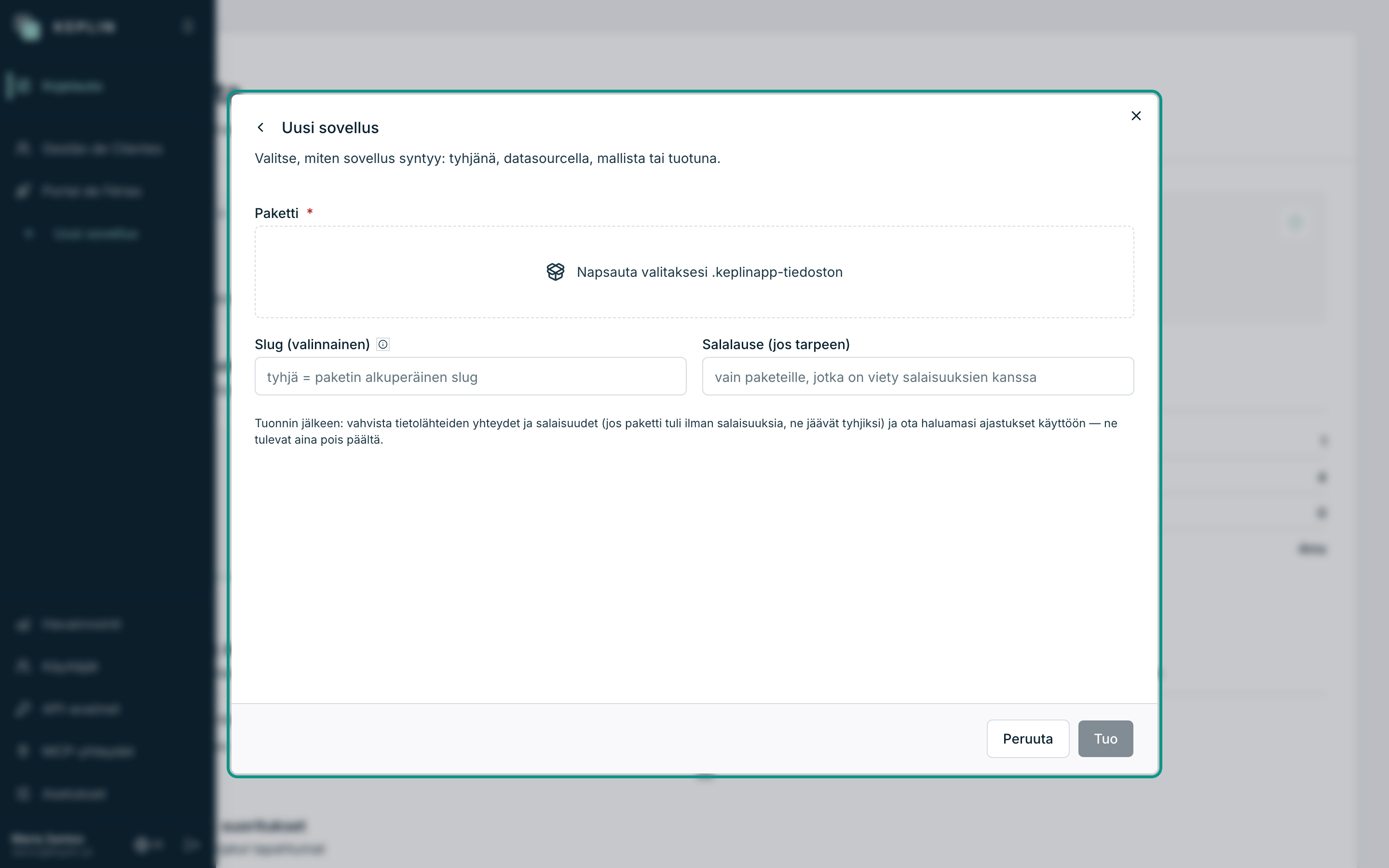
Tuonnin jälkeen kolme tarkistusta kuuluu työhön — sovellus saapuu ehjänä, mutta maailma sen ympärillä on muuttunut:
- Tietolähteet — vahvista yhteydet: vanhan asennuksen osoitteet ja tunnistetiedot eivät välttämättä kelpaa täällä.
- Salaisuudet — jos paketti tuli ilman salaisuuksia (tai ilman oikeaa salalausetta), ne jäävät tyhjiksi; täytä ne käsin.
- Ajastukset — ne tulevat aina pois päältä, tarkoituksella. Ota ne käyttöön yksi kerrallaan, kun olet varma että sovellus on valmis toimimaan omillaan.
Varoitus
Ilman salalausetta salaisuuksien kanssa viedyn paketin salaisuuksia ei voi palauttaa — edes Keplin ei saa niitä auki. Jos sinulla ei ole salalausetta, tuo paketti silti ja täytä Salaisuudet uudelleen.
Miksi en näe…?
Miksi en näe painiketta Uusi sovellus? Tilisi on developer. Painike on olemassa vain ylläpitäjille — eikä painike, joka antaisi aina virheen, olisi sinulle miksikään hyödyksi.
Loin sovelluksen, mutta kollega ei näe sitä. Developer-tilit näkevät vain ne sovellukset, jotka heille on määritetty. Määritä se hänelle kohdassa Käyttäjät ▸ kollegan tili ▸ Sovellukset, joihin hänellä on pääsy.
Voinko vaihtaa nimen myöhemmin? Kyllä — kohdassa Sovelluksen asetukset ▸ Yleistä tunnistetietoja (nimi, kuvake, kuvaus) voi muokata milloin tahansa. Slug sen sijaan jää: se on sovelluksen identiteetti osoitteissa.