Sovellusmallit
Mikä malli on, miten sovellus luodaan mallista, miten sovellus tallennetaan malliksi, miten malli poistetaan ja miten tämän alustan mallista tulee järjestelmämalli.
Malli on sovellus, joka toimii lähtökohtana: tietomalli, näkymät, skriptit ja raportit eli kaikki suunnittelu valmiina saamaan uuden nimen ja aloittamaan työn. Se on ero tyhjän sovelluksen avaamisen ja sellaisen sovelluksen avaamisen välillä, joka jo tietää, mikä se on.
Galleriassa on rinnakkain kaksi perhettä, jotka tunnistaa merkinnästä:
| Merkintä | Mistä se tulee |
|---|---|
| Järjestelmä | Asennuksen hallinnoijan asentama. Se on perustarjonta, sama kaikille. |
| Tältä alustalta | Tallennettu täällä tämän alustan sovelluksesta. Vain tämä alusta näkee sen. |
Sovelluksen luominen mallista
- Napsauta Uusi sovellus Kojelaudan otsikossa tai sivupalkissa ja valitse kortti Mallista.
- Galleria näyttää käytettävissä olevat mallit kuvineen, nimineen, kuvauksineen ja versioineen. Valitse yksi.
- Kirjoita Uuden sovelluksen nimi. Slug muodostetaan siitä, kuten kaikessa luomisessa.
- Jos mallissa on datataulukoita, valitse Missä data asuu:
- Keplinin hallinnoima SQLite ilman asetuksia: sovellus tuo oman datatiedostonsa, ja voit liittää sen ulkoiseen palvelimeen myöhemmin;
- tai tietokantapalvelin (PostgreSQL, MySQL, MariaDB, SQL Server tai Oracle) yhteystietoineen. Valitse tyhjä tietokanta: taulukot luodaan kyseiseen moottoriin, ja jos ne ovat jo olemassa, luominen pysähtyy ennen kuin mihinkään kosketaan.
- Jos mallissa on dataa, valitse Sovelluksen datan kieli (sovelluksen mukana tulevat tilat, vaiheet ja prioriteetit syntyvät tällä kielellä) ja ota halutessasi käyttöön Sisällytä esimerkkidata.
- Napsauta Luo mallista.

Uusi sovellus on sinun ensimmäisestä sekunnista lähtien: sen muuttaminen ei koske malliin, eikä mallin myöhempi päivittäminen koske siitä syntyneisiin sovelluksiin.
Huomio
Malli tuo mukanaan SOVELLUKSEN, ei koskaan ihmisiä: ei käyttäjätilejä, postilaatikkoa eikä lähetettyjä tiedostoja. Ajastukset saapuvat pois päältä: juuri syntynyt sovellus ei ala tehdä töitä itsestään.
Sovelluksen tallentaminen malliksi
Mikä tahansa tämän alustan sovellus voi toimia lähtökohtana:
- Avaa sovelluksen Asetukset, osio Yleiset, ja napsauta kohdassa Ota tämä sovellus mukaan Tallenna mallipohjaksi.
- Anna sille Nimi, Kuvaus (mitä tämä malli antaa siitä aloittavalle) ja Versio.
- Valinnainen: napsauta kohdassa Esikatselu (valinnainen) Valitse kuva (PNG tai JPEG). Kuva näkyy gallerian kortissa.
- Napsauta Tallenna. Malli siirtyy tämän alustan galleriaan.

Saman sovelluksen tallentaminen uudelleen korvaa sen mallin: tunniste on sovelluksen slug, ja näin tarjonta pysyy ajan tasalla ilman, että kopioita kertyy.
Tämän alustan mallien katselu ja poistaminen
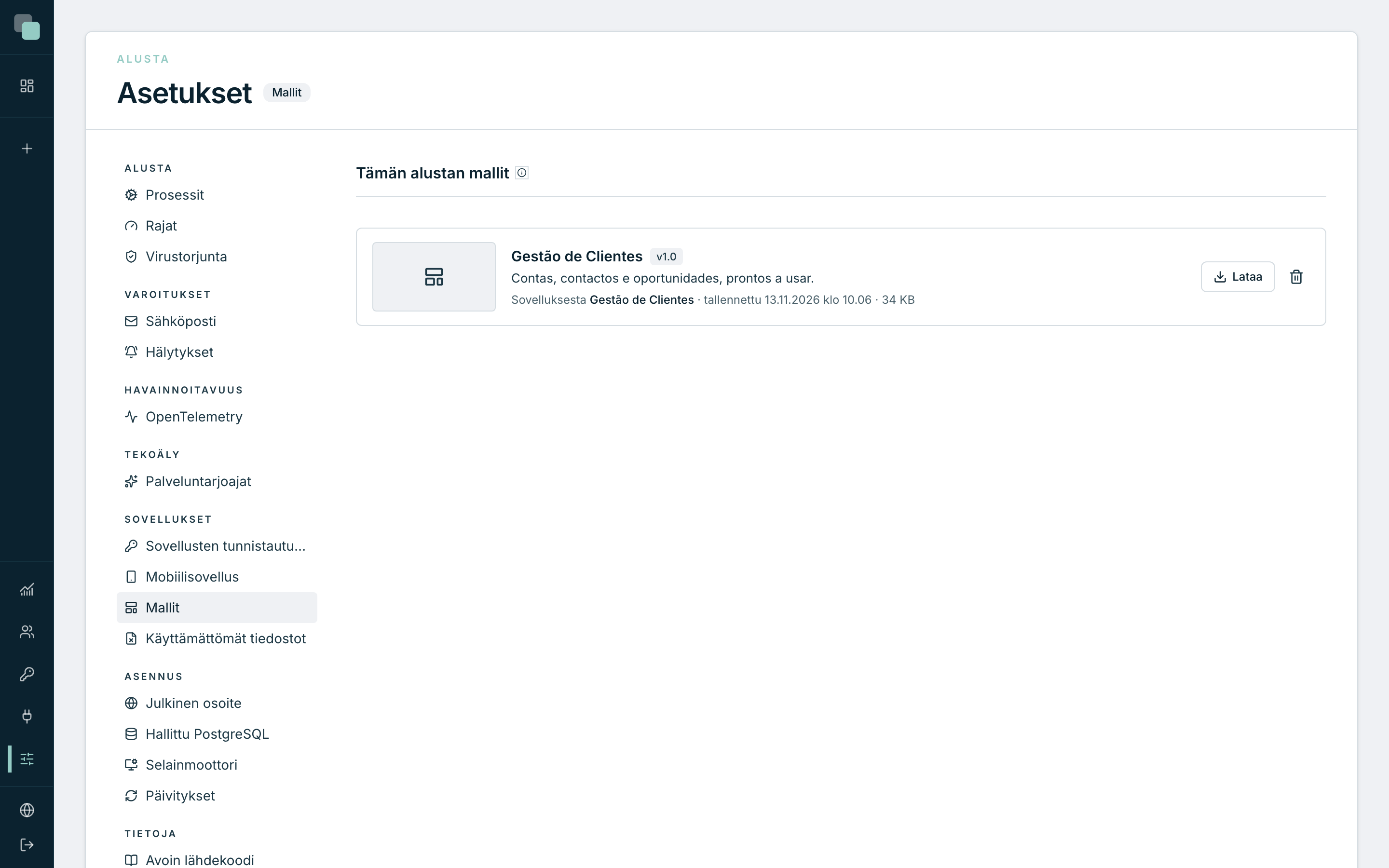
Tämän alustan mallit luetellaan alustan Asetuksissa, ryhmässä Sovellukset, osiossa Mallit: nimi, versio, kuvaus, sovellus, josta malli tuli, tallennuspäivä ja koko.
Mallin poistaminen:
- Napsauta mallin rivillä roskakorikuvaketta.
- Vahvistus näkyy itse rivillä. Napsauta Poista.
Malli poistuu Uusi sovellus -galleriasta. Siitä jo luodut sovellukset eivät muutu. Järjestelmämallit eivät näy tässä luettelossa, eikä niitä poisteta täällä.
Mallista järjestelmämalliksi
Täällä tallennettu malli voi tulla osaksi asennuksen perustarjontaa:
- Napsauta tallennuksen jälkeen ikkunassa Lataa .keplintemplate tai Asetusten osiossa Mallit Lataa.
- Lähetä tiedosto asennuksen hallinnoijalle. Hän lataa sen hallintapaneeliin ja tuo sen kaikkien alustojen näkyville.
Saman tiedoston voi asentaa myös mihin tahansa muuhun asennukseen: se on täydellinen paketti ilman verkkoriippuvuuksia.
Miksi en näe…?
- …korttia Mallista, jossa olisi malleja? Galleria on tyhjä niin kauan kuin järjestelmämalleja ei ole asennettu eikä malleja ole tallennettu tälle alustalle. Tallenna sovellus malliksi tai puhu asennuksen hallinnoijan kanssa.
- …alkuperäisen sovelluksen dataa mallissa? Näin on tarkoitettu: malli on suunnittelu, ei koskaan alkuperäisen sovelluksen käyttäjien data.
- …painiketta Tallenna mallipohjaksi? Se on ylläpitäjille, kuten kaikki, mikä luo ja hallinnoi sovelluksia.
- …keinoa poistaa malli Uusi sovellus -galleriassa? Galleria on vain valitsemista varten. Mallit poistetaan kohdassa Asetukset › Mallit.