Alustan tilit
Miten sovelluksia rakentavien tilit luodaan, muokataan, poistetaan käytöstä ja poistetaan — ja mikä muuttuu ylläpitäjän ja developerin välillä.
Keplinissä on kaksi väestöä, ja tämä sivu käsittelee ensimmäistä: niitä, jotka rakentavat. Ne ovat tilejä, jotka kirjautuvat alustalle, näkevät sovelluslistan, suunnittelevat näyttöjä, muokkaavat mallia ja hallitsevat versioita. Ne asuvat valikossa Käyttäjät, eikä niillä ole mitään tekemistä rakennettua sovellusta käyttävien tilien kanssa — ne kuuluvat kullekin sovellukselle ja niitä hallitaan sen asetuksissa.
Valikko Käyttäjät näkyy vain sille, jolla on ylläpitäjän profiili. Sieltä luodaan tili, vaihdetaan sen profiili, nollataan sen salasana ja katkaistaan sen pääsy.
Käyttäjälista
Avaa Käyttäjät vasemmasta sivupalkista, hallinta-alueelta (sovellusten
alapuolella). Sivu avautuu otsakkeella "KEPLIN-tunnukset. Roolin ja tilan
muutokset tulevat voimaan käyttäjän seuraavalla kirjautumisella." ja heti
sen alla on tilien lukumäärä — 2 käyttäjää.
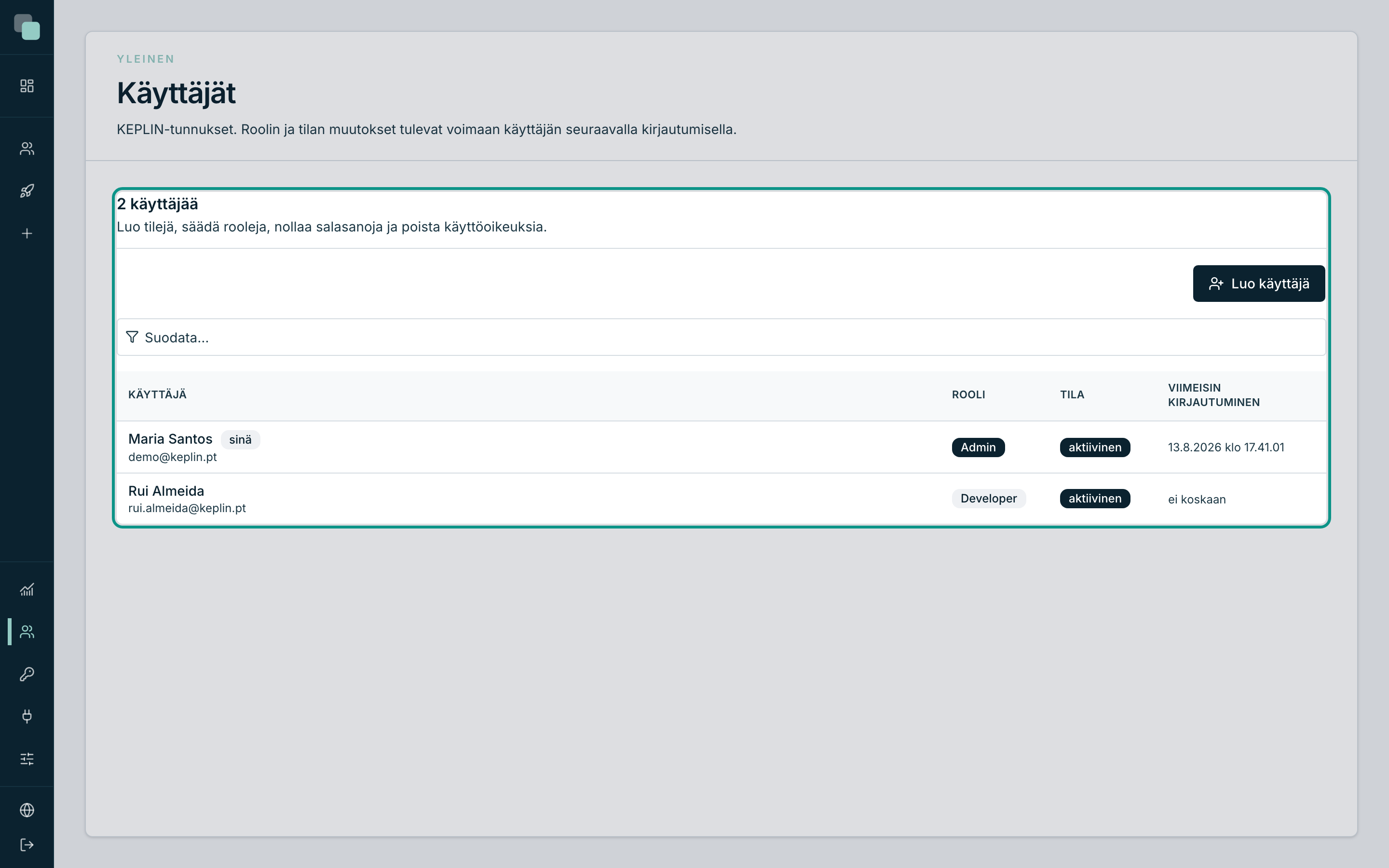
Taulukossa on neljä saraketta:
| Sarake | Mitä se näyttää |
|---|---|
| Käyttäjä | Nimi ja sen alla sähköposti — joka on myös se, mikä kirjoitetaan sisään kirjauduttaessa. Omassa tilissäsi on merkki sinä. |
| Rooli | Profiili: Admin tai Developer. |
| Tila | aktiivinen tai poistettu käytöstä. Käytöstä poistettu tili pysyy listassa, mutta ei pääse sisään. |
| Viimeisin kirjautuminen | Viimeisimmän sisäänkirjautumisen päivä ja aika, tai ei koskaan, jos tiliä ei ole vielä käytetty. |
Napsauta riviä avataksesi tuon tilin kortin — siellä tehdään kaikki muu. Taulukon yläpuolella on myös hakukenttä, jolla suodatetaan nimellä tai sähköpostilla, kun tilejä on paljon.
Huomio
Otsakkeen lause ei ole koriste: jonkun profiilin tai tilan muuttaminen tulee voimaan tuon henkilön seuraavalla kirjautumisella. Se, joka on jo sisällä, jatkaa entisillä oikeuksillaan, kunnes kirjautuu ulos ja takaisin sisään (ja enintään 12 tuntia myöhemmin, kun istunto vanhenee).
Kaksi profiilia
Niitä on vain kaksi, ja niiden ero on helppo sanoa:
| Profiili | Mitä voi tehdä | Missä |
|---|---|---|
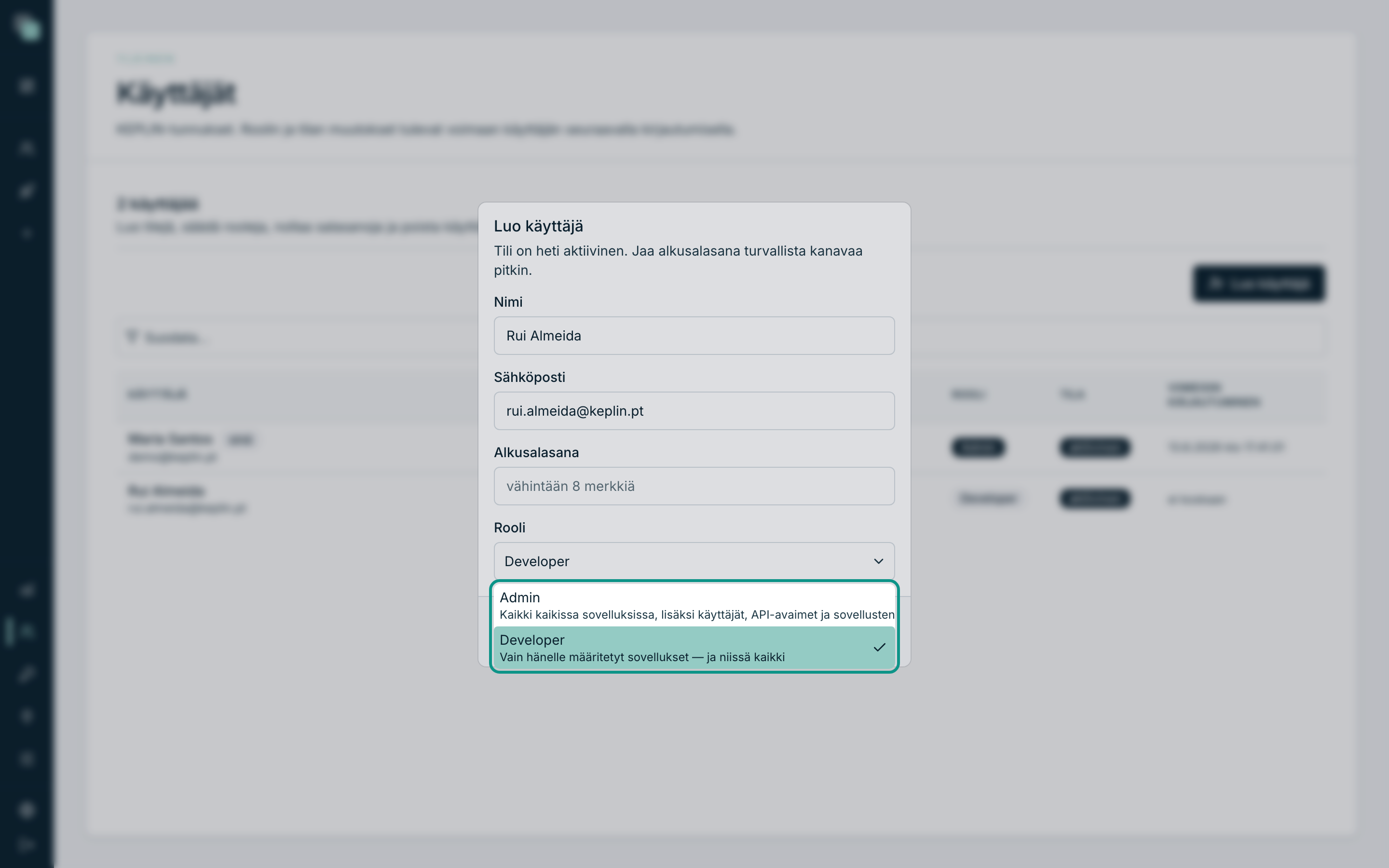
| Admin | "Kaikki kaikissa sovelluksissa, lisäksi käyttäjät, API-avaimet ja sovellusten poisto" | Koko alusta, myös myöhemmin luotavat sovellukset. |
| Developer | "Vain hänelle määritetyt sovellukset — ja niissä kaikki" | Vain hänen kortillaan merkityt sovellukset. |
Developer ei ole rajoitettu profiili sovelluksen sisällä: hänelle määritetyn sovelluksen sisällä hän tekee täsmälleen samaa kuin ylläpitäjä — luo näyttöjä, muuttaa mallia, kirjoittaa skriptejä, julkaisee. Hänet erottaa ulottuvuus: hän ei näe sovelluksia, joita hänelle ei ole annettu, ei luo uusia sovelluksia, ei koske käyttäjiin eikä alustan asetuksiin.
Tämän luvun seuraava sivu — "Sovelluskohtaiset pääsyt" — käsittelee pelkästään sitä.
Tilin luominen
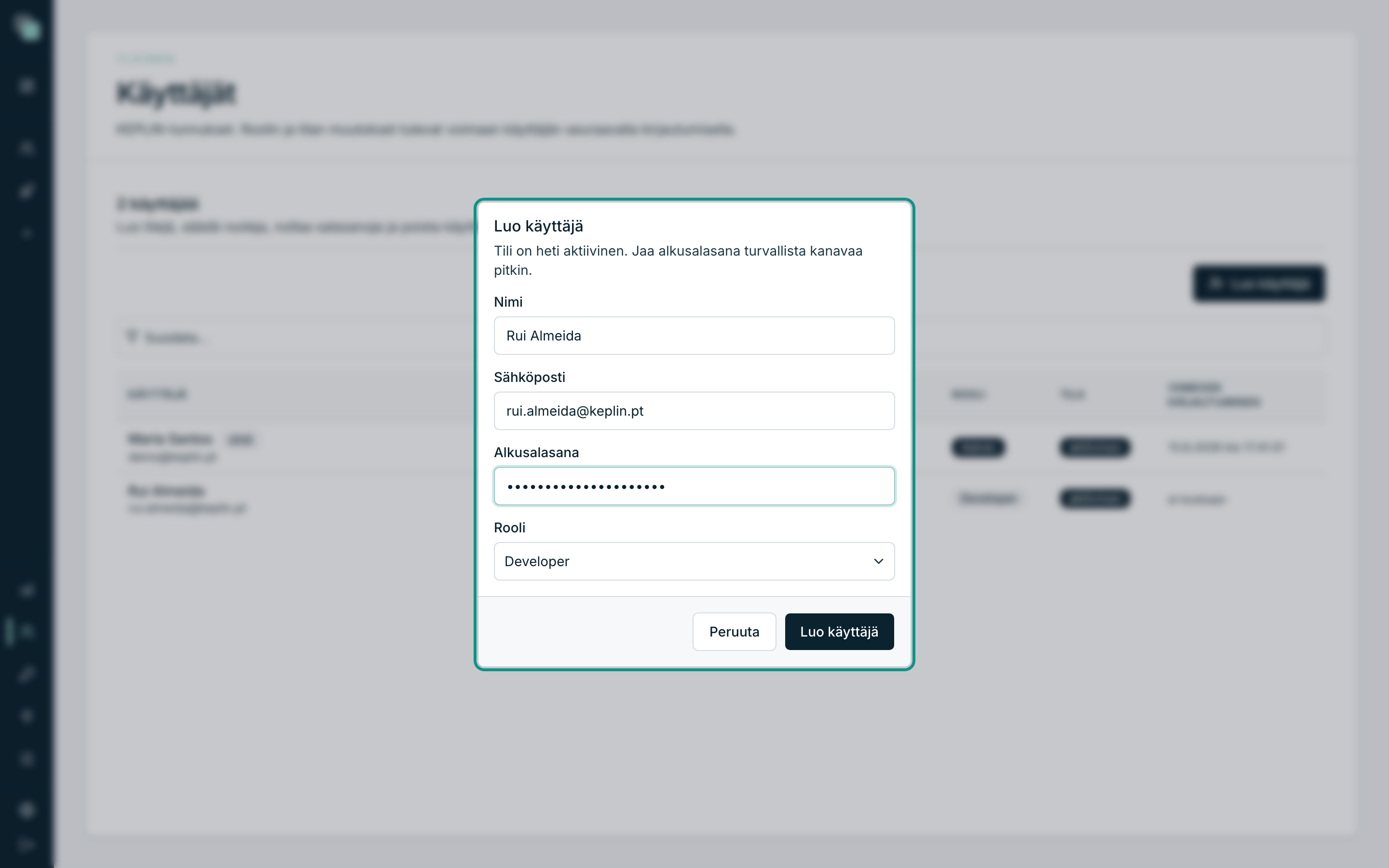
- Napsauta kohdassa Käyttäjät painiketta Luo käyttäjä (listapaneelin oikeassa yläkulmassa).
- Avautuu modaali Luo käyttäjä, jossa on huomautus "Tili on heti aktiivinen. Jaa alkusalasana turvallista kanavaa pitkin."
- Täytä Nimi — se näkyy listassa, sovellusten historiassa ja auditointimerkinnöissä.
- Täytä Sähköposti. Se on sisäänkirjautumisen tunniste, ja sen on oltava ainutkertainen asennuksessa.
- Kirjoita Alkusalasana. Kenttä muistuttaa rajasta:
vähintään 8 merkkiä. - Valitse Rooli — Developer on lähtöarvo, ja lähes aina se oikea.
- Napsauta Luo käyttäjä. Vahvistus "Käyttäjä luotu." ilmestyy, ja tili tulee listaan jo aktiivisena.
Valitsin Rooli näyttää kunkin profiilin vieressä lauseen, joka tiivistää sen — siinä päätetään tilin ulottuvuus jo ennen kuin se on olemassa.
Varoitus
Alkusalasanan kirjoitat sinä, ja sitä ei lähetetä kenellekään. Anna se henkilölle turvallista kanavaa pitkin; hän voi vaihtaa sen myöhemmin. Alustalla ei ole "sähköpostikutsua" rakentajien tileille.
Tilin kortti
Napsauta listan riviä, ja pääset korttiin. Ylhäällä ovat tunnistetiedot
(nimikirjaimet, nimi, sähköposti), Roolin ja Tilan merkit sekä
kaksi päivämäärää: Viimeisin kirjautuminen: ja Luotu:.
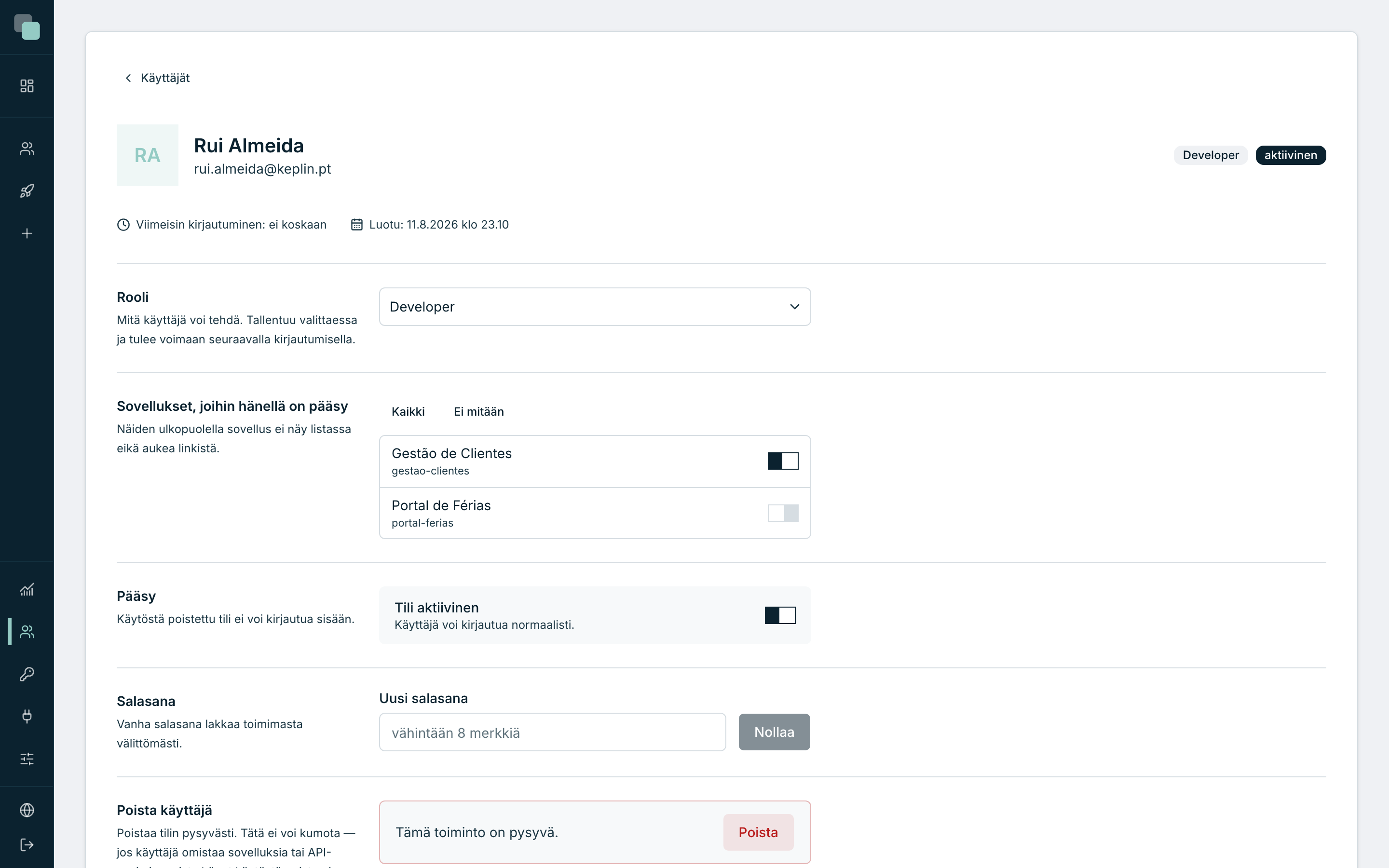
Alla on viisi paneelia — kullakin yksi vastuu:
| Paneeli | Mihin se on |
|---|---|
| Rooli | Vaihtaminen Adminin ja Developerin välillä. |
| Sovellukset, joihin hänellä on pääsy | Valita, mitkä sovellukset tili näkee (katso seuraava sivu). |
| Pääsy | Tilin kytkeminen päälle ja pois. |
| Salasana | Salasanan nollaaminen. |
| Poista käyttäjä | Tilin poistaminen lopullisesti. |
Millään näistä paneeleista ei ole yleistä Tallenna-painiketta: jokainen tallentaa muutoksensa sillä hetkellä, kun teet sen, ja kertoo tallentaneensa.
Profiilin vaihtaminen
- Avaa tilin kortti.
- Avaa paneelissa Rooli — "Mitä käyttäjä voi tehdä. Tallentuu valittaessa ja tulee voimaan seuraavalla kirjautumisella." — valitsin.
- Valitse Admin tai Developer.
- Vahvistus "Rooli on nyt Admin." (tai Developer) ilmestyy välittömästi.
Huomio
Omalla kortillasi valitsin näkyy lukittuna, selityksellä "Et voi muuttaa omaa rooliasi — se on Admin." Se on tahallista: jos viimeinen ylläpitäjä alentaisi itsensä, asennukseen ei jäisi ketään, joka voisi ylentää yhtään ketään.
Salasanan nollaaminen
Kun joku kadottaa salasanansa, ylläpitäjä asettaa uuden — rakentajien tileillä ei ole palautusta sähköpostilla.
- Avaa tilin kortti.
- Laskeudu paneeliin Salasana — "Vanha salasana lakkaa toimimasta välittömästi."
- Kirjoita Uusi salasana (vähintään 8 merkkiä).
- Napsauta Nollaa. Toimenpiteen ajan painikkeessa lukee "Nollataan…" ja lopussa ilmestyy "Salasana nollattu."
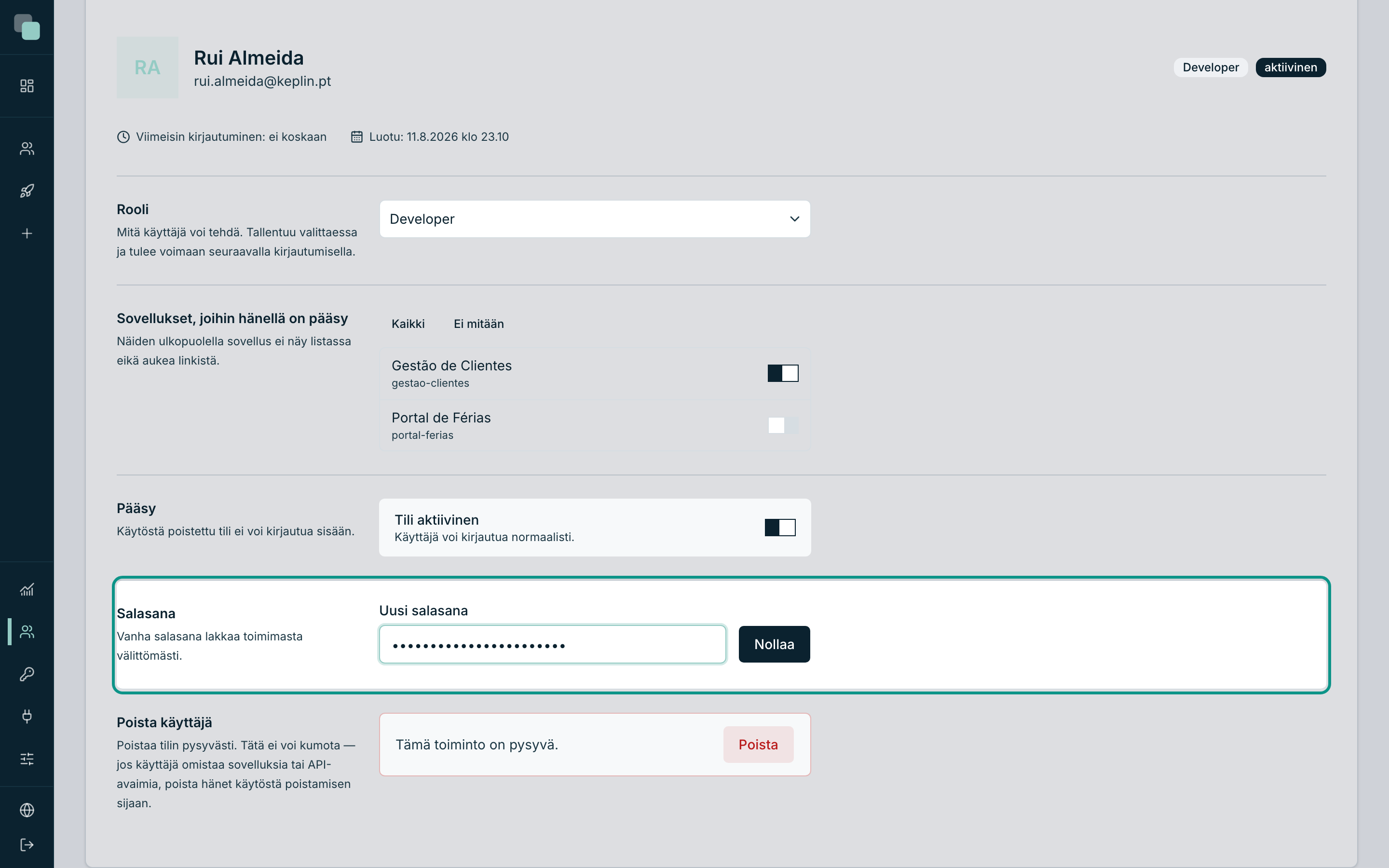
Vanha salasana lakkaa toimimasta heti, ja henkilön avoimet istunnot suljetaan: seuraavassa pyynnössä häntä pyydetään kirjautumaan uudelleen, uudella salasanalla.
Käytöstä poistaminen ja palauttaminen
Käytöstä poistaminen on oikea tapa viedä pääsy tiimistä lähteneeltä. Tili jää, historia siitä, mitä tuo henkilö teki, pysyy järkevänä, ja pääsy loppuu.
- Avaa tilin kortti.
- Napsauta paneelissa Pääsy — "Käytöstä poistettu tili ei voi kirjautua sisään." — kytkintä Tili aktiivinen.
- Avautuu vahvistus 'Poistetaanko käyttäjän Rui Almeida tili käytöstä?', joka varoittaa: "Käyttäjä ei enää pysty kirjautumaan sisään. Jo avoinna olevat istunnot vanhenevat enintään 12 tunnissa."
- Napsauta Poista tili käytöstä. Kortti alkaa näyttää Tili poistettu käytöstä ja lausetta "Käyttäjä ei voi kirjautua sisään.", ja näkyviin tulee vahvistus "Tili poistettu käytöstä."
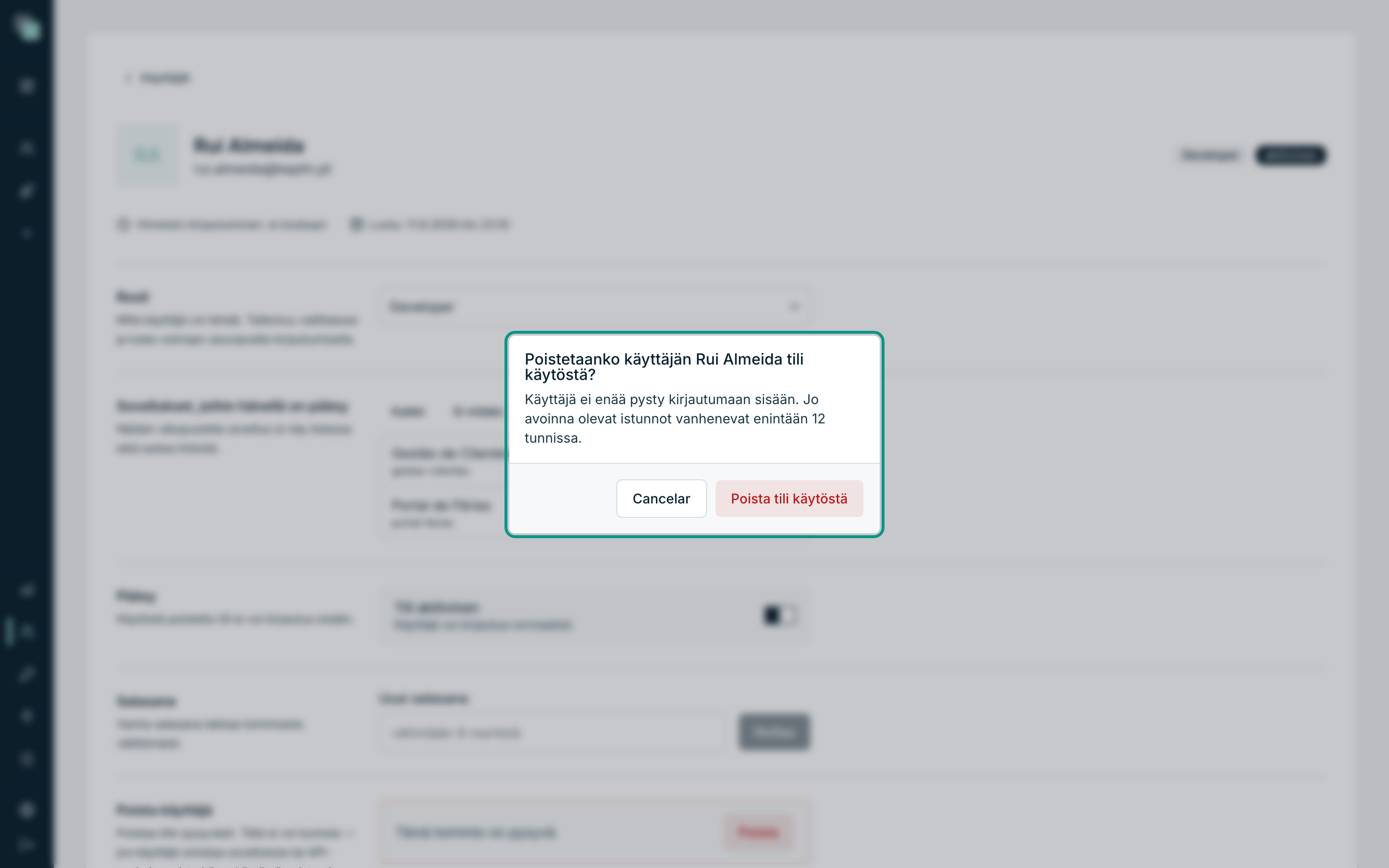
Palauttaaksesi tilin palaa samalle kytkimelle ja kytke se päälle — tällä kertaa ilman vahvistusta, viestillä "Tili otettu uudelleen käyttöön."
Huomio
Et voi poistaa itseäsi käytöstä: paneeli sanoo "Et voi poistaa omaa tiliäsi käytöstä." eikä kytkin vastaa.
Tilin poistaminen
- Avaa tilin kortti.
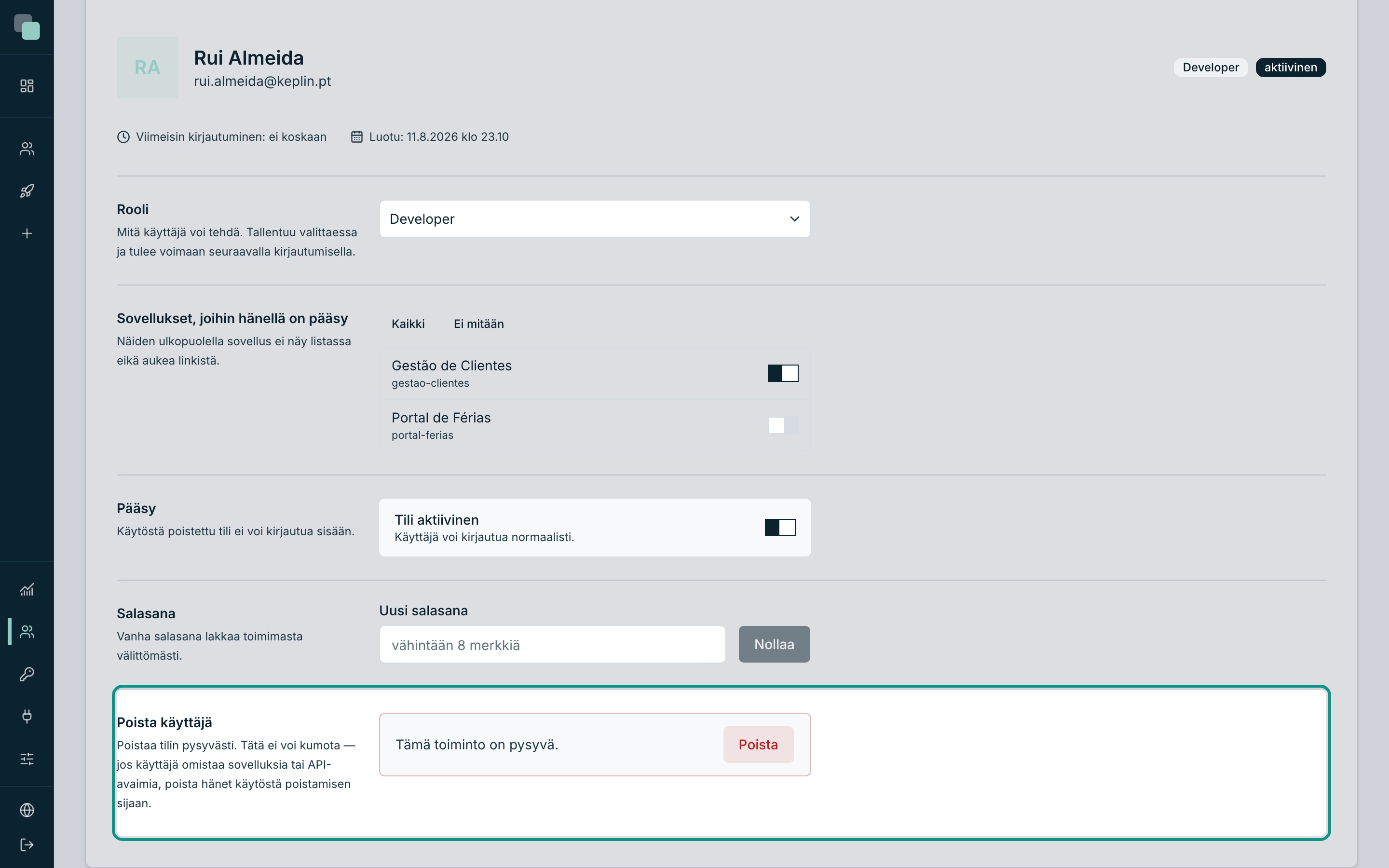
- Laskeudu paneeliin Poista käyttäjä — "Poistaa tilin pysyvästi. Tätä ei voi kumota — jos käyttäjä omistaa sovelluksia tai API-avaimia, poista hänet käytöstä poistamisen sijaan."
- Napsauta Poista.
- Vahvista kohdassa 'Poistetaanko käyttäjän Rui Almeida tili?' — "Tili poistetaan pysyvästi. Tätä toimintoa ei voi kumota." — painikkeella Poista käyttäjä.
- Palaat listaan, josta tili on poissa, vahvistuksella "Rui Almeida poistettu."
Varoitus
Suosi käytöstä poistamista poistamisen sijaan. Poistaminen on pysyvää eikä palauta mitään; kortti itse sanoo sen. Se, mitä henkilö rakensi, jää sovelluksiin, mutta hänen nimensä lakkaa olemasta sidottu tiliin — ja sinä päivänä, kun sinun pitää selvittää kuka teki mitä, haluat mieluummin hänet sinne, käytöstä poistettuna.
Miksi en näe…?
- …valikkoa Käyttäjät? Vain ylläpitäjillä on se. Developer-profiililla sivupalkin hallinta-alue näyttää vain sen, mikä häntä koskee.
- …painiketta Luo käyttäjä? Sama syy: tilien luominen kuuluu vain ylläpitäjille.
- …roolin muutosta tulemassa voimaan? Se ei vielä tullut: se tulee voimaan henkilön seuraavalla kirjautumisella. Pyydä häntä kirjautumaan ulos ja takaisin sisään.
- …käytöstä poistamaani tiliä listan ulkopuolella? Se ei poistu listasta — se muuttuu Tila-sarakkeessa arvoon poistettu käytöstä. Listasta poistuu vain se, joka poistetaan.