Die Testumgebung
Wohin die Tests in jede Datenbank schreiben, die Test-Datasource externer Datenbanken mit Schreibzugriff, die Testbenutzer, die simulierten HTTP-Antworten, die Merge-Prüfung, der geplante Lauf und die Grenzen.
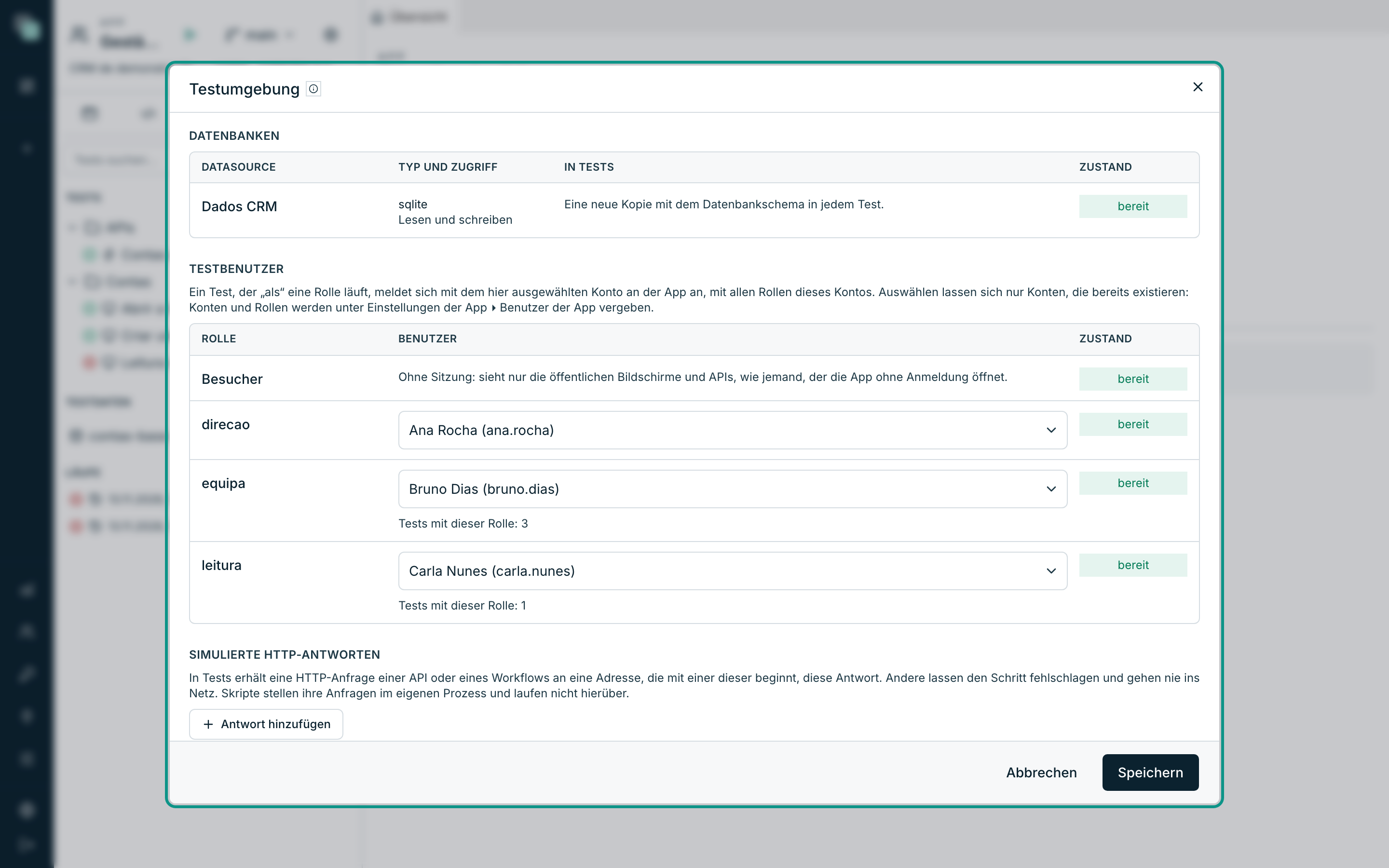
Die Testumgebung legt fest, wohin die Tests schreiben, mit welchen Konten sie sich bei der App anmelden und was mit Wirkungen außerhalb der App geschieht. Sie öffnet sich im Minitab Tests über die Schaltfläche Testumgebung.
Hinweis
Nur ein Administrator ändert die Testumgebung. Ein Developer sieht sie.
Datenbanken
Jede Datasource der App erscheint mit Typ, Zugriff und dem, was in den Tests geschieht:
| Datasource | In den Tests |
|---|---|
| Interne Datenbank der App | Eine neue Kopie mit dem Schema der Datenbank, in jedem Test. |
| Internes PostgreSQL | Eine temporäre Datenbank auf dem verwalteten Server, mit dem Schema der echten, in jedem Test. |
| Externe Datenbank mit Schreibzugriff (Lesen und schreiben oder Geschützte Struktur) | Die ausgewählte Test-Datasource, Pflicht. Die Tabellen der Testdaten werden vor jedem Test geleert. |
| Externe Datenbank mit Nur lesen | Die echte Datenbank, nur zum Lesen. Die Tests lesen sie und schreiben nie hinein. |
Die Test-Datasource externer Datenbanken
Eine externe Datenbank mit Schreibzugriff lässt sich nicht für jeden Test kopieren. Die Tests verwenden eine andere Datasource der App, die mit einer Testdatenbank derselben Struktur verbunden ist. Verbindungen werden immer in den Datasources angelegt, im Bereich Daten, und die Testumgebung wählt nur aus, welche verwendet wird.
- Legen Sie im Bereich Daten eine Datasource desselben Typs mit Schreibzugriff an, verbunden mit der Testdatenbank. Es kann auch eine interne Datasource sein.
- Öffnen Sie die Testumgebung.
- Klicken Sie in der Zeile der externen Datenbank auf Test-Datasource auswählen und wählen Sie sie aus der Liste.
- Klicken Sie auf Speichern.
Der Status wechselt zu bereit. In der Zeile der ausgewählten Datasource zeigt die Umgebung, für welche Datenbank sie die Test-Datasource ist, und die Tests verwenden sie, wie sie ist.
Achtung
Solange für eine externe Datenbank mit Schreibzugriff keine Test-Datasource ausgewählt ist, läuft kein Test der App, auch nicht die Tests, die diese Datenbank scheinbar nicht verwenden. Ein Test erreicht jede Datenbank der App über einen Bildschirm, eine API oder ein Skript, und es gibt keinen sicheren Weg, vorher zu wissen, welche Datenbanken er erreicht. Der Lauf ist Blockiert und nennt die fehlende Datenbank.
Eine externe Datenbank mit Nur lesen braucht keine Test-Datasource: Die Tests lesen die echte Datenbank, und die Plattform lehnt jedes Schreiben ab, wie sie es auch außerhalb der Tests tut. Volle Sicherheit gibt die Anbindung dieser Datenbank mit einem Benutzer, der nur Leserechte hat.
Testbenutzer
Ein Test, der als eine Rolle beginnt, meldet sich mit dem hier für diese Rolle ausgewählten Konto bei der App an, mit allen Rollen dieses Kontos.
- Klicken Sie unter Testbenutzer in der Zeile der Rolle auf Benutzer auswählen.
- Suchen und wählen Sie ein aktives Konto mit dieser Rolle. Kein Benutzer macht die Auswahl rückgängig.
- Klicken Sie auf Speichern.
Es lassen sich nur bestehende Konten auswählen: Konten und Rollen werden unter Einstellungen der App › Benutzer der App vergeben. Die Zeile Besucher hat kein Konto: Ein Test ohne Rolle hat keine Sitzung und sieht nur die öffentlichen Bildschirme und APIs, wie jemand, der die App ohne Anmeldung öffnet.
Jede Zeile zeigt, wie viele Tests diese Rolle verwenden. Ein Test mit einer Rolle ohne ausgewähltes Konto schlägt fehl mit „Die Rolle … hat keinen Testbenutzer“.
Simulierte HTTP-Antworten
In den Tests geht eine HTTP-Anfrage einer API oder eines Workflows nie ins Netz: Sie erhält die simulierte Antwort, deren Adresse der Anfang der Anfrageadresse ist (und die Methode, wenn angegeben). Eine Anfrage ohne simulierte Antwort lässt den Schritt fehlschlagen, mit der Adresse, damit klar ist, was noch simuliert werden muss.
Um eine hinzuzufügen, klicken Sie auf Antwort hinzufügen und füllen Sie
Methode, Adresse (zum Beispiel https://api.exemplo.pt/v1/), Code und Body
aus.
Hinweis
Skripte stellen ihre Anfragen in ihrem eigenen Prozess und laufen nicht über die simulierten Antworten.
Wann sie von selbst laufen
- Vor dem Zusammenführen in main: Ist die Prüfung eingeschaltet, führt das Zusammenführen einer Version in main zuerst die Tests mit den angegebenen Etiketten (oder alle, ohne Etiketten) in der Ursprungsversion aus. Bestehen sie nicht, wird nichts zusammengeführt. Siehe Ausführen und Ergebnisse lesen.
- Alle Tests zur Zeit dieses Cron-Ausdrucks ausführen: der geplante
Lauf, zum Beispiel
0 2 * * *(jede Nacht um 02:00). Der Scheduler der Plattform muss eingeschaltet sein.
Grenzen
- Sekunden pro Schritt: wie lange ein Schritt dauern darf (und wie lange eine Bildschirmprüfung wartet). Standardmäßig 30.
- Minuten pro Lauf: wie lange ein Lauf dauern darf. Standardmäßig 10.