Mit Authentifizierungsanbietern anmelden
Microsoft Entra ID, Google, einen OpenID-Connect- oder OAuth-2.0-Dienst und Active Directory registrieren, die Anmeldemethoden jeder App wählen und die externen Konten mit den Benutzern verknüpfen.
Die Benutzer einer App melden sich standardmäßig mit dem Benutzernamen und dem Passwort an, die die App für sie speichert. Ein Unternehmen, das seine Konten bereits in einem eigenen Dienst führt, möchte, dass sich die Personen mit diesen Konten anmelden: mit dem Microsoft-365-Konto, dem Google-Konto oder dem Domänenkonto. Dafür gibt es die Authentifizierungsanbieter.
Ein Anbieter bestätigt nur, wer die Person ist. Konten und Rollen werden weiterhin in jeder App verwaltet, unter Benutzer der App: Die Anmeldung über einen Anbieter legt nie Benutzer an, und eine Person ohne Konto in der App kommt nicht hinein, auch nicht mit einem gültigen Konto beim Anbieter.
Die Arbeit hat drei Teile:
- Den Anbieter einmal in den Einstellungen der Plattform registrieren.
- In jeder App wählen, wie sich ihre Benutzer anmelden.
- Bei jedem Benutzer der App angeben, mit welchem externen Konto er sich anmeldet.
Hinweis
Die Anbieter sind für die Personen, die die Apps nutzen. Die Konten der Plattform, mit denen die Apps gebaut werden, melden sich weiterhin mit ihrer E-Mail und ihrem Passwort an.
Die Anbietertypen
| Typ | Wofür |
|---|---|
| Microsoft Entra ID | Die Microsoft-365-Konten des Unternehmens. |
| Google-Workspace- oder Google-Konten. | |
| OpenID Connect | Keycloak, Okta, Auth0, ADFS und andere Dienste mit OpenID Connect. |
| OAuth 2.0 | Dienste mit OAuth 2.0 ohne OpenID Connect. Das Konto kommt aus dem beim Dienst abgefragten Profil. |
| Active Directory | Das Active Directory des Unternehmens. Nur in Installationen mit einem einzigen Tenant. |
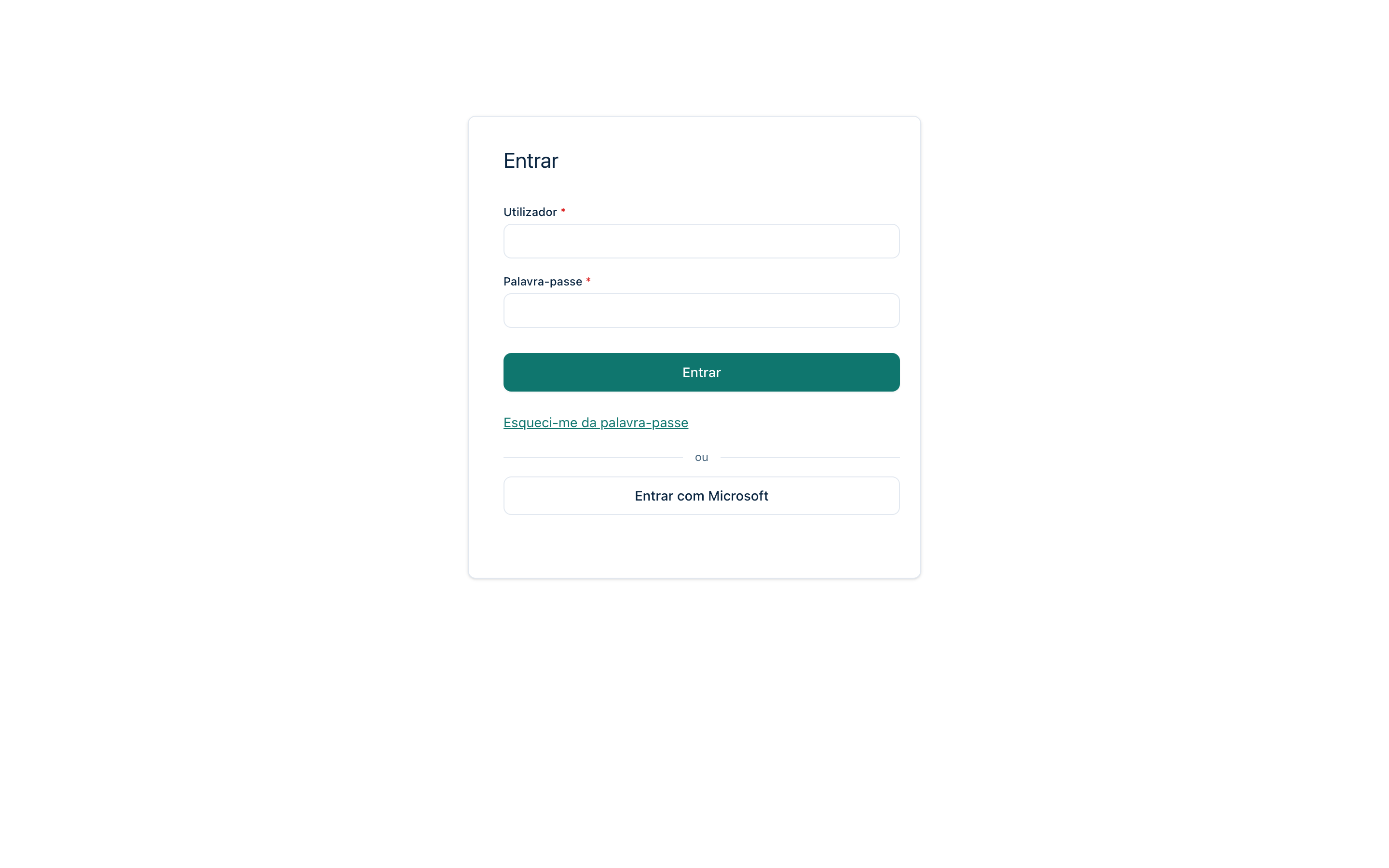
Die ersten vier öffnen die Anmeldeseite des Dienstes und kehren mit der identifizierten Person zur App zurück. Active Directory verlässt die App nicht: Die Person gibt das Domänenkonto und das Passwort in die Felder Benutzer und Passwort des Anmeldebildschirms ein, und Keplin prüft sie bei der Domäne.
Einen Anbieter registrieren
Nur ein Administrator registriert Anbieter.
- Öffnen Sie in der Seitenleiste Einstellungen und in der Gruppe Apps den Bereich Authentifizierung der Apps. Die Seite Authentifizierungsanbieter listet die vorhandenen Anbieter mit Typ, Status und den Apps, die sie verwenden.
- Klicken Sie auf Neuer Anbieter.
- Wählen Sie unter Typ den Dienst. Der Typ ändert sich nach dem Anlegen nicht mehr.
- Geben Sie unter Name den Namen ein, unter dem die Apps den Anbieter
wählen, zum Beispiel
entra-empresa. Erlaubt sind Kleinbuchstaben, Ziffern, Bindestrich und Unterstrich. Der Name ändert sich nach dem Anlegen nicht mehr, weil er Teil der Rücksprungadresse ist. - Optional: Geben Sie unter Schaltflächentext den Text der Schaltfläche auf dem Anmeldebildschirm der Apps ein. Leer bleibt der Standardtext des Typs (zum Beispiel „Mit Microsoft anmelden“), in der Sprache jeder App.
- Füllen Sie die Felder der Verbindung aus. Sie hängen vom Typ ab und sind in den folgenden Abschnitten dieser Seite beschrieben.
- Kopieren Sie die Rücksprungadresse mit Kopieren und tragen Sie sie im Dienst als Weiterleitungsadresse ein. Sie ist für alle Apps gleich, auch für Apps mit eigener Domain.
- Klicken Sie auf Verbindung testen. Das Ergebnis erscheint darunter und nennt bei einem Fehler die Ursache.
- Klicken Sie auf Speichern.
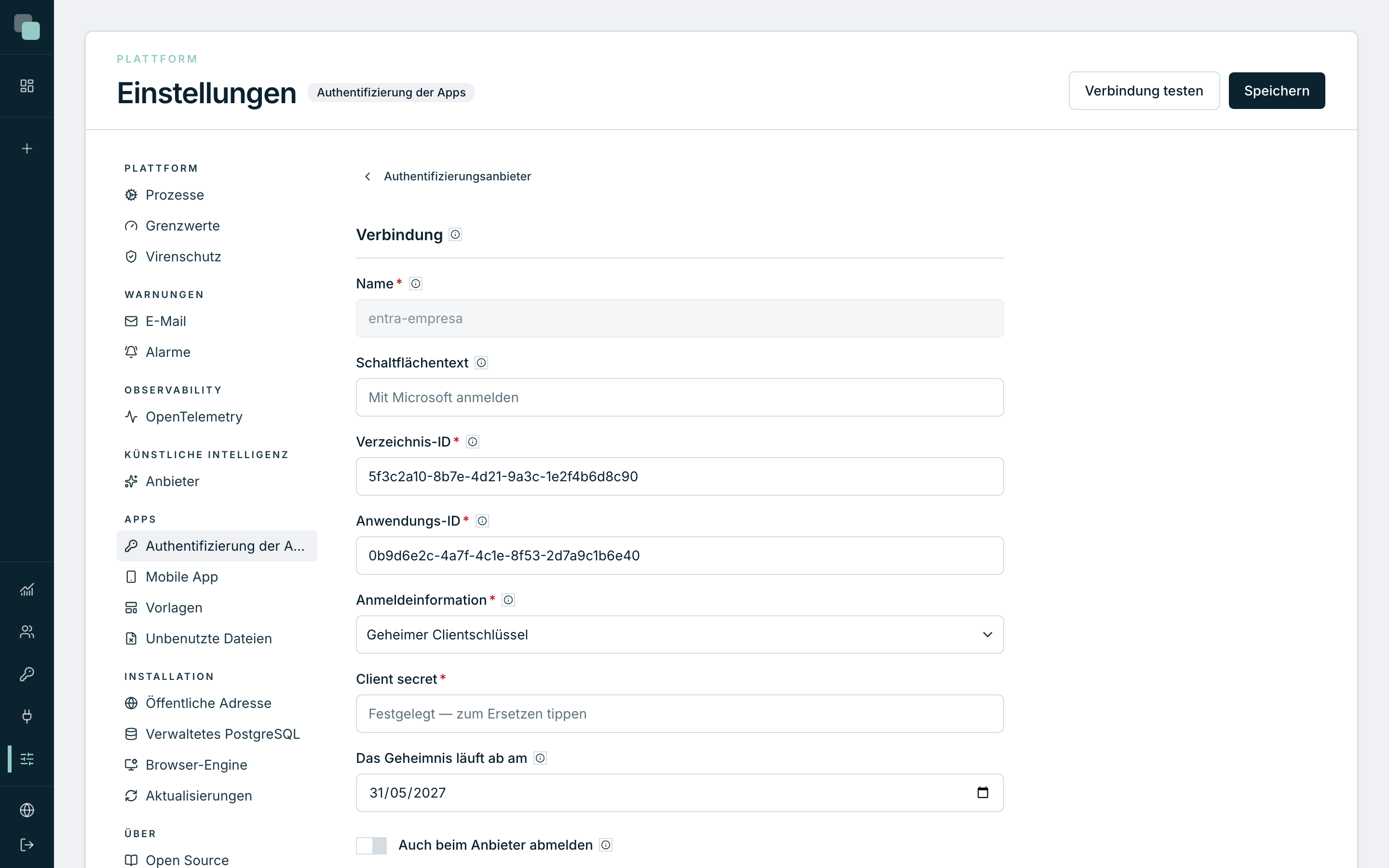
Die Anmeldeinformationen (Geheimnisse, private Schlüssel und Passwörter) werden verschlüsselt auf dem Server gespeichert und gelangen nie in den Browser oder in die Skripte. Einmal gespeichert, erscheinen sie nicht mehr auf dem Bildschirm: Um die gespeicherte zu behalten, lassen Sie das Feld leer; um sie zu ändern, geben Sie die neue ein.
Der Schalter Aktiv schaltet einen Anbieter ab, ohne ihn zu löschen: Ausgeschaltet zeigt ihn keine App, und die Anmeldeinformationen bleiben gespeichert.
Achtung
Microsoft Entra ID und Google akzeptieren nur Rücksprungadressen mit
https. Die Rücksprungadresse wird aus der Öffentlichen Adresse der
Installation gebildet (siehe Einstellungen der Plattform):
Mit einer öffentlichen Adresse mit http funktionieren diese beiden
Anbieter nicht, und das Formular weist darauf hin.
Microsoft Entra ID
Registrieren Sie im Microsoft-Entra-Portal eine Anwendung für Keplin und fügen Sie die Rücksprungadresse als Umleitungs-URI der Web-Plattform hinzu. Füllen Sie dann aus:
| Feld | Was eingeben |
|---|---|
| Verzeichnis-ID | Die Verzeichnis-ID (Tenant) des Unternehmens als GUID. Nur Konten dieses Verzeichnisses kommen hinein. Die Werte common, organizations und consumers werden abgelehnt, weil sie Konten jedes Unternehmens akzeptieren. |
| Anwendungs-ID | Die Anwendungs-ID (Client) der Registrierung. |
| Anmeldeinformation | Geheimer Clientschlüssel oder Zertifikat. |
| Client secret | Mit Geheimer Clientschlüssel: der Wert des in der Registrierung erstellten Geheimnisses. |
| Das Geheimnis läuft ab am | Mit Geheimer Clientschlüssel: das Ablaufdatum des Geheimnisses. Die Alarme warnen 30 Tage vorher. |
| Privater Schlüssel und Zertifikatfingerabdruck | Mit Zertifikat: der private Schlüssel des in der Registrierung hochgeladenen Zertifikats, in PEM (PKCS #8), und der SHA-1-Fingerabdruck, den Entra anzeigt. Mit einem Zertifikat signiert Keplin die Anfragen, und es gibt kein Geheimnis, das abläuft. |
| Auch beim Anbieter abmelden | Eingeschaltet meldet die Abmeldung aus der App die Person auch vom Microsoft-Konto in diesem Browser ab. |
Erstellen Sie in der Google Cloud Console einen OAuth-Client vom Typ Webanwendung und fügen Sie die Rücksprungadresse zu den autorisierten Weiterleitungs-URIs hinzu. Füllen Sie dann Client ID und Client secret aus.
Optional: Geben Sie unter Google-Workspace-Domain die Domain des
Unternehmens ein (zum Beispiel empresa.pt), damit nur Konten dieser Domain
hineinkommen.
OpenID Connect
| Feld | Was eingeben |
|---|---|
| Adresse des Ausstellers | Die Adresse des Dienstes. Die Konfiguration wird unter dieser Adresse aus /.well-known/openid-configuration gelesen. |
| Client ID | Die Kennung des im Dienst registrierten Clients. |
| Client-Authentifizierung | Wie sich Keplin beim Tausch des Codes gegen das Token ausweist: Geheimnis im Header (client_secret_basic), Geheimnis im Body (client_secret_post) oder Privater Schlüssel (private_key_jwt). |
| Client secret oder Privater Schlüssel | Je nach gewählter Authentifizierung. Der private Schlüssel wird in PEM (PKCS #8) angegeben, und der Dienst muss den öffentlichen Schlüssel kennen. |
| Scopes | Die angeforderten Scopes. Sie müssen openid enthalten. |
| Konto-Claim | Der Claim des Tokens, der mit dem beim Benutzer der App angegebenen Konto verglichen wird: email, preferred_username oder upn. |
| Bestätigte E-Mail verlangen | Mit dem Claim email: verknüpft das Konto nur, wenn das Token angibt, dass die E-Mail bestätigt wurde. |
| Auch beim Anbieter abmelden | Eingeschaltet meldet die Abmeldung aus der App die Person auch vom Konto des Dienstes in diesem Browser ab. |
OAuth 2.0
Bei Diensten, die nur OAuth 2.0 sprechen, kommt das Konto aus dem Profil, das Keplin nach der Anmeldung beim Dienst abfragt.
| Feld | Was eingeben |
|---|---|
| Autorisierungsadresse und Token-Adresse | Die beiden OAuth-2.0-Adressen des Dienstes. |
| Profiladresse | Die Adresse, die mit dem Access Token abgefragt wird. Die Antwort muss JSON sein. |
| Client ID und Client secret | Der im Dienst registrierte Client. |
| Scopes | Die angeforderten Scopes. |
| ID-Feld | Das Profilfeld, das sich nie ändert (zum Beispiel id). Es wird bei der ersten Anmeldung gespeichert. |
| Kontofeld | Das Profilfeld, das mit dem beim Benutzer der App angegebenen Konto verglichen wird (zum Beispiel email oder login). |
Active Directory
Active Directory braucht nur den Server und ein Konto mit Lesezugriff. Den Rest liest Keplin aus der Domäne.
- Geben Sie unter Server die IP-Adresse oder den Namen eines Domänencontrollers ein. Für Alternativen geben Sie weitere ein, einen pro Zeile.
- Geben Sie unter Benutzer und Passwort das Konto ein, mit dem
Keplin Personen in der Domäne sucht. Der Name genügt (
keplin); es werden auchEMPRESA\keplinoderkeplin@empresa.localakzeptiert. Es braucht nur Lesezugriff. - Klicken Sie auf Verbindung testen. Der Block Aus der Domäne gelesen zeigt die Domäne, den NetBIOS-Name, den Base DN, die Controller und das Serverzertifikat.
- Wenn das Zertifikat nicht von einer Stelle stammt, die der Keplin-Server kennt, prüfen Sie den Fingerabdruck (SHA-256) mit dem Active-Directory-Administrator und klicken Sie auf Dieses Zertifikat akzeptieren. Keplin vertraut ihm dann für diesen Anbieter, und die Erneuerung des Zertifikats eines Controllers unterbricht die Anmeldungen nicht.
- Wählen Sie unter Wie Personen den Benutzernamen eingeben die Form, die auf dem Anmeldebildschirm akzeptiert wird: nur der Name, Domäne und Name oder die Adresse.
- Optional: Klicken Sie unter Erforderliche Gruppe auf Gruppe wählen und suchen Sie die Gruppe, deren Mitglieder sich anmelden dürfen, auch über Gruppen innerhalb dieser Gruppe. Die Gruppe vergibt keine Rollen.
- Klicken Sie auf Speichern. Ohne Verbindungstest wird das Speichern abgelehnt, weil Keplin die Domäne vom Server lesen muss.
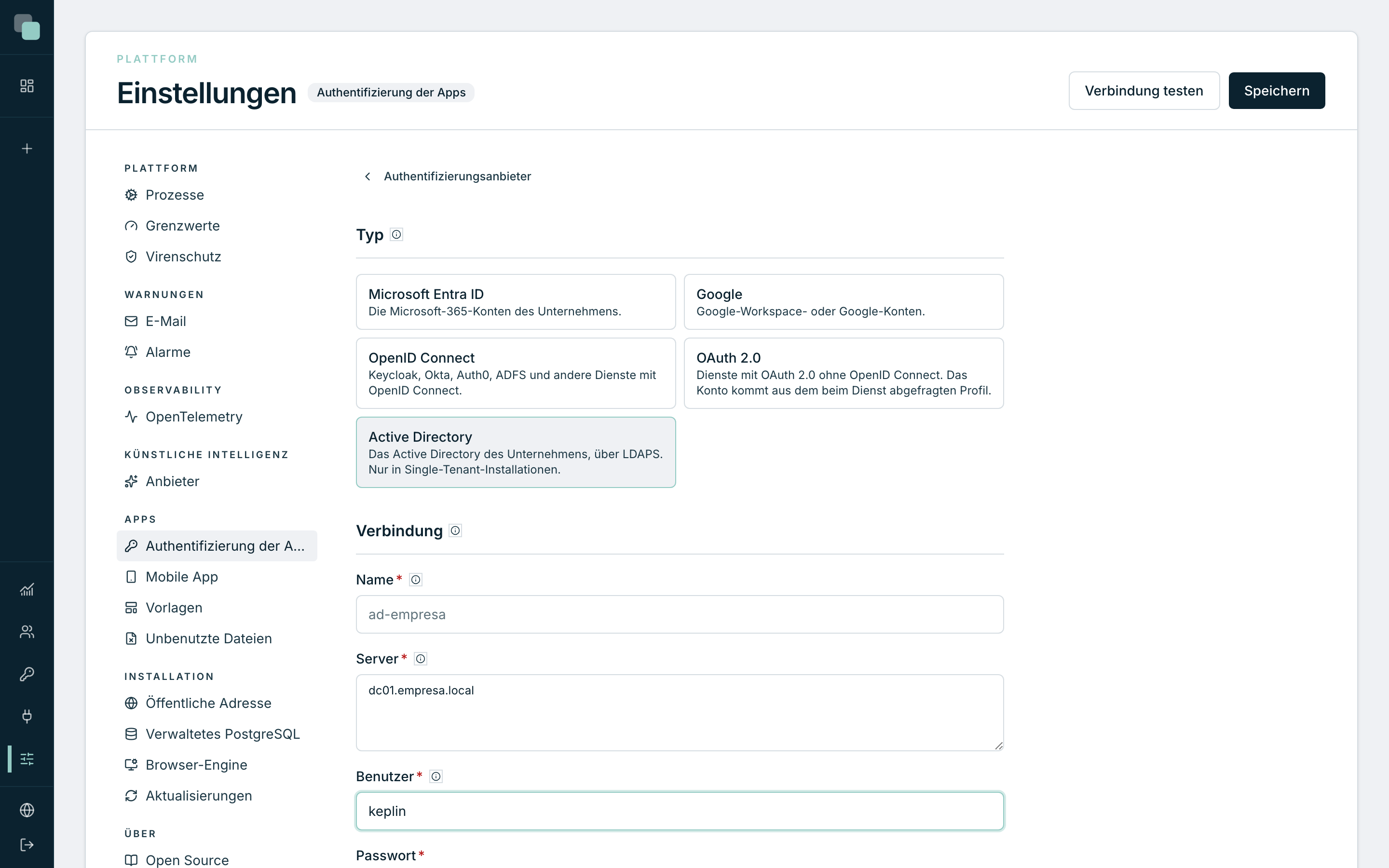
Unter Erweiterte Optionen finden Sie die Sicherheit (LDAPS (Port 636) oder StartTLS (Port 389)), das Zeitlimit (s), das pro Controller gewartet wird, bevor der nächste versucht wird, und das CA-Zertifikat in PEM, um die Zertifizierungsstelle des Unternehmens statt des im Test akzeptierten Zertifikats zu verwenden.
Keplin sendet Passwörter nie unverschlüsselt: Ein Controller, der weder LDAPS noch StartTLS akzeptiert, wird im Test abgelehnt, und der Active-Directory-Administrator muss ein Zertifikat darauf installieren.
Die Anmeldemethoden einer App wählen
- Öffnen Sie die App und im Zahnrad Einstellungen der App den Bereich Authentifizierung.
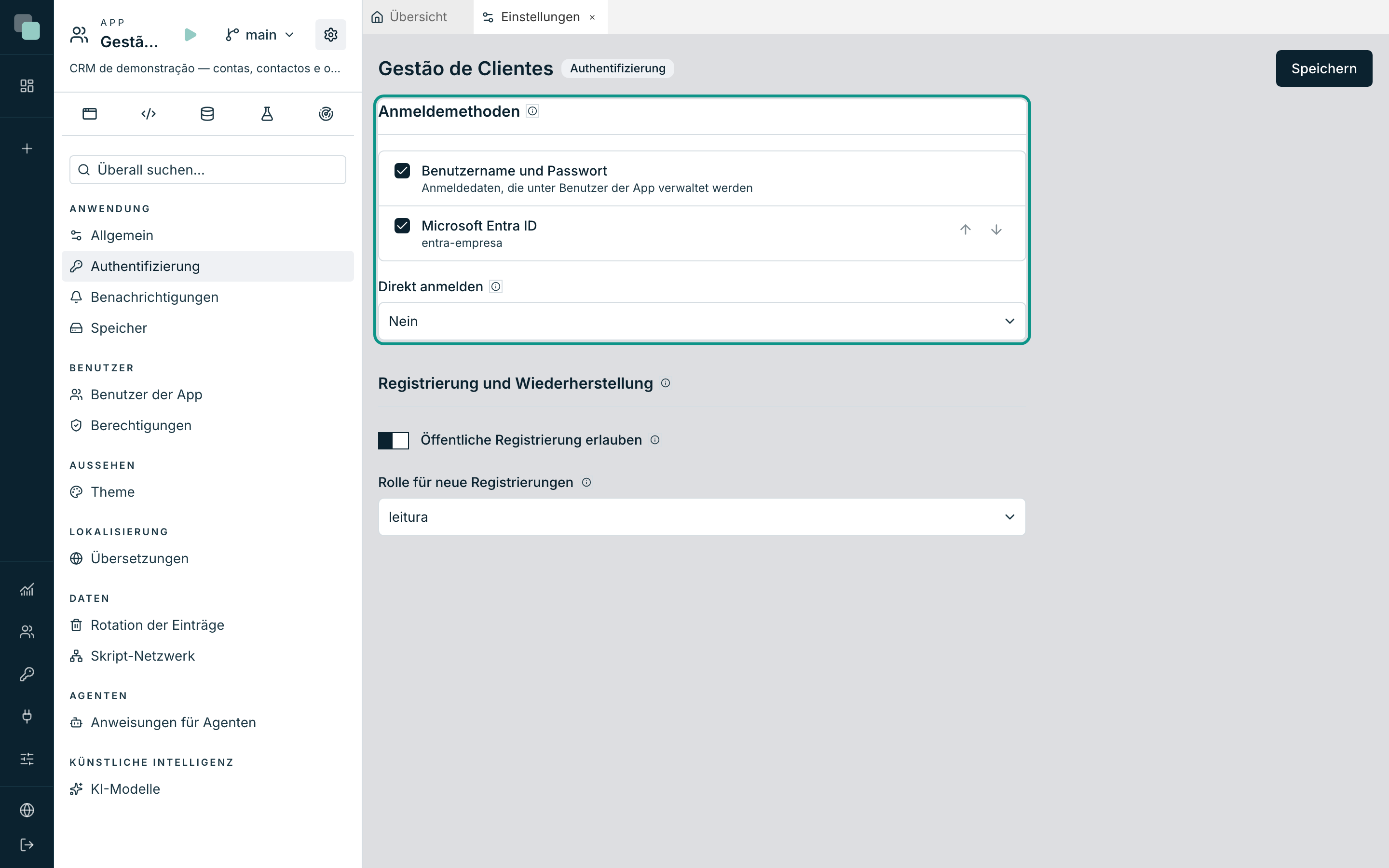
- Schalten Sie unter Anmeldemethoden die Methoden ein, die die App verwendet: Benutzername und Passwort (die unter Benutzer der App verwalteten Anmeldedaten) und die in den Einstellungen der Plattform registrierten Anbieter.
- Ordnen Sie sie mit Nach oben und Nach unten. Die Reihenfolge der Liste ist die Reihenfolge der Schaltflächen auf dem Anmeldebildschirm.
- Optional: Wählen Sie unter Direkt anmelden einen Anbieter. Wer die App öffnet, wird direkt zu ihm geleitet, ohne den Anmeldebildschirm. Nach dem Abmelden oder nach einer abgelehnten Anmeldung erscheint der Anmeldebildschirm.
- Klicken Sie auf Speichern.
Der System-Anmeldebildschirm zeigt die Schaltflächen der Anbieter von selbst. Auf einem in der App gestalteten Anmeldebildschirm erscheinen die Schaltflächen dort, wo das Widget Anmeldeanbieter liegt: Fehlt es, weist der Bereich darauf hin, dass die Schaltflächen nicht erscheinen. Active Directory hat keine Schaltfläche, weil es die Felder Benutzer und Passwort verwendet.
Die öffentliche Registrierung und die Passwort-Wiederherstellung gelten nur für Personen, die sich mit Passwort anmelden.
Die externen Konten mit den Benutzern verknüpfen
Bei jedem Benutzer der App steht, mit welchem Konto er sich bei jedem Anbieter anmeldet.
- Öffnen Sie unter Einstellungen der App › Benutzer der App das Datenblatt des Benutzers.
- Wählen Sie unter Externe Konten den Anbieter und geben Sie das Konto ein: die E-Mail, den UPN oder den Domänenbenutzer, je nach Anbieter.
- Klicken Sie auf Hinzufügen und dann auf Speichern.
Eine Person, die sich nur über Anbieter anmeldet, braucht kein Passwort: Bei einem neuen Konto ist das Feld Passwort nur dann Pflicht, wenn das Datenblatt keine externen Konten hat, und bei einem bestehenden Konto schalten Sie Meldet sich mit Kennwort an aus. Ausgeschaltet wird das Passwort gelöscht, und die Passwort-Wiederherstellung funktioniert für diese Person nicht mehr.
Das Konto steht auf wartet auf die erste Anmeldung. Wenn sich die Person zum ersten Mal anmeldet, bestätigt Keplin das Konto und speichert die Kennung des Anbieters, die sich nie ändert; das Konto wird mit dem Datum verknüpft. Ab dann hebt eine Änderung der E-Mail oder des Namens der Person beim Anbieter die Verknüpfung nicht auf.
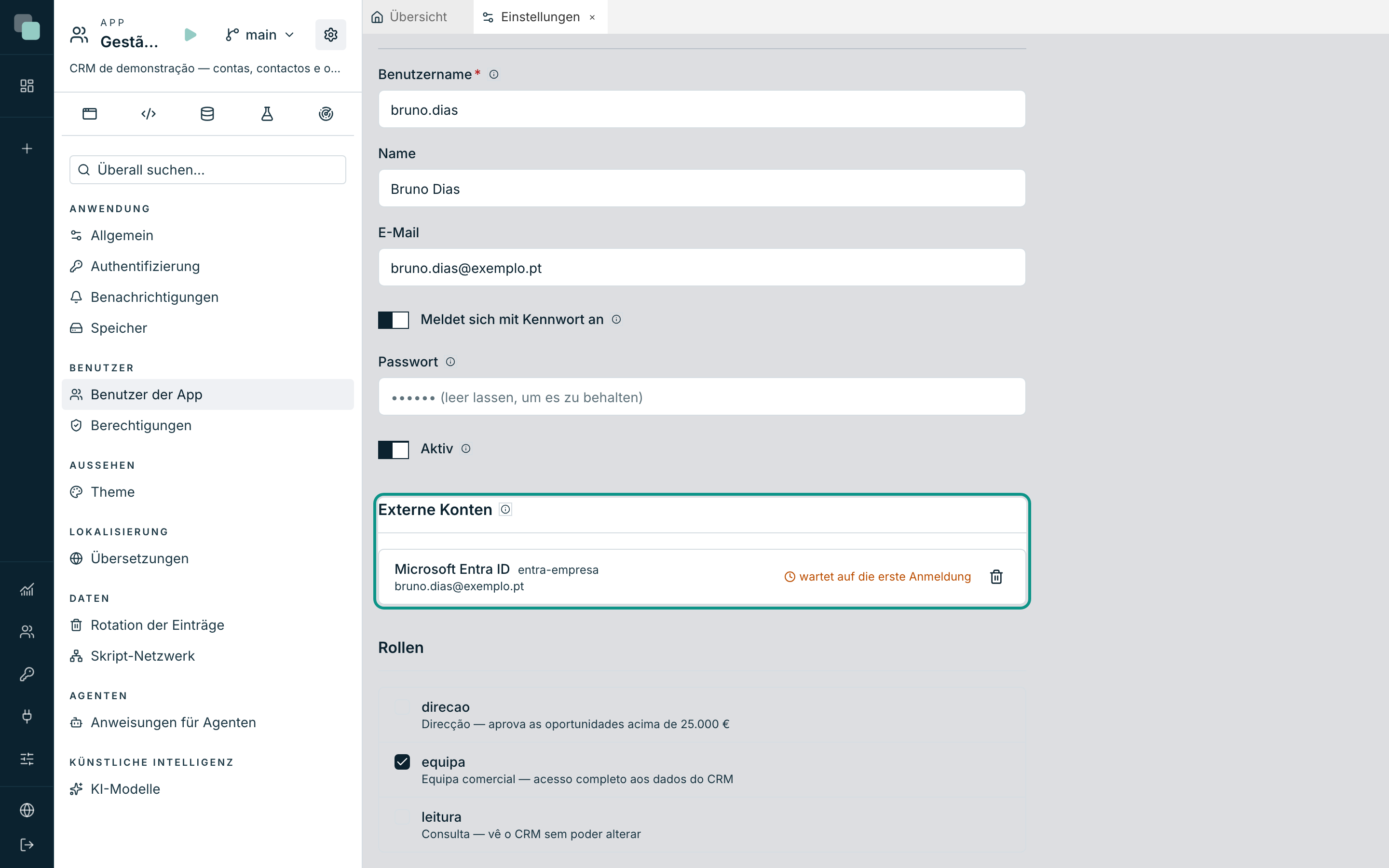
In der Benutzerliste zeigt der Filter Alle Anmeldemethoden nur die Personen, die sich mit einer Methode anmelden, oder nur die Konten, die Wartet auf die erste Anmeldung sind.
In KeplinGo
In KeplinGo öffnet die Anmeldung über einen Anbieter die Seite des Dienstes in einem Chrome-Tab, weil Google und der bedingte Zugriff von Microsoft Anmeldungen innerhalb der App ablehnen können. Wenn die Person die Anmeldung abgeschlossen hat, kommt KeplinGo mit der bereits geöffneten App wieder in den Vordergrund. Active Directory meldet sich über das Formular der App an, wie im Browser.
Das Geheimnis von Microsoft Entra läuft ab
Ein Anbieter Microsoft Entra mit Geheimer Clientschlüssel hat das Datum unter Das Geheimnis läuft ab am. Dreißig Tage vorher warnen die Alarme der Plattform per E-Mail; ist das Geheimnis abgelaufen, meldet sich niemand mehr über diesen Anbieter in den Apps an. Zum Erneuern erstellen Sie in Microsoft Entra ein neues Geheimnis und tragen es mit dem neuen Datum beim Anbieter ein.
Häufige Fragen
Die Person hat sich beim Anbieter angemeldet, und die App sagt, sie habe keinen Zugang. Die App hat keinen Benutzer mit diesem externen Konto, oder der Benutzer ist deaktiviert. Prüfen Sie unter Benutzer der App, ob das unter Externe Konten eingetragene Konto dasselbe ist, mit dem sich die Person beim Anbieter anmeldet.
Kann ich einen Anbieter löschen, den die Apps verwenden? Ja. Beim Entfernen wird angezeigt, wie viele Apps ihn verwenden, und Personen, die sich nur über ihn anmelden, kommen nicht mehr hinein. Um ihn anzuhalten, ohne die Konfiguration zu verlieren, schalten Sie Aktiv aus.
Die Schaltfläche des Anbieters erscheint nicht auf dem Anmeldebildschirm. Prüfen Sie, ob der Anbieter Aktiv und unter Anmeldemethoden eingeschaltet ist und, bei einem gestalteten Anmeldebildschirm, ob der Bildschirm das Widget Anmeldeanbieter hat.