Ausführen und Ergebnisse lesen
Einen Test, einen Ordner oder alle ausführen, das Ergebnis Schritt für Schritt lesen, die Merge-Prüfung, der geplante Lauf, instabile Tests und der JUnit-Export.
Ausführen
- Ein Test: Ausführen in der Leiste des Tests oder Ausführen im Menü des Tests.
- Ein Ordner: Ordner ausführen im Menü des Ordners.
- Alle: Alle Tests ausführen, oben im Minitab Tests.
Pro App-Version gibt es jeweils einen Lauf. Bildschirmtests öffnen die App in einem Browser der Plattform, den die ganze Installation teilt: Laufen gleichzeitig andere Läufe oder Aufnahmen, kann ein Lauf warten müssen.
Das Ergebnis lesen
Der Lauf öffnet sich in einem Tab, Testlauf. Jeder Test zeigt die Schritte mit Status und Dauer sowie die Rolle, mit der er ausgeführt wurde (zum Beispiel „als equipa (ana.silva)“ oder „als Besucher“). Der erste Schritt, der fehlschlägt, lässt die folgenden unausgeführt (Nicht ausgeführt). Die Filter Alle, Fehlgeschlagen und Bestanden grenzen die Liste ein.
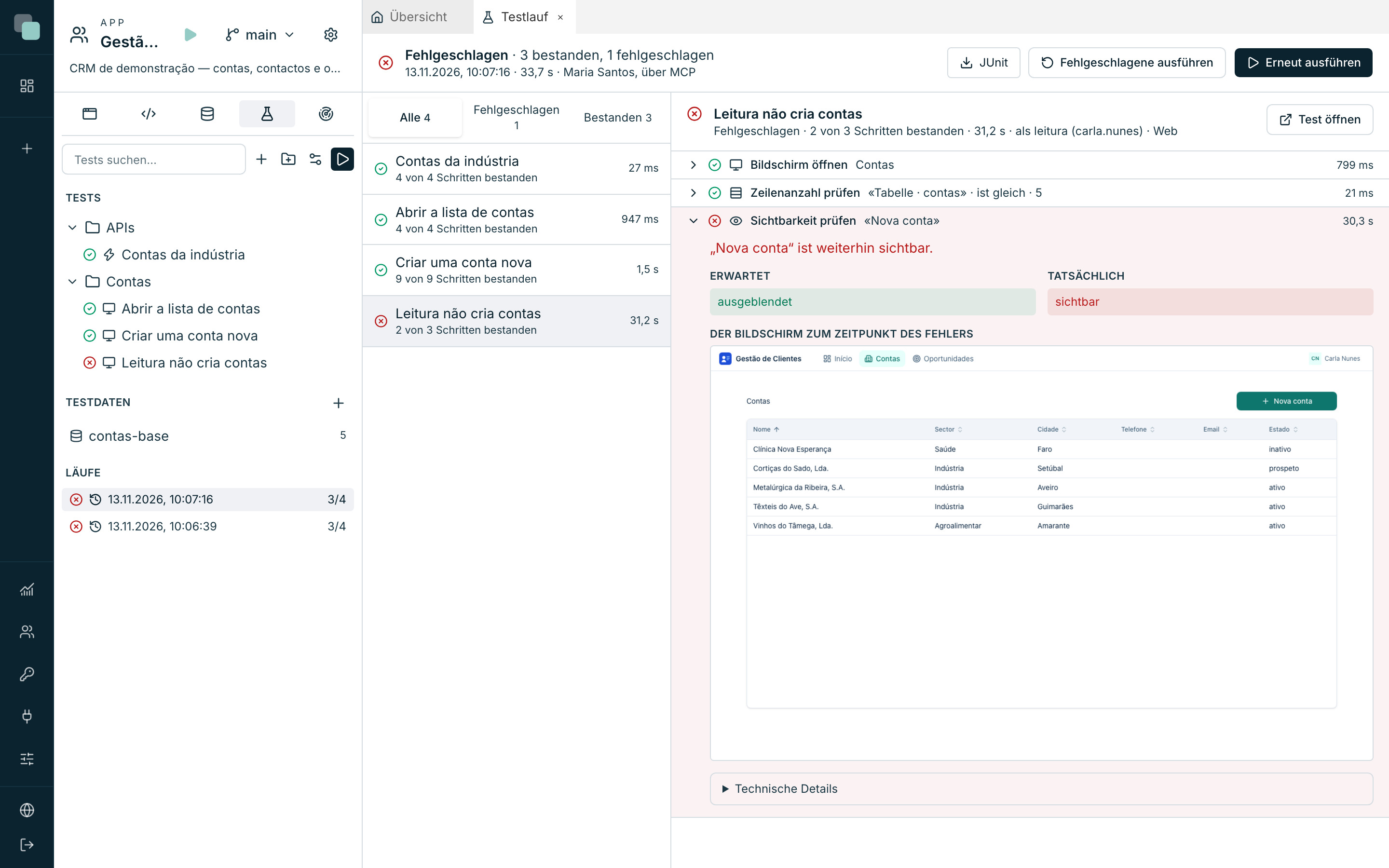
Wählen Sie einen Schritt, um rechts zu sehen:
- die Meldung, mit den Namen des Bildschirms, zum Beispiel „Es gibt keine Zeile mit Name = „Têxteis Norte“ in „Kontentabelle“. Der Schritt hat 5 s gewartet.“;
- den Wert Erwartet und den Wert Tatsächlich;
- bei fehlgeschlagenen Bildschirmschritten Der Bildschirm zum Zeitpunkt des Fehlers;
- bei einem Schritt API aufrufen die Anfrage und die API-Antwort, mit der Dauer;
- bei einem Schritt Skript ausführen, der mit einem Fehler endet, den Fehler des Skripts;
- die Technische Details, wenn der Browser den Schritt nicht ausführen konnte.
Erneut ausführen wiederholt dieselbe Testauswahl, und Fehlgeschlagene ausführen wiederholt nur die fehlgeschlagenen Tests. Lauf abbrechen stoppt am Ende des laufenden Schritts. Test öffnen öffnet den Test im Editor.
Die Status eines Laufs:
| Status | Bedeutung |
|---|---|
| Bestanden | Alle Tests haben bestanden. |
| Fehlgeschlagen | Mindestens ein Test ist fehlgeschlagen oder wurde nicht ausgeführt. |
| Blockiert | Für eine externe Datenbank mit Schreibzugriff ist keine Test-Datasource ausgewählt; kein Test wurde ausgeführt. |
| Abgebrochen | Jemand hat den Lauf abgebrochen. |
| Fehler | Der Lauf ist wegen eines Fehlers der Plattform nicht zu Ende gekommen. |
Die Merge-Prüfung
Ist die Prüfung in der Testumgebung von main eingeschaltet, führt das Zusammenführen einer Version in main zuerst die Tests der Prüfung in der Ursprungsversion aus. Bestehen sie nicht, sagt der Merge-Dialog Die Tests der Prüfung sind nicht bestanden. Nichts wurde zusammengeführt., mit den fehlgeschlagenen Tests und Lauf öffnen. Ein Administrator kann Trotzdem zusammenführen; das wird im Audit festgehalten.
Der geplante Lauf
Der geplante Lauf führt alle Tests zur Zeit des Ausdrucks der Testumgebung aus. Ein Test, der in einem geplanten Lauf fehlschlägt, wird im Radar der App zu einem Problem, und die Warnungen per E-Mail benachrichtigen die Personen, die der App zugewiesen sind, wie bei jedem anderen Problem.
Instabile Tests
Ein Test, der ohne Änderungen an der App abwechselnd besteht und fehlschlägt, erscheint unter Instabil, mit der Abfolge der letzten Läufe. Ein instabiler Test hängt meist von Daten ab, die sich ändern, oder von einer Reihenfolge, die nicht garantiert ist.
Export für ein externes CI
JUnit im Ergebnis eines Laufs lädt den Lauf als JUnit-XML herunter, das Format, das Systeme für kontinuierliche Integration lesen.
Häufige Fragen
Der Schritt ist wegen der Zeit fehlgeschlagen. Der Schritt hat das Limit Sekunden pro Schritt der Testumgebung überschritten. Bei einem langsamen Bildschirm erhöhen Sie das Limit; bei einer Prüfung, die nie erfüllt wird, sehen Sie sich den Wert Tatsächlich an.
Der API-Schritt ist mit „HTTP-Anfrage ohne simulierte Antwort“ fehlgeschlagen. Die API hat eine Anfrage an eine Adresse ohne simulierte Antwort in der Testumgebung gestellt. Fügen Sie sie unter Simulierte HTTP-Antworten hinzu.
Der Test ist mit „Die Rolle … hat keinen Testbenutzer“ fehlgeschlagen. Der Test meldet sich mit einer Rolle bei der App an, und diese Rolle hat unter Testumgebung › Testbenutzer kein ausgewähltes Konto. Wählen Sie ein aktives Konto mit dieser Rolle.