KI-Anbieter
Die KI-Dienste des Mandanten registrieren und die Modelle auswählen, die die Apps nutzen dürfen, mit verschlüsselten Zugangsdaten auf dem Server.
Die Skripte der Apps rufen Modelle der künstlichen Intelligenz über das SDK der Skripte auf. Vorher registriert ein Administrator die Anbieter: den KI-Dienst, die Zugangsdaten und die Modelle, die die Apps nutzen dürfen.
Die Zugangsdaten bleiben verschlüsselt auf dem Server. Sie erreichen nie den Browser, den Code der Skripte oder das Paket einer exportierten App.
Hinweis
Die Anbieter gehören zum Mandanten: Sie gelten für alle Apps. Jede App wählt in ihren eigenen Einstellungen, welche der hier zugelassenen Modelle sie nutzt (siehe KI-Modelle der App).
Wo sie sich befinden
Öffnen Sie Einstellungen unten in der Seitenleiste und wählen Sie Anbieter in der Gruppe Künstliche Intelligenz. Nur Konten mit Administratorprofil kommen dort hinein.
Die Liste zeigt den Namen jedes Anbieters, den Typ, die Verbindung (die Adresse oder die Region, nie Zugangsdaten) und wie viele Modelle zugelassen sind.
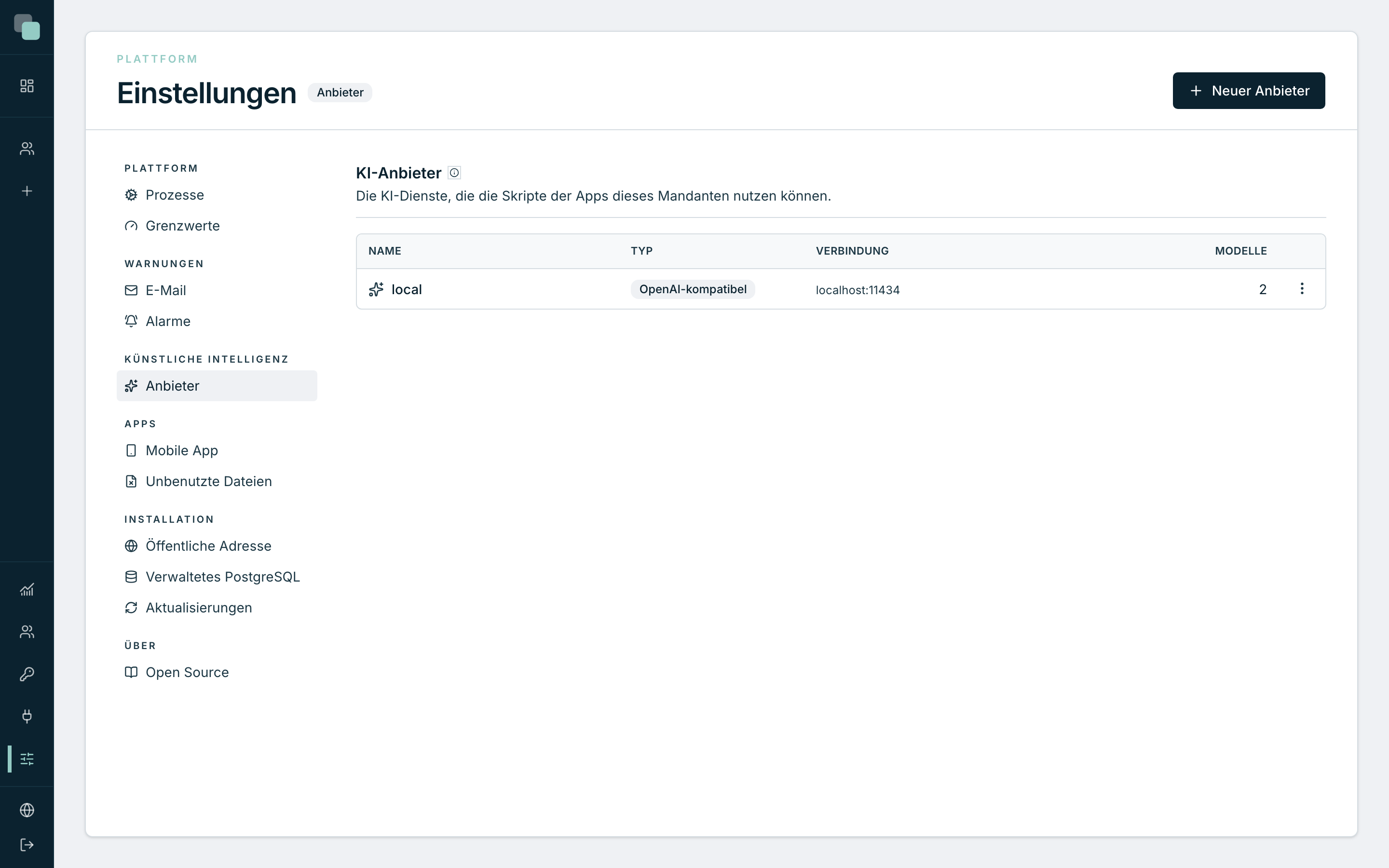
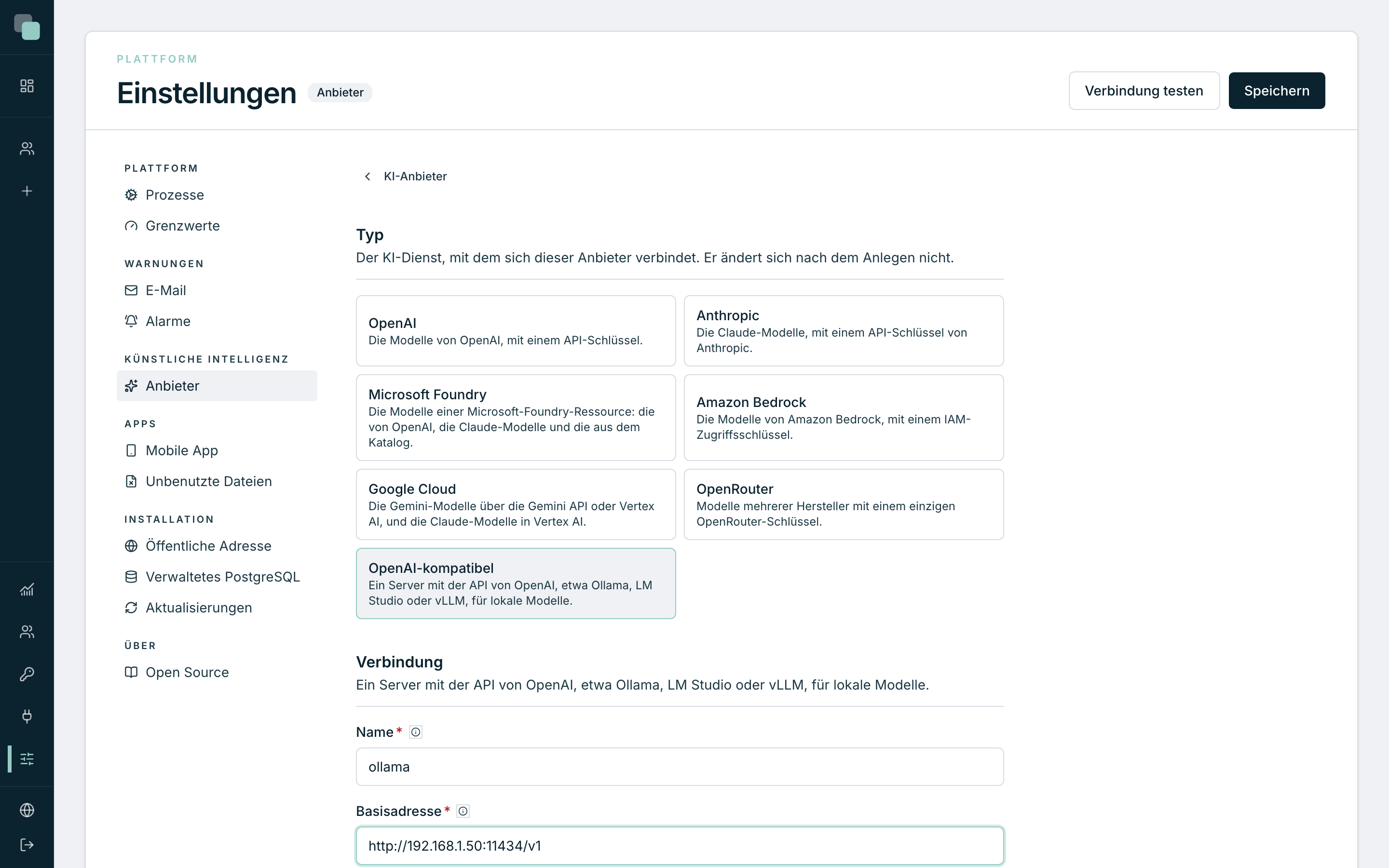
Die Anbietertypen
| Typ | Was ausgefüllt wird | Hinweise |
|---|---|---|
| OpenAI | API-Schlüssel; Organisation und Projekt sind optional | Die Modelle von OpenAI. |
| Anthropic | API-Schlüssel | Die Claude-Modelle. Anthropic hat keine Embedding-Modelle. |
| Microsoft Foundry | Adresse der Ressource und API-Schlüssel | Der Name jedes Modells ist der Name der Bereitstellung in der Ressource. Claude-Modelle funktionieren nur unter einer Adresse services.ai.azure.com. |
| Amazon Bedrock | Region, Zugriffsschlüssel-ID und Geheimer Zugriffsschlüssel | Der IAM-Schlüssel braucht die Berechtigung, die Modelle aufzurufen. Damit der Test die Modelle auflistet, braucht er außerdem bedrock:ListFoundationModels. |
| Google Cloud | Dienst: mit der Gemini API der API-Schlüssel; mit Vertex AI das Google-Cloud-Projekt, der Standort und das Dienstkonto (JSON) | Das Dienstkonto braucht die Rolle Vertex AI User. Claude-Modelle funktionieren nur über Vertex AI. |
| OpenRouter | API-Schlüssel; Name der Anwendung ist optional | Modelle mehrerer Hersteller mit einem einzigen Schlüssel. |
| OpenAI-kompatibel | Basisadresse und, falls der Server einen verlangt, der API-Schlüssel (optional) | Ollama, LM Studio, vLLM und andere Server mit der API von OpenAI. |
Achtung
Bei einem OpenAI-kompatiblen Anbieter muss die Adresse vom Server der
Plattform aus erreichbar sein, nicht vom Computer der Person, die die App
benutzt. localhost ist der Server der Plattform selbst.
Einen Anbieter anlegen
- Klicken Sie unter Anbieter auf Neuer Anbieter.
- Wählen Sie den Typ. Der Typ ändert sich nach dem Anlegen nicht.
- Geben Sie den Namen ein. Unter diesem Namen wählen die Apps den Anbieter: Kleinbuchstaben, Ziffern, Bindestriche und Unterstriche. Auch der Name ändert sich nach dem Anlegen nicht.
- Füllen Sie die Felder unter Verbindung aus, die vom Typ abhängen.
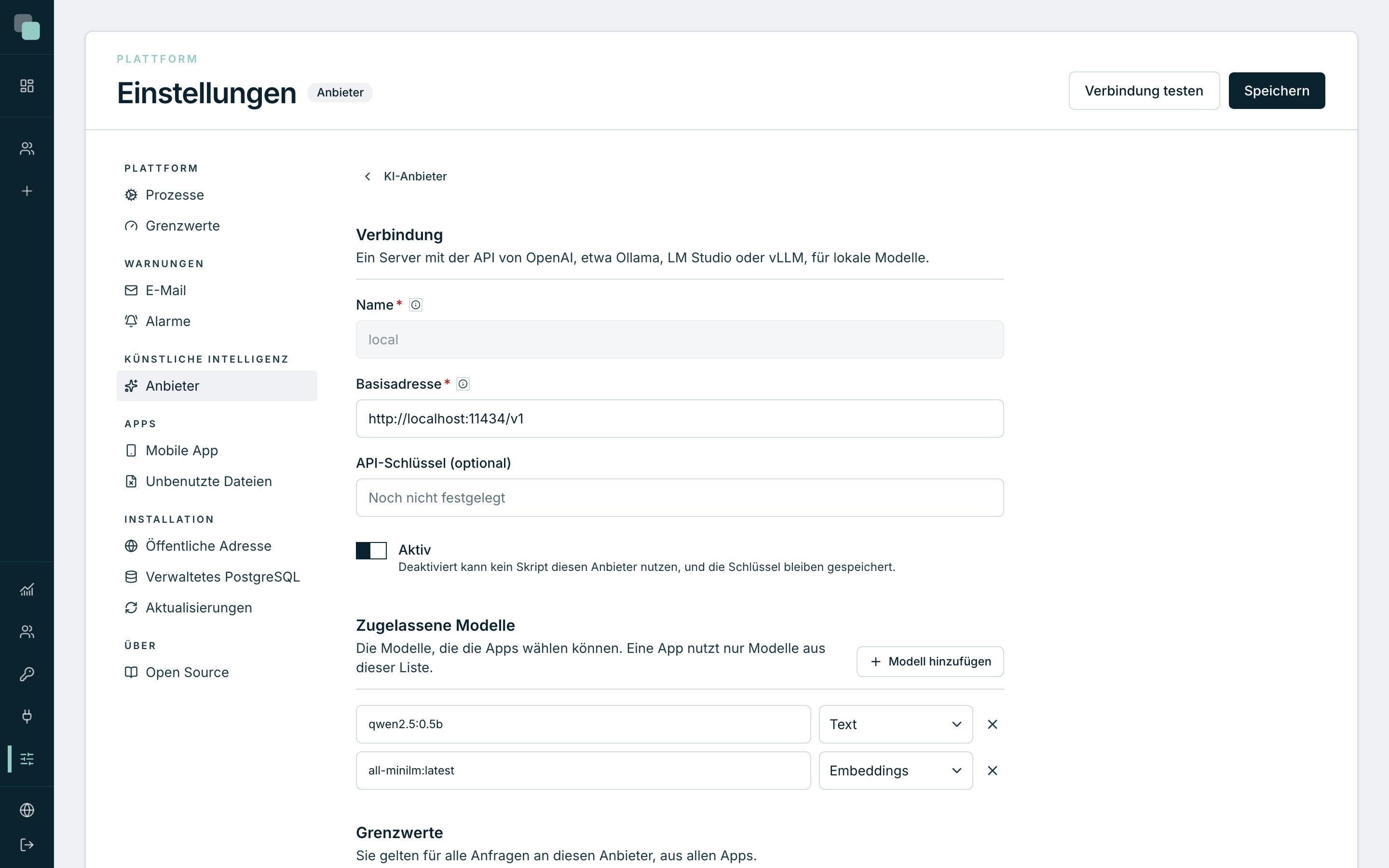
- Klicken Sie in der Kopfzeile auf Verbindung testen. Der Test nutzt das Eingegebene, ohne etwas zu speichern, und zeigt, ob Verbindung und Schlüssel akzeptiert wurden. Hat der Anbieter eine Modellliste, erscheint sie unter Zugelassene Modelle.
- Markieren Sie unter Zugelassene Modelle die Modelle, die die Apps nutzen dürfen, oder klicken Sie auf Modell hinzufügen und geben Sie den Namen ein. Wählen Sie die Verwendung jedes Modells: Text, Embeddings, Bilder, Transkription oder Sprache. Bei Microsoft Foundry wählen Sie außerdem das Format: OpenAI-Format oder Anthropic-Format (Claude).
- Prüfen Sie die Grenzwerte und klicken Sie auf Speichern.
Die Zugangsdaten
- Sie werden eingegeben und erscheinen nie wieder auf dem Bildschirm. Das Feld zeigt Festgelegt — zum Ersetzen tippen oder Noch nicht festgelegt.
- Bleibt das Feld beim Speichern leer, bleiben die gespeicherten Zugangsdaten erhalten.
- Wenn Sie die Adresse ändern (die Adresse der Ressource bei Microsoft Foundry oder die Basisadresse eines kompatiblen Servers), gehen die gespeicherten Zugangsdaten nicht an die neue Adresse: Sie müssen sie erneut eingeben. So kann niemand einen Schlüssel, den er nicht sieht, an einen eigenen Server schicken.
- Das Audit-Protokoll speichert, welche Zugangsdaten eingegeben wurden, nie den Wert.
Die Grenzwerte
- Maximale Zeit (s): wie lange eine Anfrage dauern darf, von 5 bis 600 Sekunden (standardmäßig 120). Ein Reasoning-Modell kann mehr als eine Minute brauchen.
- Gleichzeitige Anfragen: wie viele Anfragen an diesen Anbieter gleichzeitig laufen, über alle Apps zusammen (standardmäßig 4). Die anderen warten, bis sie dran sind.
- Aktiv: Ist der Anbieter deaktiviert, kann ihn kein Skript nutzen, und die Zugangsdaten bleiben gespeichert.
Einen Anbieter bearbeiten und löschen
- Zum Bearbeiten klicken Sie auf den Namen des Anbieters oder öffnen das Menü ⋮ der Zeile und klicken auf Bearbeiten.
- Zum Löschen öffnen Sie das Menü ⋮ der Zeile und klicken auf Entfernen. Die Bestätigung erscheint über der Liste. Die Apps, die den Anbieter nutzen, können die KI erst wieder aufrufen, wenn sie einen anderen Anbieter wählen.
Häufige Fragen
Der Test meldet „Keine Verbindung zum Anbieter möglich“ bei einem lokalen Server. Die Adresse muss vom Server der Plattform aus erreichbar sein. Prüfen Sie Adresse und Port und ob der Server Verbindungen von anderen Rechnern annimmt.
Der Test von Microsoft Foundry zeigt keine Modelle. In Foundry ruft man die Bereitstellungen der Ressource auf, die die API nicht auflistet. Der Test bestätigt den Schlüssel; geben Sie die Namen der Bereitstellungen über Modell hinzufügen ein.
Wer kann die Schlüssel sehen? Niemand. Der Bildschirm zeigt nur, ob Zugangsdaten festgelegt sind, die Skripte erhalten sie nie, und der Export einer App nimmt sie nicht mit.