Einen Test schreiben
Einen Test anlegen, Schritte aus der Palette ziehen, Ziele durch Ziehen von Widgets wählen, API-Antworten prüfen und Variablen verwenden.
Ein Test wird in seinem Reiter geschrieben: links die Palette der Schritte, in der Mitte die Liste der Schritte, rechts das, was man auf die Schritte zieht (die Widgets des Bildschirms, die Bildschirme und die Antwort des letzten API-Aufrufs).
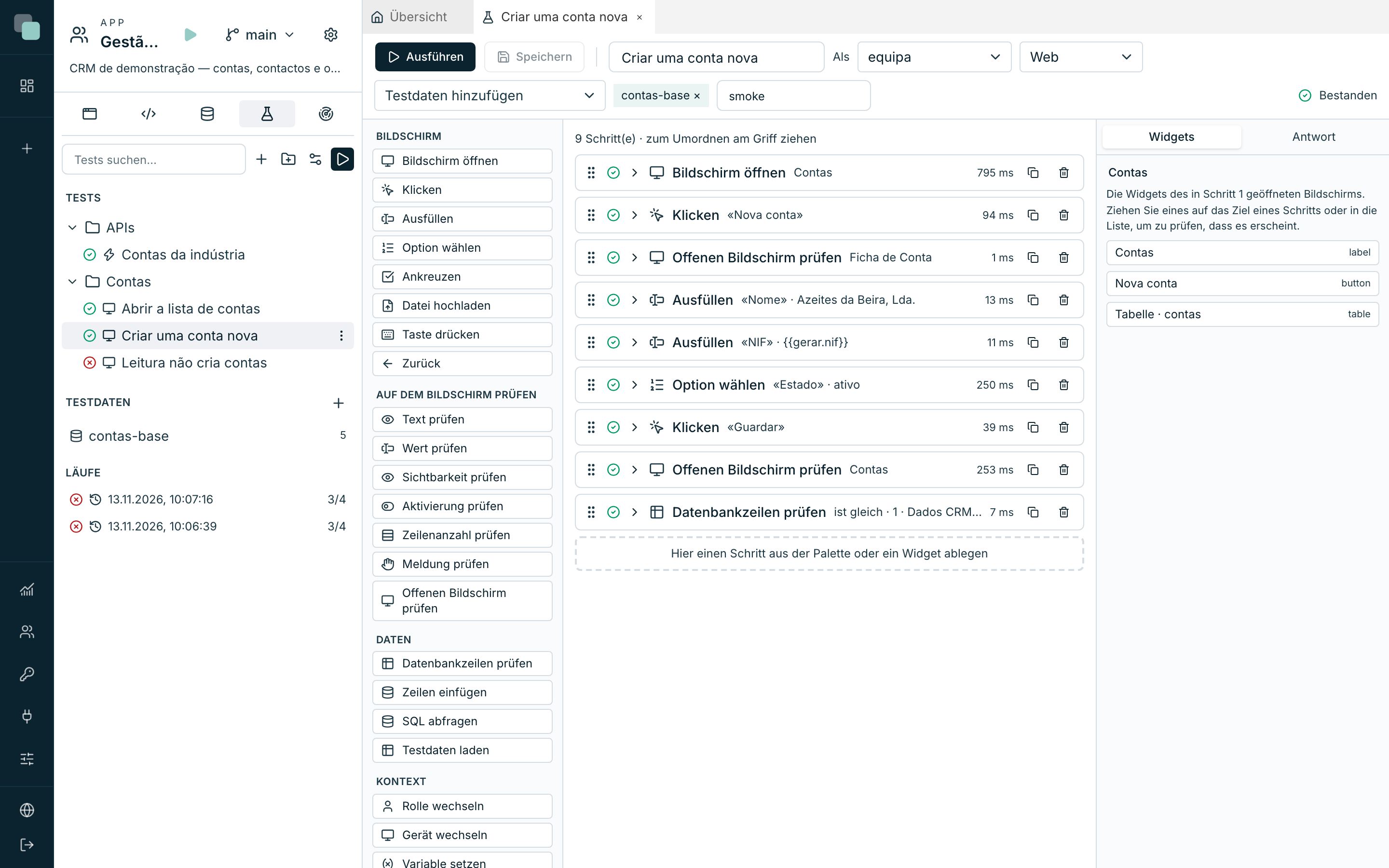
Einen Test erstellen
- Klicken Sie im Minitab Tests auf Neuer Test.
- Wählen Sie den Typ: Bildschirm (öffnen, klicken, ausfüllen, sehen), API (aufrufen und die Antwort prüfen), Skript (ausführen und das Ergebnis prüfen) oder Workflow (starten, Aufgaben entscheiden, verfolgen).
- Wählen Sie in einer Baumliste mit Suche, was getestet wird: den Bildschirm, die API und den Vorgang, das Skript oder den Workflow.
- Der Testname ergibt sich aus der Auswahl. Ändern Sie ihn bei Bedarf.
- Der vorgeschlagene Ordner ist der der Tests desselben Typs. Wählen Sie bei Bedarf einen anderen.
- Klicken Sie auf Erstellen. Der Test entsteht mit den Schritten und der Prüfung, und ein Test kann danach Schritte jedes Typs mischen.
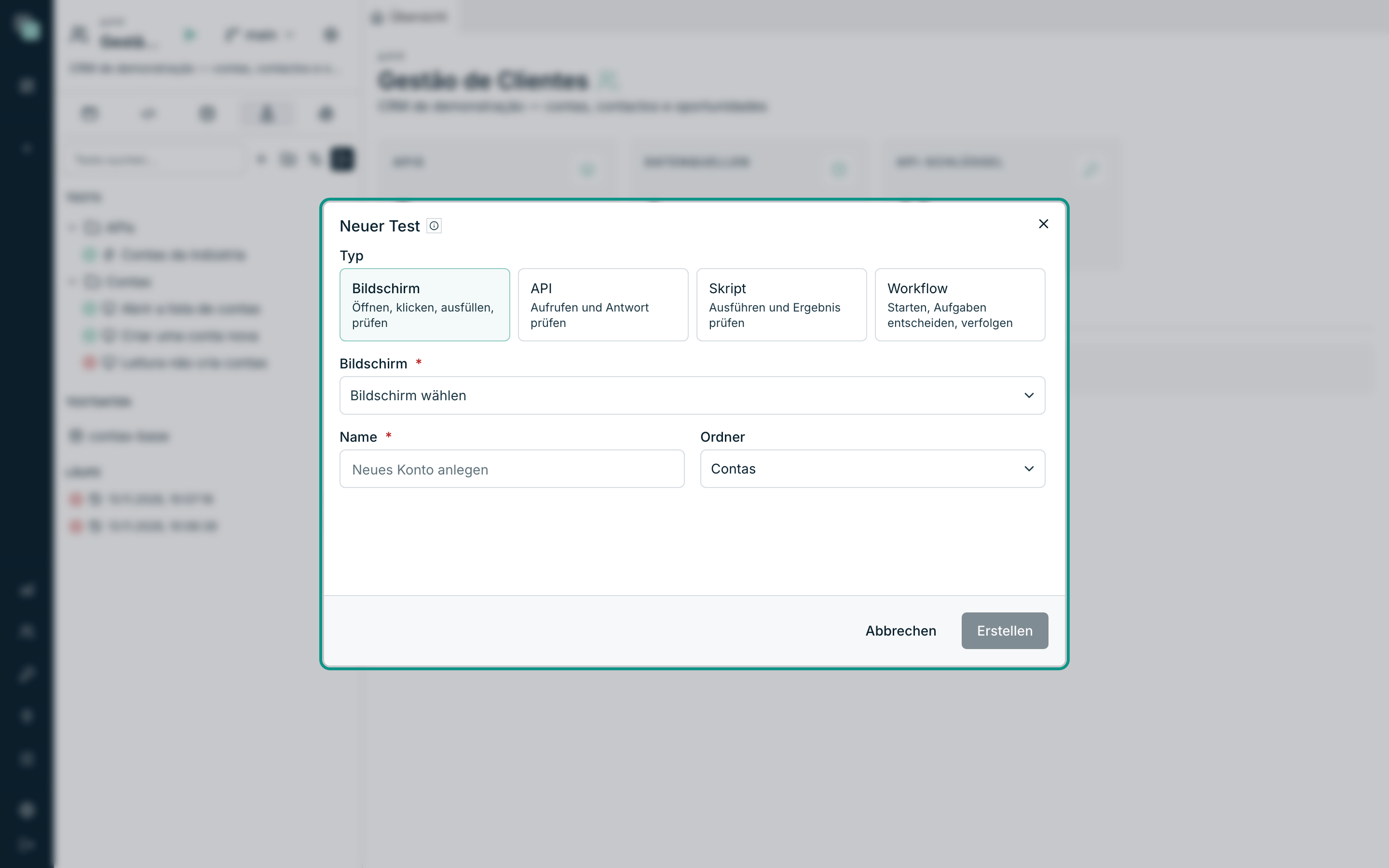
Schritte hinzufügen
- Ziehen Sie einen Schritt aus der Palette genau an die Stelle der Liste, an der Sie ihn haben wollen. Eine Linie zeigt, wo er eingefügt wird.
- Oder klicken Sie auf einen Schritt der Palette: Er kommt ans Ende der Liste.
- Zum Umordnen ziehen Sie einen Schritt am Griff (die sechs Punkte links).
- Zum Bearbeiten klicken Sie auf den Schritt: Seine Felder öffnen sich.
- Schritt duplizieren und Entfernen stehen rechts an jedem Schritt.
- Eine Gruppe fasst Schritte zusammen; Schritte lassen sich hineinziehen.
Die Leiste des Tests enthält außerdem:
- Als: die Rolle, mit der der Test beginnt. Der Test meldet sich mit dem Konto bei der App an, das für diese Rolle in der Testumgebung ausgewählt ist. Besucher (ohne Sitzung) sieht nur, was öffentlich ist.
- Das Gerät: Web, Tablet oder Mobil.
- Testdaten hinzufügen: die Sätze, die der Test vor dem ersten Schritt lädt.
- Tags (Kommas), die die Merge-Prüfung verwendet.
Das Ziel eines Bildschirmschritts wählen
Bildschirmschritte (Klicken, Ausfüllen, Text prüfen…) wirken auf ein Widget. Das Ziel ist das Widget über seine Kennung, daher bricht der Test nicht, wenn das Widget den Platz oder die Farbe wechselt.
Es gibt zwei Wege, das Ziel zu wählen:
- im Feld Ziel des Schritts das Widget in der Liste wählen;
- oder im rechten Panel, Reiter Widgets, das Widget auf das Feld Ziel des Schritts ziehen.
Ein Widget auf die Schrittliste (außerhalb eines Schritts) zu ziehen, legt dafür einen Schritt Sichtbarkeit prüfen an.
In einer Tabelle kann das Ziel eine Zeile sein: Wählen Sie die Spalte
und geben Sie den Wert ein, der sie kennzeichnet, zum Beispiel die Spalte
nome und den Wert „Lusitânia Vinhos, Lda.“. Unter Text im Widget wählt
man ein Element über den Text, den es zeigt.
Auch die anderen Felder der Schritte werden aus dem gewählt, was existiert: die Bildschirme, die APIs, die Skripte, die Workflows und die Tests, die Variable und der Pfad der Antwort, die Tabelle und die Spalten, der Prozessschritt, die Entscheidung, die Datei und die Taste. Die einzufügenden Zeilen werden in einem Raster ausgefüllt, und die Bedingungen entstehen mit dem Bedingungs-Builder.
Die Schritte
| Gruppe | Schritte |
|---|---|
| Bildschirm | Bildschirm öffnen, Klicken, Ausfüllen, Option wählen, Ankreuzen, Datei hochladen, Taste drücken, Zurück |
| Auf dem Bildschirm prüfen | Text prüfen, Wert prüfen, Sichtbarkeit prüfen, Aktivierung prüfen, Zeilenanzahl prüfen, Meldung prüfen, Offenen Bildschirm prüfen |
| APIs und Skripte | API aufrufen, Skript ausführen |
| Ergebnis prüfen | Antwort prüfen, Fehler prüfen, Dauer prüfen, Protokoll prüfen |
| Daten | Datenbankzeilen prüfen, Zeilen einfügen, SQL abfragen, Testdaten laden |
| Workflows | Workflow starten, Aufgabe prüfen, Aufgabe abschließen, Zeit vorspulen, Schritt prüfen, Benachrichtigung prüfen |
| Kontext | Rolle wechseln, Gerät wechseln, Variable setzen |
| Steuerung | Gruppe, Anderen Test verwenden |
Bildschirmprüfungen warten bis zum Zeitlimit des Schritts, dass der Bildschirm wie erwartet ist: Bildschirme laden Daten nach und nach, und es gibt keine Pausenschritte.
Die Operatoren der Prüfungen sind die des Bedingungsbaukastens: ist gleich, ist ungleich, enthält, enthält nicht, größer als, mindestens, kleiner als, höchstens, ist leer, ist nicht leer, ist einer von und entspricht.
Eine API testen
- Fügen Sie den Schritt API aufrufen hinzu.
- Wählen Sie die API und den Vorgang. Je nach Vorgang wählen Sie die zurückzugebenden Felder, den Filter (mit dem Bedingungs-Builder), die zu speichernden Werte oder den Schlüssel des Datensatzes. Der GraphQL-Vorgang wird bei der Ausführung gebaut, so wie die Laufzeit ihn aufruft.
- Geben Sie unter Speichern als der Antwort einen Namen, zum Beispiel
resposta. - Führen Sie den Test einmal aus. Im rechten Panel, Tab Antwort, erscheint die Antwort als Baum.
- Ziehen Sie ein Feld aus der Antwort in die Liste: Es entsteht ein Schritt Antwort prüfen mit diesem Pfad und dem Wert, den er hatte.
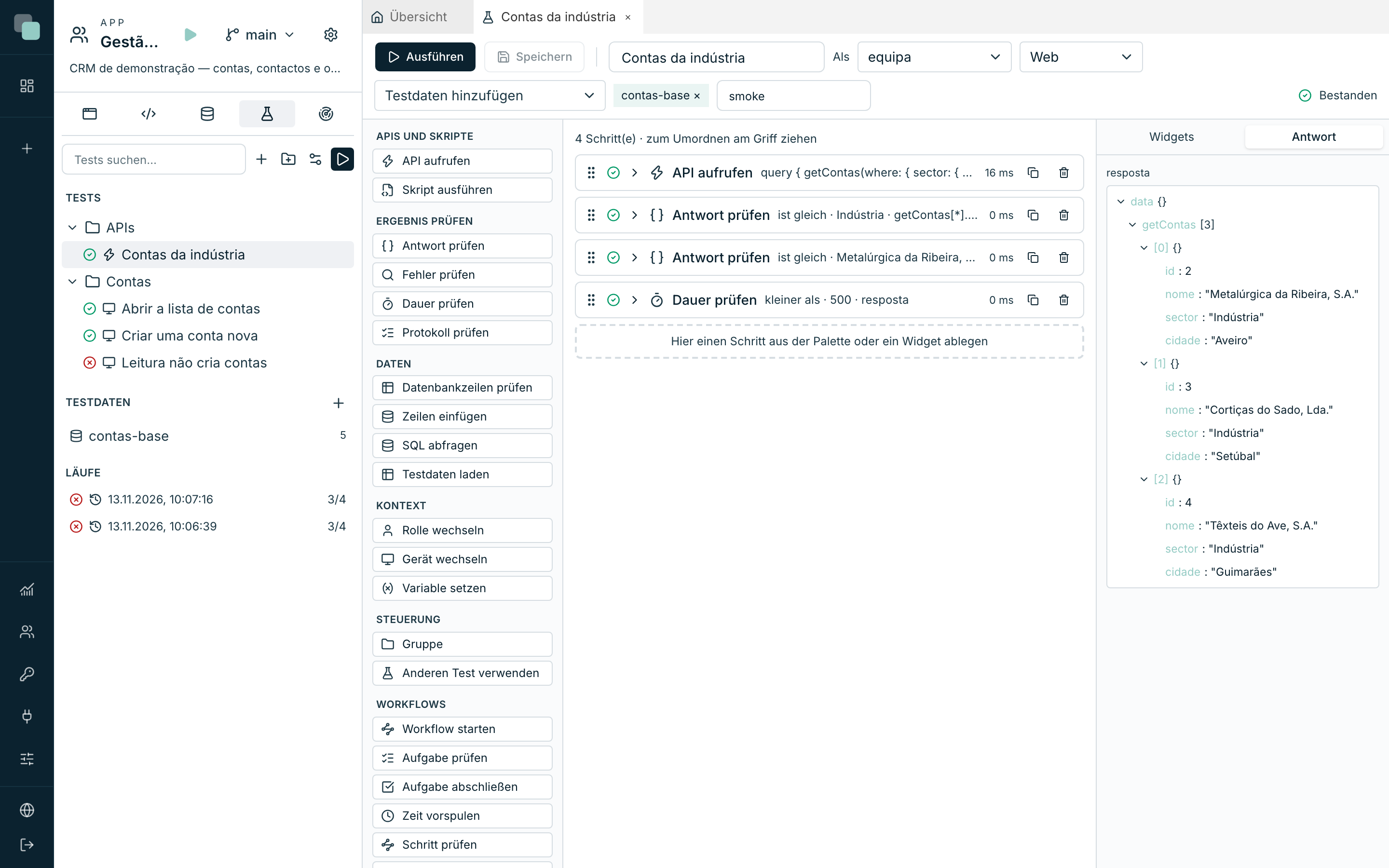
Pfade schreibt man wie data.getContas[0].nome. Mit [*] gilt die Prüfung
für alle Zeilen: data.getContas[*].sector ist gleich „Indústria“
besteht nur, wenn alle Konten aus der Industrie sind.
Variablen
Die Werte der Schritte akzeptieren Variablen in doppelten geschweiften Klammern:
| Variable | Wert |
|---|---|
{{nome}} |
Was ein früherer Schritt unter Speichern als mit diesem Namen gespeichert hat. |
{{resposta.data.getContas[0].id}} |
Ein Pfad im Gespeicherten. |
{{run.short}} |
Ein pro Lauf eindeutiger Code, für Werte, die sich nicht wiederholen dürfen. |
{{hoje}} und {{agora}} |
Das heutige Datum und der aktuelle Zeitpunkt. |
{{gerar.nif}}, {{gerar.email}}, {{gerar.numero}}, {{gerar.texto}} |
Gültige erfundene Werte, ohne personenbezogene Daten. |
Speichern und ausführen
Speichern sichert den Test. Ausführen speichert die Änderungen und führt den Test aus: Jeder Schritt zeigt, wie er verlief, und der fehlgeschlagene zeigt Erwartet und Tatsächlich. Siehe Ausführen und Ergebnisse lesen.
Häufige Fragen
Der Test ist bestanden, aber der Prüfschritt war leer. Eine Prüfung enthält mit leerem Wert besteht immer. Prüfen Sie das Feld Wert jeder Prüfung.
Kann ich Schritte in einem anderen Test wiederverwenden? Ja: Der Schritt Anderen Test verwenden führt an dieser Stelle die Schritte eines anderen Tests aus, zum Beispiel einen Test „Als Leitung anmelden“.