Daten einer Tabelle ansehen und bearbeiten
Wie Sie eine Tabelle in einem eigenen Tab öffnen, Werte im Raster oder im Datensatzbereich ändern, Zeilen hinzufügen und löschen und nach einer Prüfung alles auf einmal speichern.
Der Tab einer Tabelle zeigt die echten Zeilen der Datenbank in einem Raster und erlaubt es, sie ohne SQL zu ändern: Ändern Sie einen Wert, fügen Sie eine Zeile hinzu oder löschen Sie eine andere, prüfen Sie, was sich ändert, und speichern Sie. Nichts erreicht die Datenbank, bevor Sie auf Speichern klicken. Jede Speicherung bewahrt eine Kopie der Zeilen im vorherigen Zustand auf, damit Sie sie 30 Tage lang wiederherstellen können (siehe Vorgangsverlauf und Wiederherstellung).
Um viele Zeilen auf einmal über eine Bedingung zu ändern, verwenden Sie die Vorgänge aus Mehrere Zeilen ändern oder löschen.
Eine Tabelle öffnen
- Öffnen Sie im Studio der App den Bereich Daten.
- Klappen Sie die Datenquelle und die Gruppe Tabellen auf.
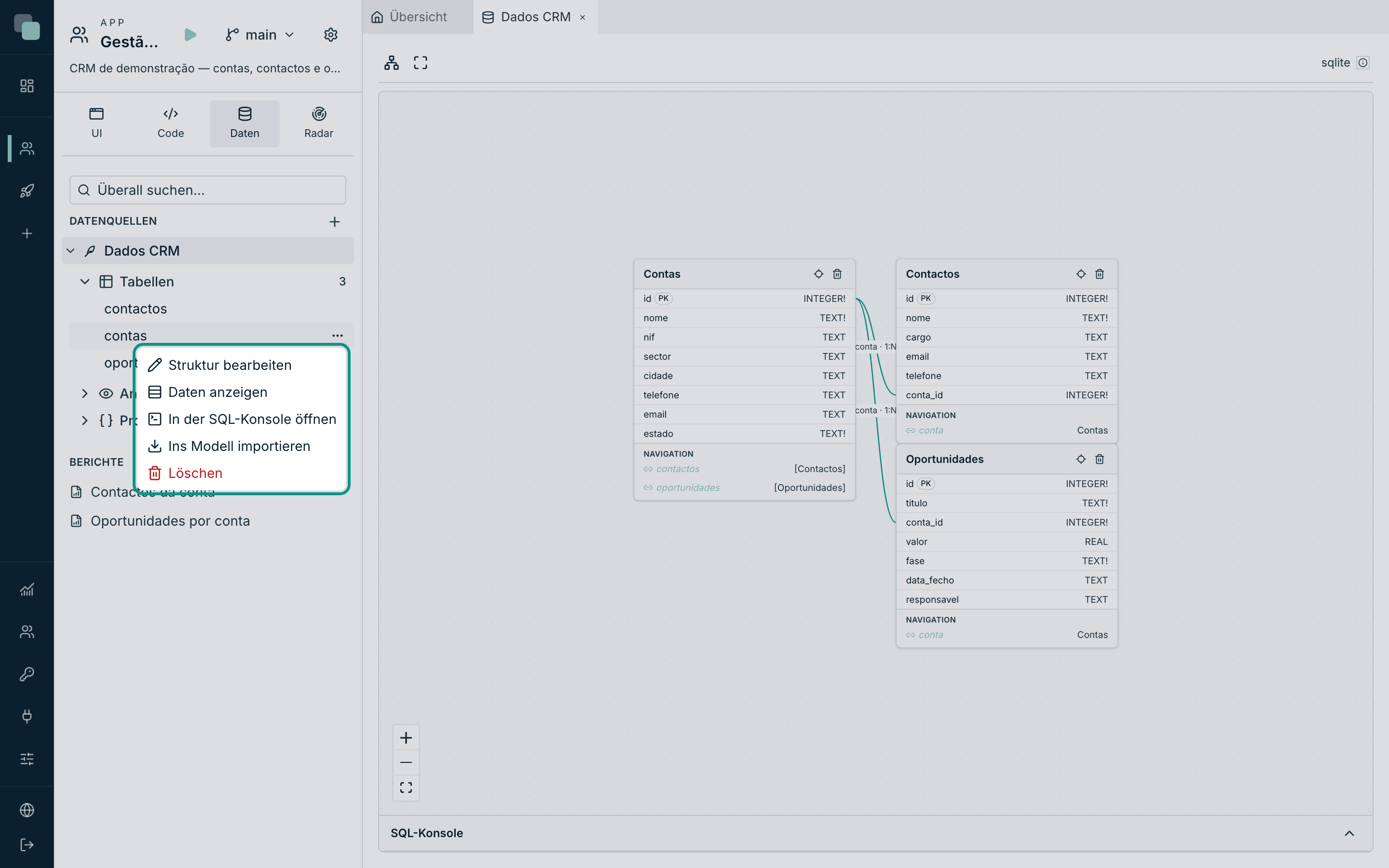
- Öffnen Sie das Menü ⋯ der Tabelle und wählen Sie Daten anzeigen. Sie können auch auf den Namen der Tabelle doppelklicken.
Die Tabelle öffnet sich in einem eigenen Tab neben den anderen Tabs des
Studios. Dasselbe Menü enthält In der SQL-Konsole öffnen, das die
Konsole unter dem Modell öffnet, mit einem fertigen select für diese
Tabelle.
Der Tab der Tabelle
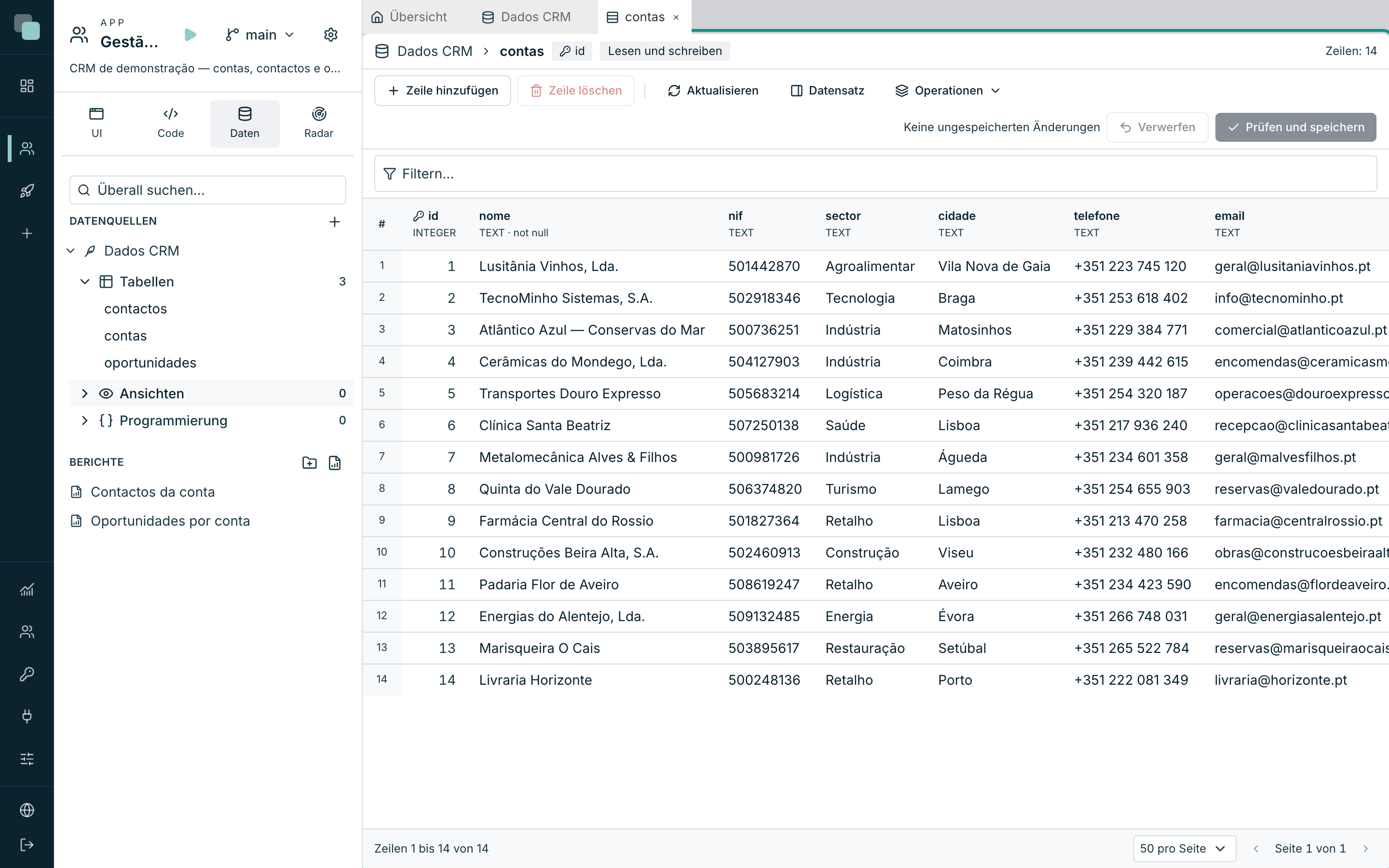
Der Tab hat vier Bereiche:
- Die Kopfzeile: die Datenquelle und die Tabelle, der Primärschlüssel (mit dem Schlüsselsymbol), der Zugriff (Lesen und schreiben) und die Gesamtzahl der Zeilen (Zeilen: 14).
- Die Aktionsleiste: Zeile hinzufügen, Zeile löschen, Aktualisieren, Datensatz und Operationen. Rechts die Anzahl der ungespeicherten Änderungen und die Schaltflächen Verwerfen und Prüfen und speichern.
- Das Raster: eine Spalte pro Spalte der Tabelle. Der Titel jeder
Spalte zeigt den Namen, den Typ in der Datenbank und
not nullbei Pflichtspalten. Das Feld Filtern… über dem Raster filtert die Zeilen nach Bedingungen auf den Spalten. - Die Fußzeile: die sichtbaren Zeilen (Zeilen 1 bis 14 von 14), die Anzahl der Zeilen pro Seite und die Navigation zwischen den Seiten.
Zum Sortieren klicken Sie auf den Titel einer Spalte: Der erste Klick sortiert aufsteigend, der zweite absteigend, und der dritte hebt die Sortierung auf. Spalten mit langem Text, JSON und Binärdaten lassen sich nicht sortieren.
Aktualisieren liest die aktuelle Seite erneut aus der Datenbank. Verwenden Sie es, um Änderungen anderer Personen oder anderer Programme zu sehen.
Wenn die Tabelle nur zum Lesen öffnet
In drei Fällen zeigt das Raster die Daten, erlaubt aber keine Änderungen, und eine Meldung oben erklärt den Grund:
| Fall | Grund |
|---|---|
| Die Tabelle ist eine Ansicht | Eine Ansicht zeigt Daten aus anderen Tabellen. Ändern Sie die Quelltabellen. |
| Die Tabelle hat keinen Primärschlüssel | Ohne Schlüssel lässt sich beim Speichern keine Zeile eindeutig bestimmen. Die Daten lassen sich weiterhin über die SQL-Konsole ändern. |
| Die Datenquelle steht auf Nur lesen | Der Zugriff der Datenquelle erlaubt Keplin keine Datenänderungen. Um das zu ändern, ändern Sie den Zugriff der Datenquelle. |
Einen Wert ändern
- Klicken Sie auf die Zelle. Mit der Tastatur erreichen Sie die Zelle mit den Pfeiltasten und drücken die Eingabetaste oder F2.
- Geben Sie den neuen Wert ein.
- Drücken Sie die Eingabetaste zum Bestätigen. Esc bricht ab, und Tab bestätigt und springt zur nächsten Zelle (Umschalt+Tab zur vorherigen).
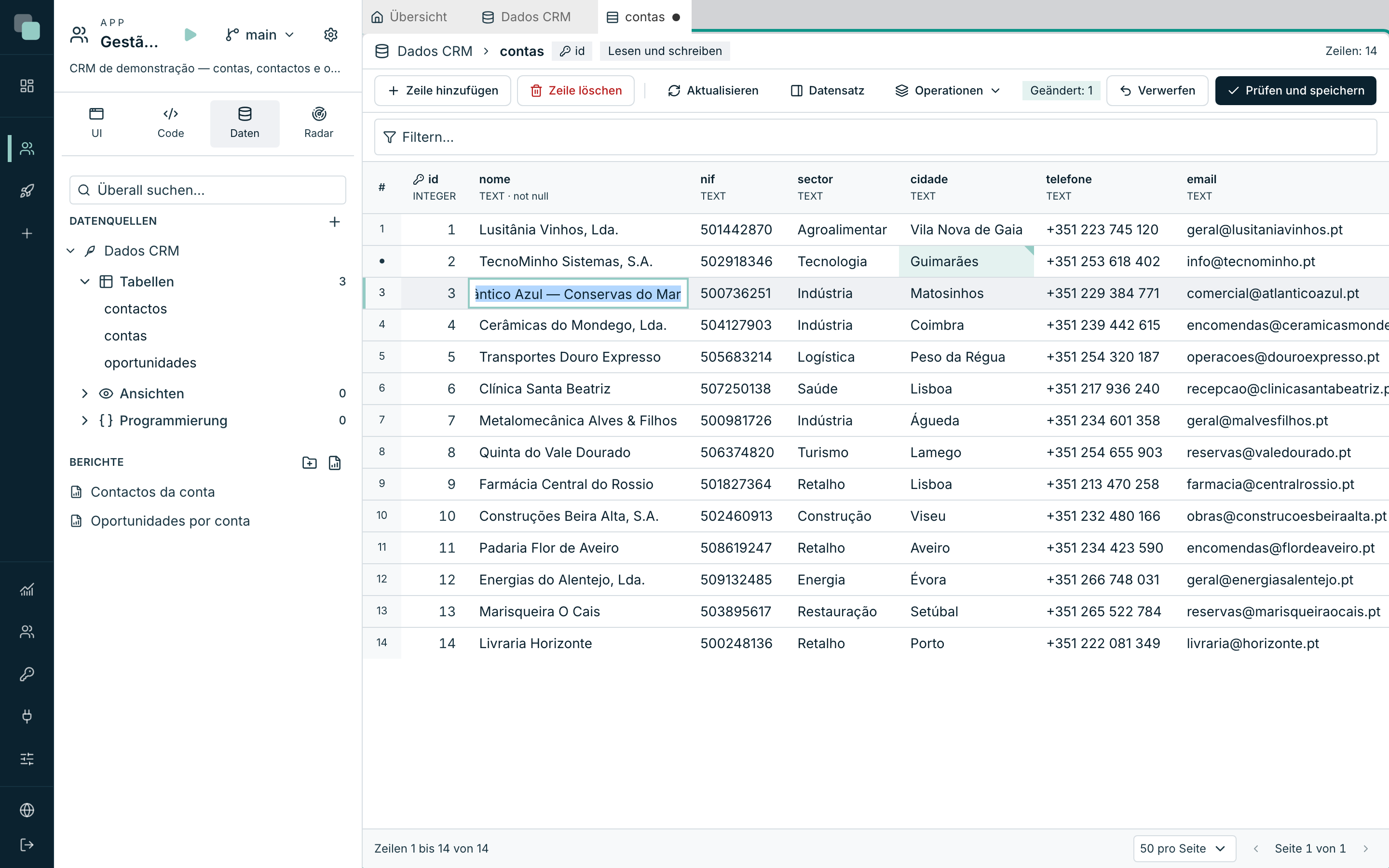
Die geänderte Zelle erhält eine markierte Ecke, die Zeilennummer einen Punkt, und die Aktionsleiste zählt die Änderung (Geändert: 1). Der Wert ist noch nicht in der Datenbank: Er bleibt in der Liste der ungespeicherten Änderungen, bis Sie auf Prüfen und speichern klicken.
Wie jeder Spaltentyp bearbeitet wird
| Spalte | Bearbeitung |
|---|---|
| Text | In der Zelle. Hat die Spalte eine Zeichengrenze, zeigt ein Zähler, wie viele Zeichen Sie verwendet haben (zum Beispiel 16/120). |
| Text mit Zeilenumbrüchen | Im Datensatzbereich. Ein einzeiliges Feld würde die Zeilenumbrüche abschneiden. |
| JSON | Im Datensatzbereich. Die Speicherung lehnt ungültiges JSON ab. |
| Wahr oder falsch | Ein Klick auf die Zelle (oder die Leertaste) schaltet den Wert um. |
| Werteliste | Eine Liste mit dem Wert und dem Namen jeder Option. Das gilt für die Enums der Datenbank selbst und für Felder, die mit einer Aufzählung des App-Modells verknüpft sind. |
| Fremdschlüssel | Eine Suche in der übergeordneten Tabelle (In der übergeordneten Tabelle suchen), nach dem Schlüssel oder nach dem ersten Text der übergeordneten Zeile. |
| Datum und Uhrzeit | In der Zelle, im Format JJJJ-MM-TT, JJJJ-MM-TT HH:MM:SS oder HH:MM:SS. |
| Binär | Wird nicht bearbeitet. Herunterladen speichert den Inhalt in einer Datei. |
Nicht bearbeitet werden der Primärschlüssel, die Spalten, die die Datenbank immer erzeugt, und berechnete Spalten. In einer neuen Zeile zeigen erzeugte Spalten generiert und Spalten mit Standardwert Standard: Lassen Sie sie leer, damit die Datenbank sie füllt.
Hinweis
Wenn die Tabelle im App-Modell ist und ein Feld eine Aufzählung verwendet, zeigt die Spalte die Liste dieser Aufzählung, und die Speicherung lehnt Werte außerhalb der Liste ab. Definiert die Datenbank die Liste der Spalte bereits selbst, gilt die Liste der Datenbank.
Zu korrigierende Werte
Ein Wert, der nicht zur Spalte passt, wird rot, mit dem Grund darunter. Zum Beispiel:
- Pflichtfeld.
- Muss eine ganze Zahl sein.
- Text länger als die Spalte erlaubt.
- Mehr Stellen, als die Spalte erlaubt (mit den ganzen Stellen und Nachkommastellen, die die Spalte annimmt).
- Wert nicht in der Liste der Spalte.
Solange ein Wert rot ist, zeigt die Leiste Einige Werte müssen korrigiert werden (rot)., und Prüfen und speichern bleibt deaktiviert.
Der Datensatzbereich
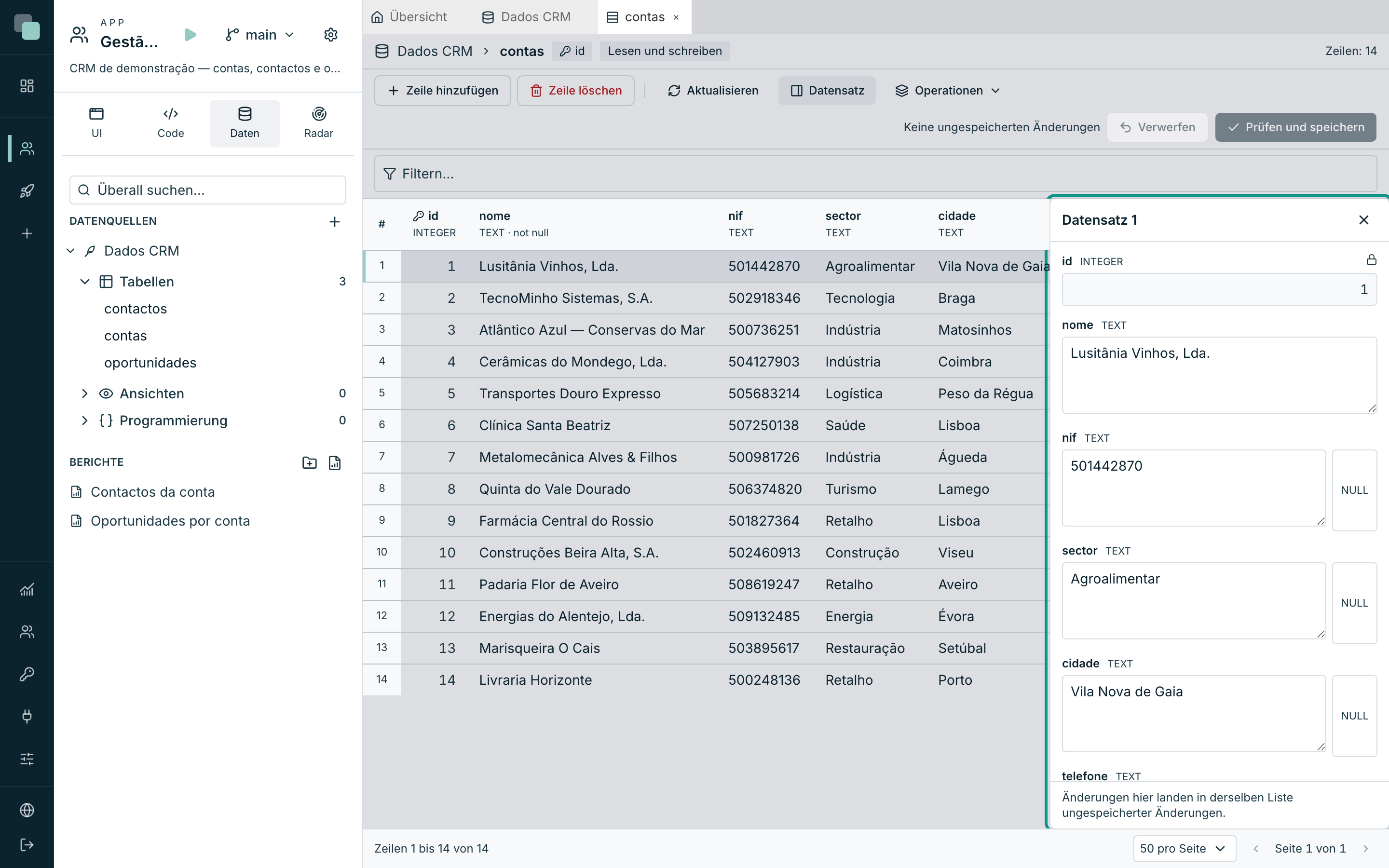
Der Datensatzbereich zeigt alle Spalten einer Zeile untereinander und ist der Ort für lange Werte.
- Zum Öffnen klicken Sie in der Aktionsleiste auf Datensatz oder auf die Schaltfläche Im Datensatzbereich öffnen an der Zeilennummer.
- Bei Spalten, die NULL zulassen, löscht die Schaltfläche Auf NULL setzen den Wert.
- Bei einem geänderten Feld zeigt Vorher: den Wert in der Datenbank.
- Zum Schließen klicken Sie auf Bereich schließen.
Änderungen im Bereich landen in derselben Liste ungespeicherter Änderungen wie die aus dem Raster.
Eine Zeile hinzufügen
- Klicken Sie auf Zeile hinzufügen. Die neue Zeile öffnet sich im Datensatzbereich mit dem Titel Neue Zeile.
- Füllen Sie die Pflichtspalten aus. Spalten mit Standardwert oder solche, die die Datenbank erzeugt, können leer bleiben.
- Die Aktionsleiste zählt die Zeile (Neu: 1).
Um eine neue Zeile vor dem Speichern zu verwerfen, wählen Sie sie aus und klicken Sie auf Neue Zeile entfernen.
Eine Zeile löschen
- Wählen Sie die Zeile aus (klicken Sie auf eine ihrer Zellen).
- Klicken Sie auf Zeile löschen. Die Zeile wird als zu löschen markiert, und die Leiste zählt sie (Zu löschen: 1).
Die Zeile verlässt die Datenbank erst beim Speichern. Zum Abbrechen wählen Sie die Zeile aus und klicken auf Zeile wiederherstellen.
Verweisen andere Tabellen mit kaskadierendem Löschen auf diese Tabelle, warnt die Prüfung, dass auch diese Zeilen gelöscht werden. Die Kopie der Speicherung enthält sie, und die Wiederherstellung fügt sie wieder ein.
Prüfen und speichern
- Klicken Sie auf Prüfen und speichern. Der Dialog Änderungen prüfen zeigt die Änderungen gruppiert nach Geänderte Zeilen, Neue Zeilen und Zu löschende Zeilen, mit dem Wert vorher und nachher.
- Lesen Sie die Warnungen, falls vorhanden (zum Beispiel zur Kaskade oder zu den Triggern der Tabelle). Wenn eine Warnung besagt, dass sich die Speicherung nicht vollständig wiederherstellen lässt, aktivieren Sie Ich führe aus und weiß, dass der Vorgang nicht vollständig wiederhergestellt werden kann.
- Klicken Sie auf Speichern (die Schaltfläche zeigt die Anzahl der Änderungen, zum Beispiel Speichern (1)).
Die Speicherung läuft in einer einzigen Transaktion: Sie speichert alles oder nichts. Am Ende erscheint die Meldung Gespeicherte Änderungen: 1., und die Speicherung landet im Vorgangsverlauf der Datenquelle.
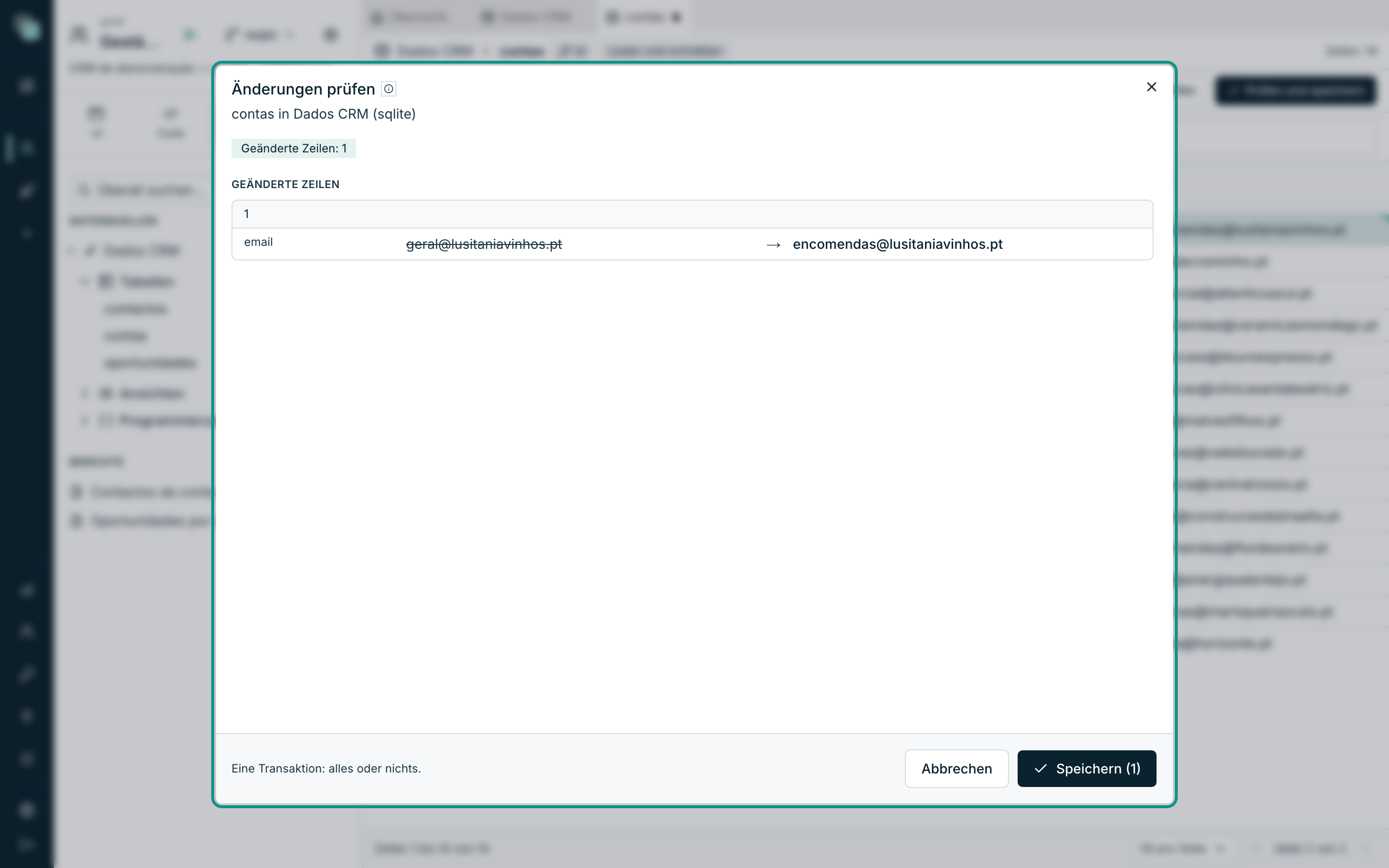
Um eine Änderung aus der Liste zu nehmen, ohne die Prüfung zu verlassen, klicken Sie auf Diese Änderung entfernen. Um alle ungespeicherten Änderungen zu verwerfen, schließen Sie die Prüfung und klicken auf Verwerfen: Das Raster zeigt wieder die Werte der Datenbank.
Wenn sich die Zeile in der Datenbank geändert hat
Vor dem Schreiben vergleicht Keplin jede Zeile mit dem, was Sie gelesen haben. Hat eine andere Person oder ein anderes Programm dieselbe Zeile inzwischen geändert:
- Es wird nichts gespeichert. Die Prüfung zeigt Konflikt: Die Zeile hat sich in der Datenbank geändert, mit Ihrem Wert und dem Wert, der in der Datenbank steht jetzt.
- Wählen Sie für jeden Konflikt Meinen Wert behalten oder Wert der Datenbank verwenden.
- Klicken Sie erneut auf Speichern.
Existiert die Zeile nicht mehr, zeigt die Prüfung Diese Zeile existiert nicht mehr in der Datenbank.
Wer bearbeiten darf
Das Ansehen und Bearbeiten der Tabellendaten gehört zum Profil Developer der App (und zu den Profilen darüber). Jede Speicherung landet im Audit der Plattform und im Vorgangsverlauf der Datenquelle, mit Autor und Datum.
Häufige Fragen
- Warum öffnet eine Zelle den Datensatzbereich, statt im Raster bearbeitet zu werden? Der Wert enthält Zeilenumbrüche, oder die Spalte ist JSON. Beides wird im Bereich bearbeitet, damit die Zeilenumbrüche nicht verloren gehen.
- Speichert das Ändern einer Zelle sofort in der Datenbank? Nein. Die Änderungen bleiben ungespeichert, bis Sie auf Prüfen und speichern und Speichern klicken.
- Was passiert, wenn ich den Tab mit ungespeicherten Änderungen schließe? Der Titel des Tabs zeigt einen Punkt, solange es ungespeicherte Änderungen gibt. Beim Schließen fragt Keplin nach einer Bestätigung (Ungespeicherte Änderungen), und die Bestätigung verwirft die Änderungen.
- Kann ich eine Speicherung rückgängig machen? Ja, 30 Tage lang, im Vorgangsverlauf.
- Warum sind Zeile hinzufügen und Zeile löschen deaktiviert? Die Tabelle öffnet nur zum Lesen (eine Ansicht, eine Tabelle ohne Primärschlüssel oder eine Datenquelle auf Nur lesen).