L'ambiente di test
Dove scrivono i test in ogni database, il datasource di test dei database esterni con scrittura, gli utenti di test, le risposte HTTP simulate, il controllo del merge, l'esecuzione pianificata e i limiti.
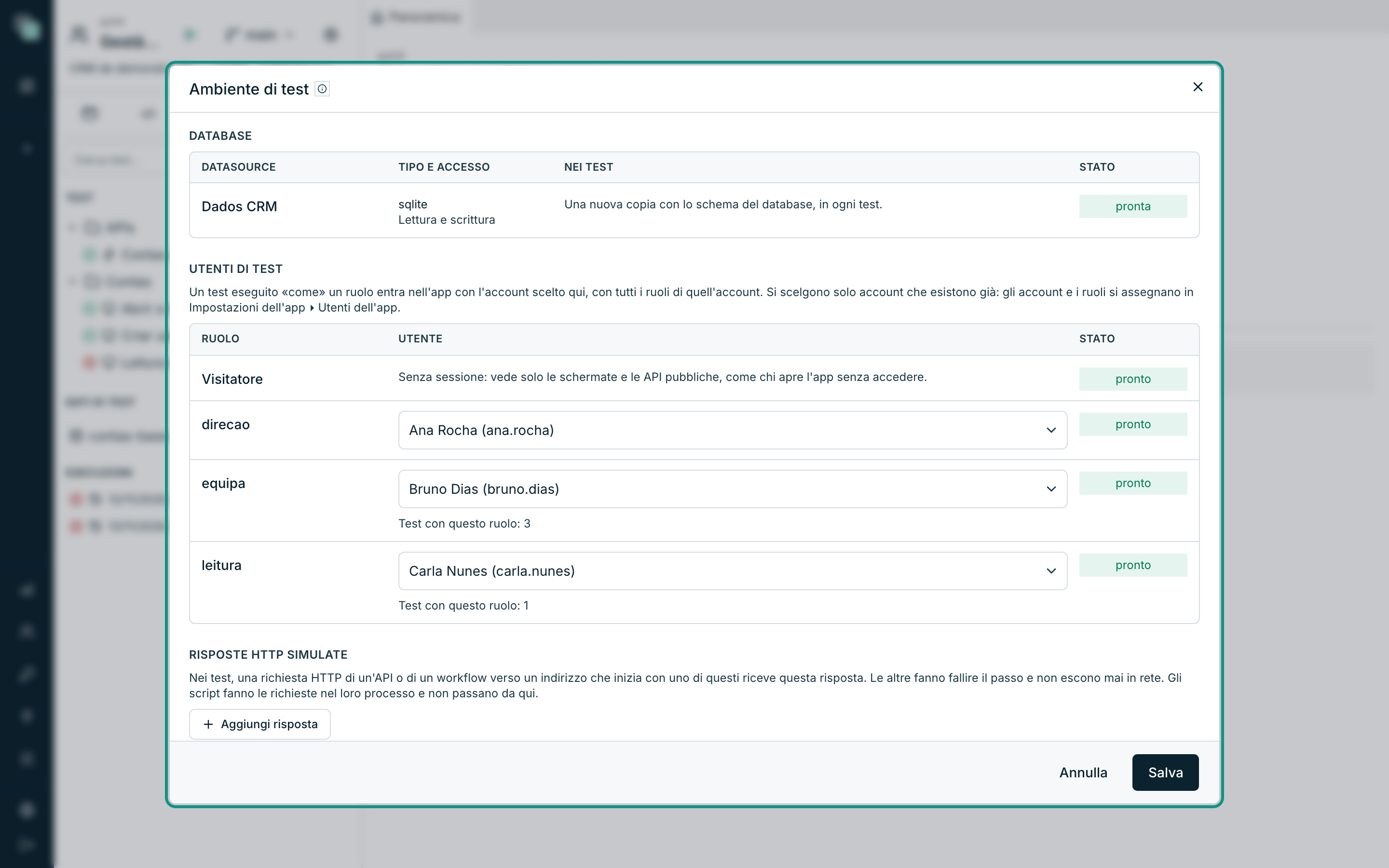
L'ambiente di test dice dove scrivono i test, con quali account accedono all'app e cosa succede agli effetti fuori dall'app. Si apre nel minitab Test, con il pulsante Ambiente di test.
Nota
Solo un amministratore cambia l'ambiente di test. Un developer lo vede.
Database
Ogni datasource dell'app appare con il tipo, l'accesso e ciò che succede nei test:
| Datasource | Nei test |
|---|---|
| Database interno dell'app | Una copia nuova con lo schema del database, in ogni test. |
| PostgreSQL interno | Un database temporaneo sul server gestito, con lo schema di quello reale, in ogni test. |
| Database esterno con scrittura (Lettura e scrittura o Struttura protetta) | Il datasource di test scelto, obbligatorio. Le tabelle dei dati di test si svuotano prima di ogni test. |
| Database esterno in Sola lettura | Il database reale, solo in lettura. I test lo leggono e non ci scrivono mai. |
Il datasource di test dei database esterni
Un database esterno con scrittura non si può copiare per ogni test. I test usano un altro datasource dell'app, collegato a un database di test con la stessa struttura. Le connessioni si creano sempre nei datasource, nella sezione Dati, e l'ambiente di test sceglie solo quale usare.
- Nella sezione Dati, crea un datasource dello stesso tipo, con scrittura, collegato al database di test. Può essere anche un datasource interno.
- Apri l'Ambiente di test.
- Nella riga del database esterno, clicca su Scegli il datasource di test e sceglilo dall'elenco.
- Clicca su Salva.
Lo stato passa a pronta. Nella riga del datasource scelto, l'ambiente dice di quale database è il datasource di test, e i test lo usano così com'è.
Attenzione
Finché un database esterno con scrittura non ha il datasource di test scelto, nessun test dell'app viene eseguito, nemmeno quelli che sembrano non usare quel database. Un test arriva a qualsiasi database dell'app attraverso una schermata, un'API o uno script, e non c'è un modo sicuro di sapere prima a quali database arriva. L'esecuzione resta Bloccato e dice quale database manca.
Un database esterno in Sola lettura non ha bisogno del datasource di test: i test leggono il database reale, e la piattaforma rifiuta qualsiasi scrittura, come già fa fuori dai test. La garanzia totale è collegare quel database con un utente che abbia solo permessi di lettura.
Utenti di test
Un test che inizia come un ruolo accede all'app con l'account scelto qui per quel ruolo, con tutti i ruoli di quell'account.
- In Utenti di test, nella riga del ruolo, clicca su Scegli l'utente.
- Cerca e scegli un account attivo che abbia quel ruolo. Nessun utente annulla la scelta.
- Clicca su Salva.
Si scelgono solo account che esistono già: gli account e i ruoli si danno in Impostazioni dell'app › Utenti dell'app. La riga Visitatore non ha account: un test senza ruolo non ha sessione e vede solo le schermate e le API pubbliche, come chi apre l'app senza accedere.
Ogni riga dice quanti test usano quel ruolo. Un test con un ruolo senza account scelto fallisce con «Il ruolo … non ha un utente di test».
Risposte HTTP simulate
Nei test, una richiesta HTTP di un'API o di un workflow non esce mai verso la rete: riceve la risposta simulata il cui indirizzo è l'inizio dell'indirizzo della richiesta (e il metodo, se lo indica). Una richiesta senza risposta simulata fa fallire il passo con l'indirizzo, per sapere cosa manca simulare.
Per aggiungerne una, clicca su Aggiungi risposta e compila il metodo,
l'indirizzo (per esempio https://api.exemplo.pt/v1/), il codice e il
corpo.
Nota
Gli script fanno le richieste nel proprio processo e non passano dalle risposte simulate.
Quando vengono eseguiti da soli
- Prima di unire nel main: con il controllo attivato, unire una versione nel main esegue prima i test con le etichette indicate (o tutti, senza etichette) nella versione di origine. Se non vengono superati, non si unisce nulla. Vedi Eseguire e leggere i risultati.
- Esegui tutti i test all'orario di questa espressione cron:
l'esecuzione pianificata, per esempio
0 2 * * *(tutte le notti alle 02:00). Ha bisogno che lo scheduler della piattaforma sia attivo.
Limiti
- Secondi per passo: quanto può durare un passo (e quanto aspetta una verifica di schermata). Per impostazione predefinita, 30.
- Minuti per esecuzione: quanto può durare un'esecuzione. Per impostazione predefinita, 10.