Accedere con i fornitori di autenticazione
Registrare Microsoft Entra ID, Google, un servizio OpenID Connect o OAuth 2.0 e Active Directory, scegliere i modi di accesso di ogni app e collegare gli account esterni agli utenti.
Gli utenti di un'app accedono, di base, con l'utente e la password che l'app conserva per loro. Un'azienda che ha già gli account in un servizio proprio preferisce che le persone accedano con quegli account: con l'account Microsoft 365, con l'account Google o con l'account del dominio. I fornitori di autenticazione servono a questo.
Un fornitore conferma solo chi è la persona. Gli account e i ruoli continuano a essere gestiti in ogni app, in Utenti dell'app: accedere tramite un fornitore non crea mai utenti, e una persona senza account nell'app non entra, anche con un account valido presso il fornitore.
Il lavoro si divide in tre parti:
- Registrare il fornitore, una volta, nelle Impostazioni della piattaforma.
- Scegliere, in ogni app, da dove accedono i suoi utenti.
- Indicare, in ogni utente dell'app, con quale account esterno accede.
Nota
I fornitori sono per chi usa le app. Gli account della piattaforma, con cui si costruiscono le app, continuano ad accedere con la loro email e la loro password.
I tipi di fornitore
| Tipo | A che cosa serve |
|---|---|
| Microsoft Entra ID | Gli account Microsoft 365 dell'azienda. |
| Gli account Google Workspace o Google. | |
| OpenID Connect | Keycloak, Okta, Auth0, ADFS e altri servizi con OpenID Connect. |
| OAuth 2.0 | Servizi con OAuth 2.0 senza OpenID Connect. L'account viene dal profilo richiesto al servizio. |
| Active Directory | L'Active Directory dell'azienda. Esiste solo nelle installazioni con un solo tenant. |
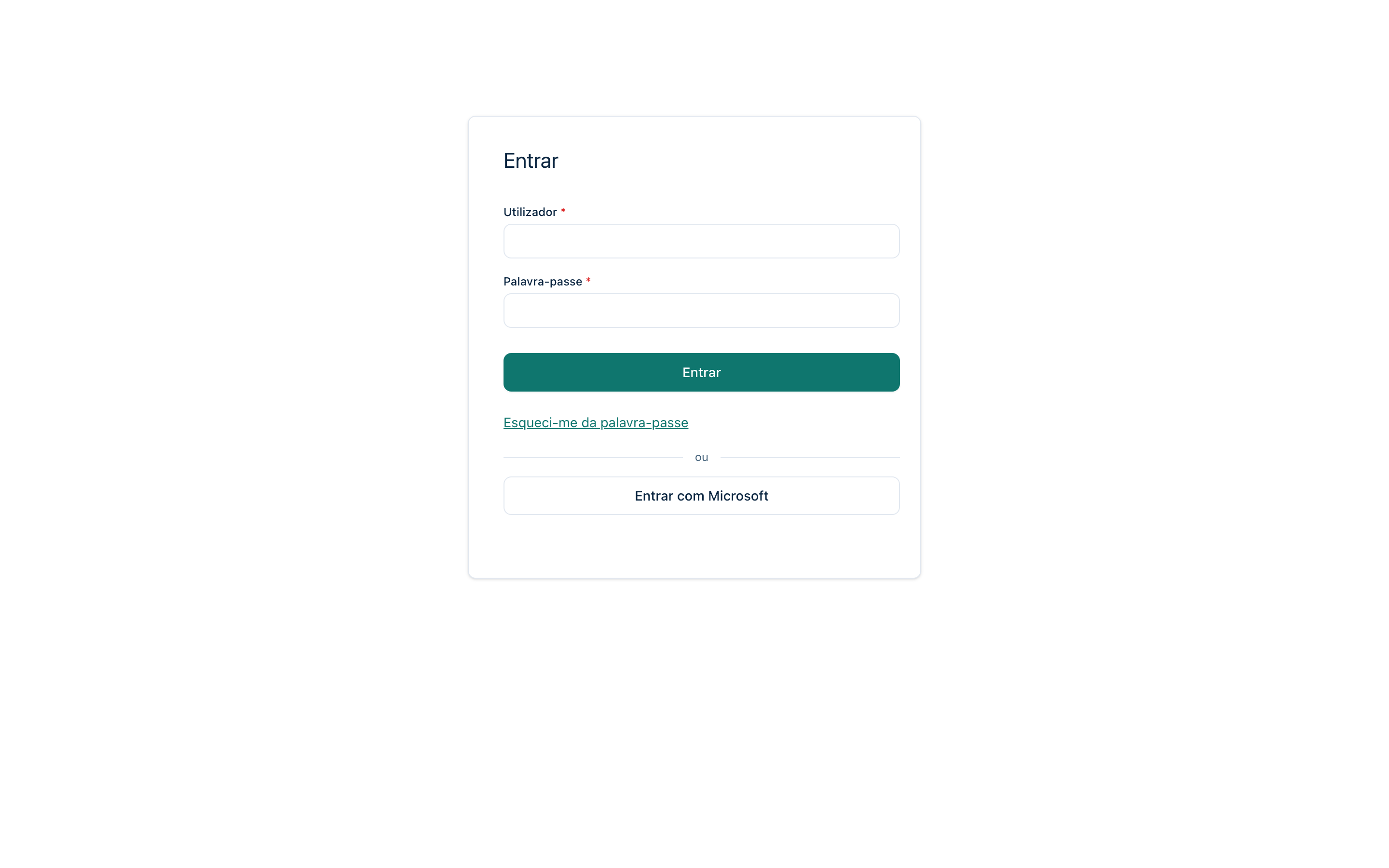
I primi quattro aprono la pagina di accesso del servizio e tornano all'app con la persona identificata. Active Directory non esce dall'app: la persona scrive l'account del dominio e la password nei campi Utente e Password della schermata di login, e Keplin li verifica nel dominio.
Registrare un fornitore
Solo un amministratore registra i fornitori.
- Nella barra laterale, apri Impostazioni e, nel gruppo App, la sezione Autenticazione delle app. La pagina Fornitori di autenticazione elenca quelli che esistono già, con il tipo, lo stato e le app che li usano.
- Clicca su Nuovo fornitore.
- In Tipo, scegli il servizio. Il tipo non cambia dopo la creazione.
- In Nome, scrivi il nome con cui le app sceglieranno il fornitore, per
esempio
entra-empresa. Accetta lettere minuscole, cifre, trattino e trattino basso, e non cambia dopo la creazione, perché fa parte dell'indirizzo di ritorno. - Facoltativo: in Testo del pulsante, scrivi il testo del pulsante nella schermata di login delle app. Se vuoto, resta il testo predefinito del tipo (per esempio, «Accedi con Microsoft»), nella lingua di ogni app.
- Compila i campi di Connessione, che dipendono dal tipo e sono descritti nelle sezioni seguenti di questa pagina.
- Copia l'Indirizzo di ritorno con Copia e registralo nel servizio, come indirizzo di reindirizzamento. È lo stesso per tutte le app, anche per quelle con un dominio proprio.
- Clicca su Prova la connessione. Il risultato appare sotto e indica la causa quando fallisce.
- Clicca su Salva.
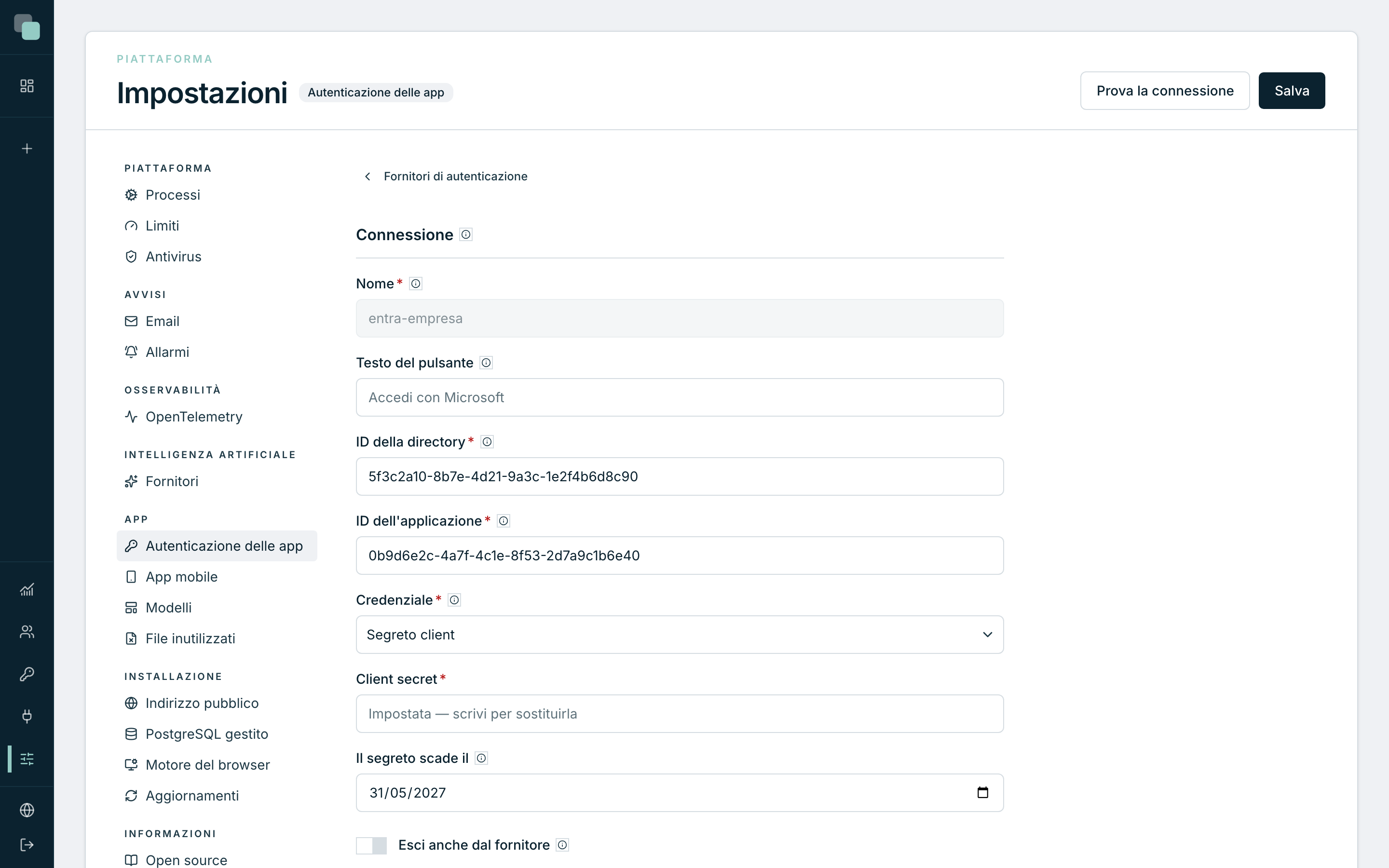
Le credenziali (segreti, chiavi private e password) sono cifrate sul server e non arrivano mai al browser né agli script. Una volta salvate, non tornano sullo schermo: per mantenere quella salvata, lascia il campo vuoto; per cambiarla, scrivi quella nuova.
L'interruttore Attivo disattiva un fornitore senza eliminarlo: disattivato, nessuna app lo mostra e le credenziali restano salvate.
Attenzione
Microsoft Entra ID e Google accettano solo indirizzi di ritorno in
https. L'indirizzo di ritorno si forma a partire dall'Indirizzo
pubblico dell'installazione (vedi Impostazioni della piattaforma):
con un indirizzo pubblico in http, questi due fornitori non funzionano,
e il modulo lo segnala.
Microsoft Entra ID
Nel portale di Microsoft Entra, registra un'applicazione per Keplin e aggiungi l'Indirizzo di ritorno come URI di reindirizzamento della piattaforma Web. Poi compila:
| Campo | Cosa scrivere |
|---|---|
| ID della directory | L'ID della directory (tenant) dell'azienda, in GUID. Entrano solo account di questa directory. I valori common, organizations e consumers sono rifiutati, perché accettano account di qualsiasi azienda. |
| ID dell'applicazione | L'ID dell'applicazione (client) della registrazione. |
| Credenziale | Segreto client o Certificato. |
| Client secret | Con Segreto client: il valore del segreto creato nella registrazione. |
| Il segreto scade il | Con Segreto client: la data di scadenza del segreto. Gli allarmi avvisano 30 giorni prima. |
| Chiave privata e Impronta del certificato | Con Certificato: la chiave privata del certificato caricato nella registrazione, in PEM (PKCS #8), e l'impronta SHA-1 che mostra Entra. Con il certificato, Keplin firma le richieste e non c'è un segreto che scade. |
| Esci anche dal fornitore | Attivato, uscire dall'app fa uscire anche dall'account Microsoft in questo browser. |
Nella console di Google Cloud, crea un client OAuth di tipo applicazione web e aggiungi l'Indirizzo di ritorno agli URI di reindirizzamento autorizzati. Poi compila il Client ID e il Client secret.
Facoltativo: in Dominio Google Workspace, scrivi il dominio dell'azienda
(per esempio, empresa.pt) perché entrino solo account di quel dominio.
OpenID Connect
| Campo | Cosa scrivere |
|---|---|
| Indirizzo dell'emittente | L'indirizzo del servizio. La configurazione si legge da /.well-known/openid-configuration a quell'indirizzo. |
| Client ID | L'identificativo del client registrato nel servizio. |
| Autenticazione del client | Come si presenta Keplin quando scambia il codice con il token: Segreto nell'intestazione (client_secret_basic), Segreto nel corpo (client_secret_post) o Chiave privata (private_key_jwt). |
| Client secret o Chiave privata | A seconda dell'autenticazione scelta. La chiave privata va in PEM (PKCS #8), e il servizio deve conoscere la chiave pubblica. |
| Scopes | Gli scope richiesti. Devono includere openid. |
| Claim dell'account | Il claim del token che si confronta con l'account dichiarato nell'utente dell'app: email, preferred_username o upn. |
| Richiedi email verificata | Con il claim email: collega l'account solo quando il token dice che l'email è stata verificata. |
| Esci anche dal fornitore | Attivato, uscire dall'app fa uscire anche dall'account del servizio in questo browser. |
OAuth 2.0
Per i servizi che parlano solo OAuth 2.0, l'account viene dal profilo che Keplin chiede al servizio dopo l'accesso.
| Campo | Cosa scrivere |
|---|---|
| Indirizzo di autorizzazione e Indirizzo del token | I due indirizzi OAuth 2.0 del servizio. |
| Indirizzo del profilo | L'indirizzo richiesto con l'access token. La risposta deve essere JSON. |
| Client ID e Client secret | Il client registrato nel servizio. |
| Scopes | Gli scope richiesti. |
| Campo dell'ID | Il campo del profilo che non cambia mai (per esempio, id). Si salva al primo accesso. |
| Campo dell'account | Il campo del profilo che si confronta con l'account dichiarato nell'utente dell'app (per esempio, email o login). |
Active Directory
Active Directory ha bisogno solo del server e di un account di lettura. Il resto lo legge Keplin dal dominio.
- In Server, scrivi l'IP o il nome di un controller di dominio. Per avere alternative, scrivine altri, uno per riga.
- In Utente e Password, scrivi l'account che Keplin usa per cercare
le persone nel dominio. Basta il nome (
keplin); accetta ancheEMPRESA\keplinokeplin@empresa.local. Ha bisogno solo della lettura. - Clicca su Prova la connessione. Il blocco Letto dal dominio mostra il Dominio, il Nome NetBIOS, la Base DN, i Controller e il Certificato del server.
- Se il certificato non è di un'autorità che il server di Keplin conosce, verifica l'Impronta digitale (SHA-256) con l'amministratore di Active Directory e clicca su Accetta questo certificato. Keplin inizia a fidarsene per questo fornitore, e il rinnovo del certificato di un controller non ferma gli accessi.
- In Come le persone scrivono l'utente, scegli la forma accettata nella schermata di login: solo il nome, dominio e nome, o l'indirizzo.
- Facoltativo: in Gruppo obbligatorio, clicca su Scegli gruppo e cerca il gruppo i cui membri possono entrare, anche attraverso gruppi al suo interno. Il gruppo non dà ruoli.
- Clicca su Salva. Senza la prova della connessione, il salvataggio viene rifiutato, perché Keplin deve leggere il dominio a partire dal server.
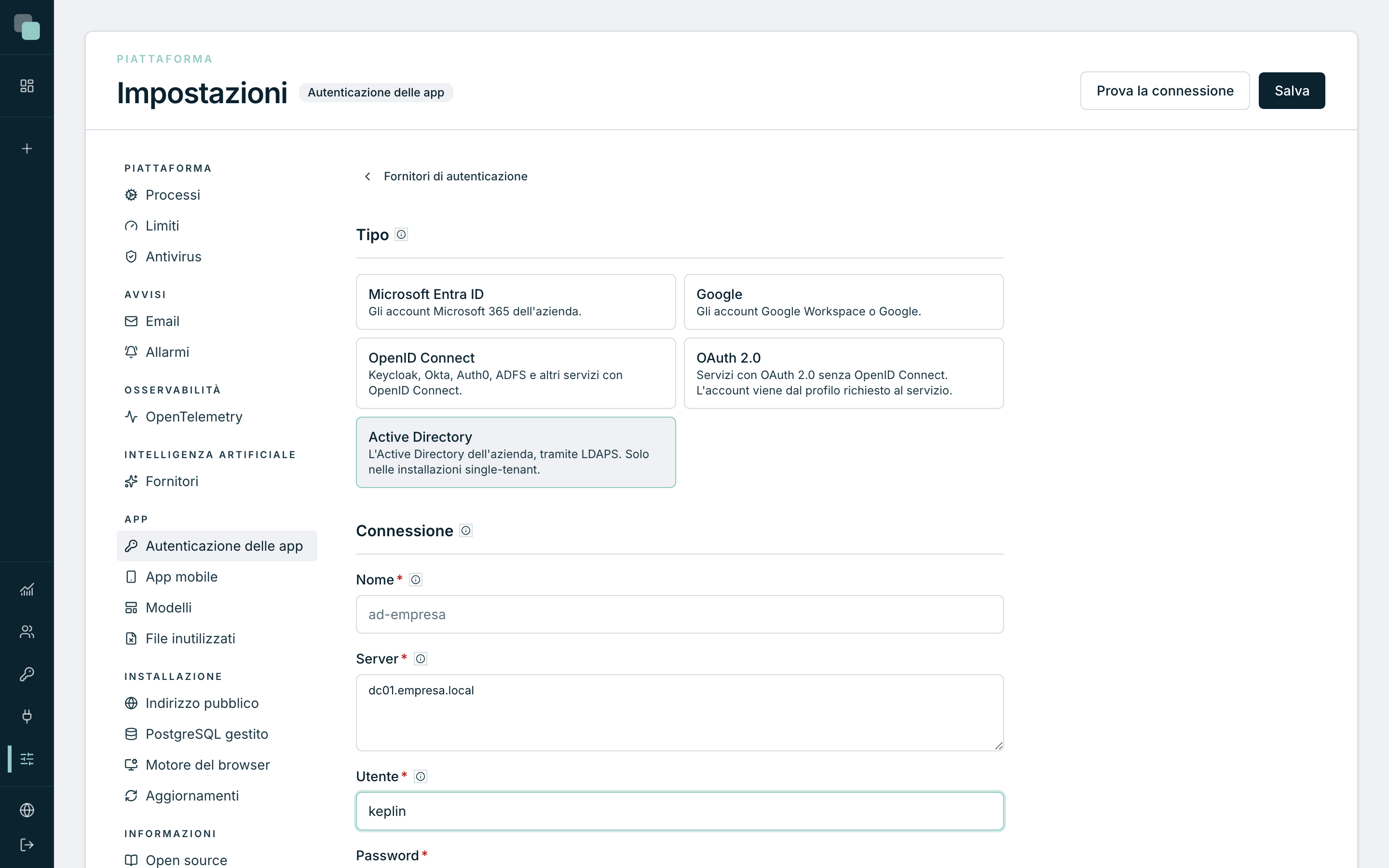
In Opzioni avanzate ci sono la Sicurezza (LDAPS (porta 636) o StartTLS (porta 389)), il Tempo massimo (s) di attesa per ogni controller prima di passare al successivo, e il Certificato della CA, in PEM, per usare la CA dell'azienda invece del certificato accettato nella prova.
Keplin non invia mai password senza cifratura: un controller che non accetta né LDAPS né StartTLS viene rifiutato nella prova, e l'amministratore di Active Directory deve installargli un certificato.
Scegliere i modi di accesso di un'app
- Apri l'app e, nell'ingranaggio Impostazioni dell'app, la sezione Autenticazione.
- In Modi di accesso, attiva quelli che l'app usa: Username e password (le credenziali gestite in Utenti dell'app) e i fornitori registrati nelle Impostazioni della piattaforma.
- Ordinali con Sposta su e Sposta giù. L'ordine dell'elenco è l'ordine dei pulsanti nella schermata di login.
- Facoltativo: in Accesso diretto, scegli un fornitore. Chi apre l'app va subito a quel fornitore, senza passare dalla schermata di login. Dopo l'uscita, o dopo un accesso rifiutato, appare la schermata di login.
- Clicca su Salva.
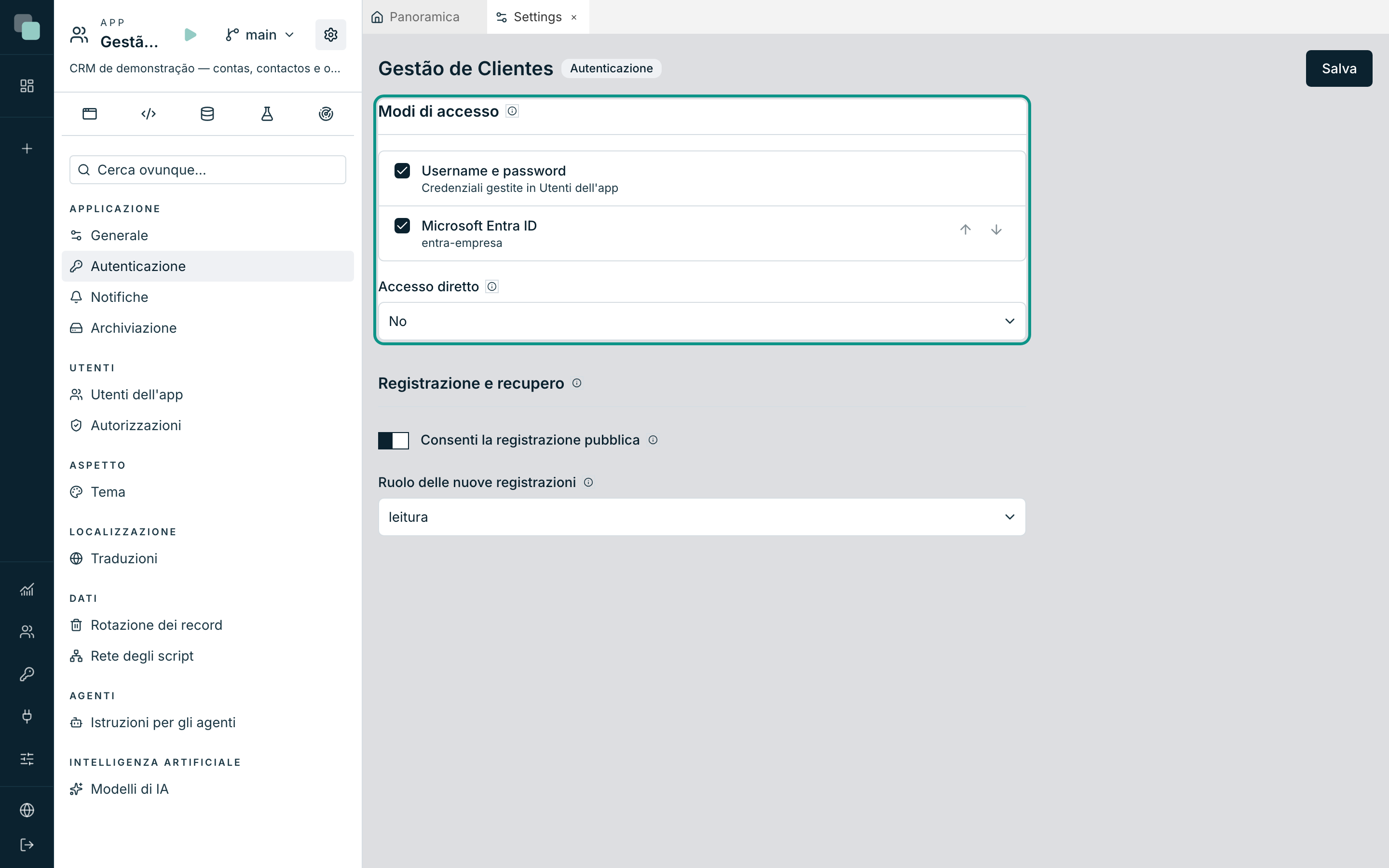
La schermata di login di sistema mostra da sola i pulsanti dei fornitori. In una schermata di login disegnata nell'app, i pulsanti appaiono dove si trova il widget Fornitori di accesso: senza di esso, la sezione avvisa che i pulsanti non appaiono. Active Directory non ha un pulsante, perché usa i campi Utente e Password.
La registrazione pubblica e il recupero della password servono solo a chi accede con la password.
Collegare gli account esterni agli utenti
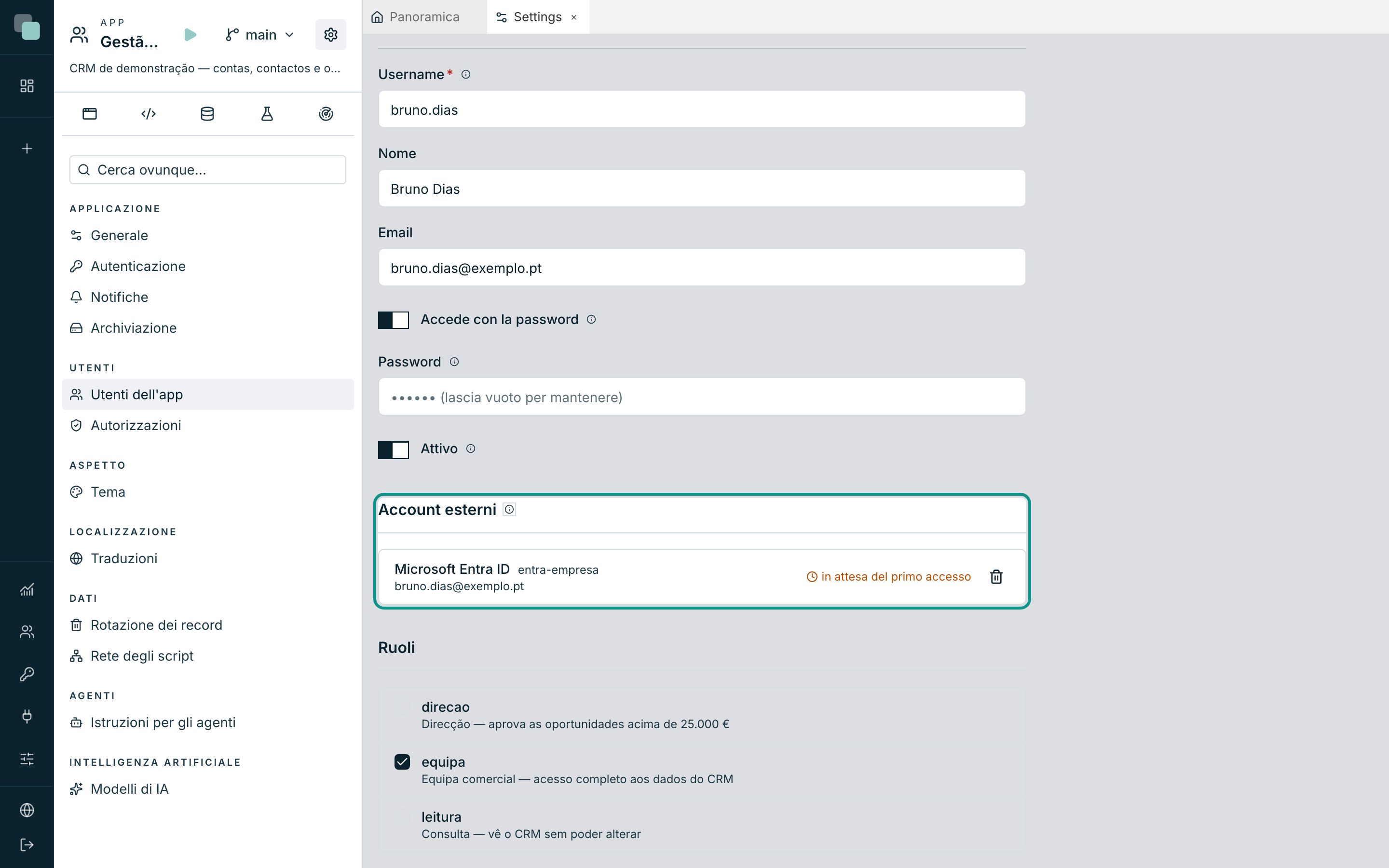
Ogni utente dell'app indica con quale account accede presso ogni fornitore.
- In Impostazioni dell'app › Utenti dell'app, apri la scheda dell'utente.
- In Account esterni, scegli il fornitore e scrivi l'Account: l'email, l'UPN o l'utente del dominio, a seconda del fornitore.
- Clicca su Aggiungi e poi su Salva.
Una persona che accede solo tramite fornitori non ha bisogno della password: in un account nuovo, il campo Password è obbligatorio solo quando la scheda non ha account esterni, e in un account esistente si disattiva Accede con la password. Disattivato, la password viene eliminata e il recupero della password smette di funzionare per quella persona.
L'account resta in attesa del primo accesso. Quando la persona accede per la prima volta, Keplin conferma l'account e salva l'identificativo del fornitore che non cambia mai; l'account diventa collegato con la data. Da quel momento, cambiare l'email o il nome della persona presso il fornitore non annulla il collegamento.
Nell'elenco degli utenti, il filtro Tutti i modi di accesso mostra solo chi accede con un modo, oppure solo gli account In attesa del primo accesso.
In KeplinGo
In KeplinGo, l'accesso tramite un fornitore apre la pagina del servizio in una scheda di Chrome, perché Google e l'accesso condizionale di Microsoft possono rifiutare gli accessi all'interno dell'app. Quando la persona ha finito di accedere, KeplinGo torna in primo piano con l'app già aperta. Active Directory accede dal modulo dell'app, come nel browser.
Il segreto di Microsoft Entra in scadenza
Un fornitore Microsoft Entra con Segreto client ha la data in Il segreto scade il. Trenta giorni prima, gli allarmi della piattaforma avvisano via email; con il segreto scaduto, nessuno entra nelle app tramite quel fornitore. Per rinnovarlo, crea un nuovo segreto in Microsoft Entra e scrivilo, con la nuova data, nel fornitore.
Domande frequenti
La persona ha effettuato l'accesso presso il fornitore e l'app dice che non ha accesso. L'app non ha un utente con quell'account esterno, oppure l'utente è disattivato. Verifica in Utenti dell'app che l'account scritto in Account esterni sia lo stesso con cui la persona accede presso il fornitore.
Posso eliminare un fornitore che le app usano? Sì. La rimozione indica quante app lo usano, e chi accede solo tramite quel fornitore non riesce più a entrare. Per fermarlo senza perdere la configurazione, disattiva Attivo.
Il pulsante del fornitore non appare nella schermata di login. Verifica che il fornitore sia Attivo e attivato in Modi di accesso e, in una schermata di login disegnata, che la schermata abbia il widget Fornitori di accesso.