Scrivere un test
Creare un test, trascinare passi dalla tavolozza, scegliere i bersagli trascinando i widget, verificare le risposte delle API e usare le variabili.
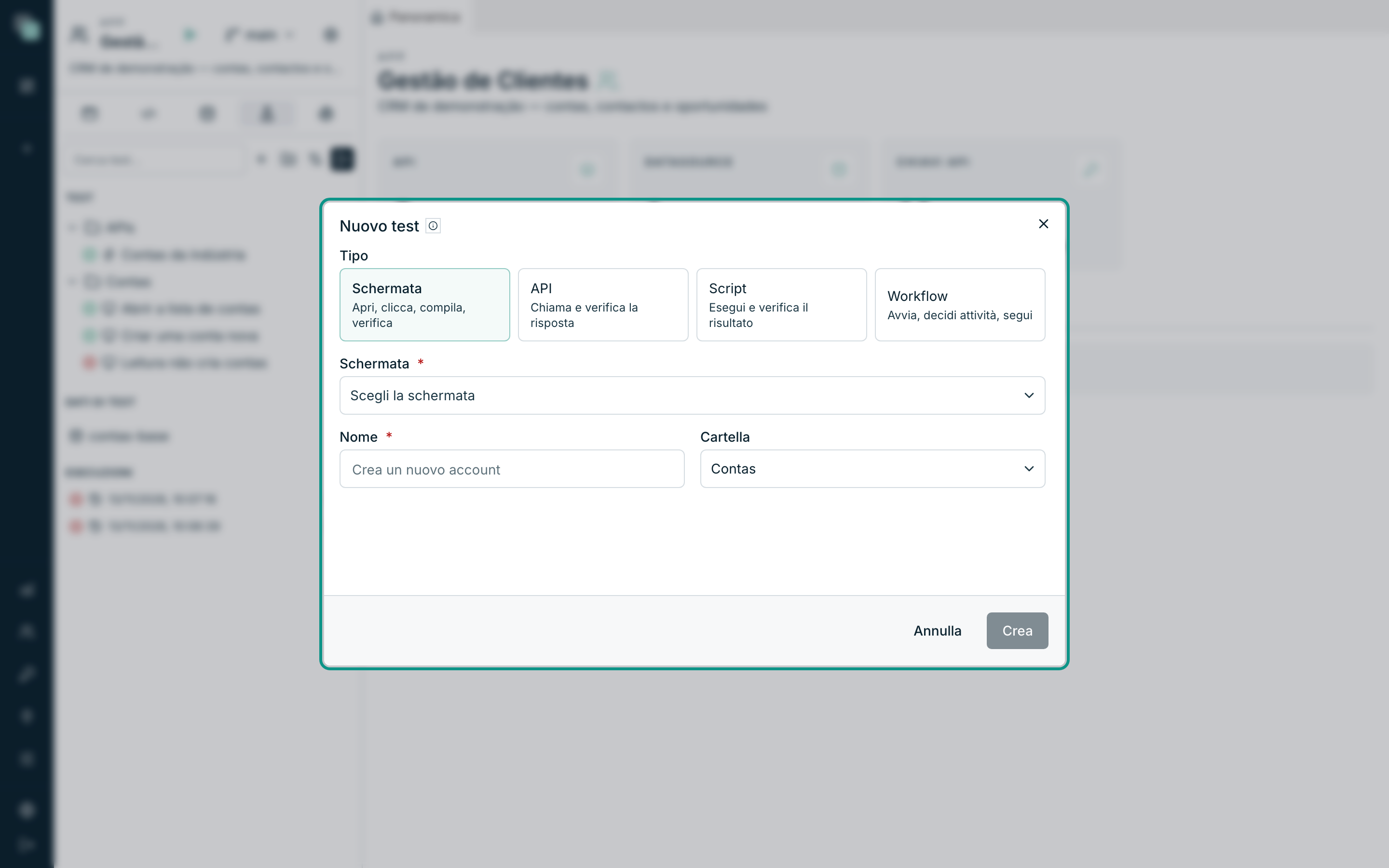
Un test si scrive nella sua scheda: la tavolozza dei passi a sinistra, l'elenco dei passi al centro, e a destra ciò che si trascina sui passi (i widget della schermata, le schermate e la risposta dell'ultima chiamata a un'API).
Creare un test
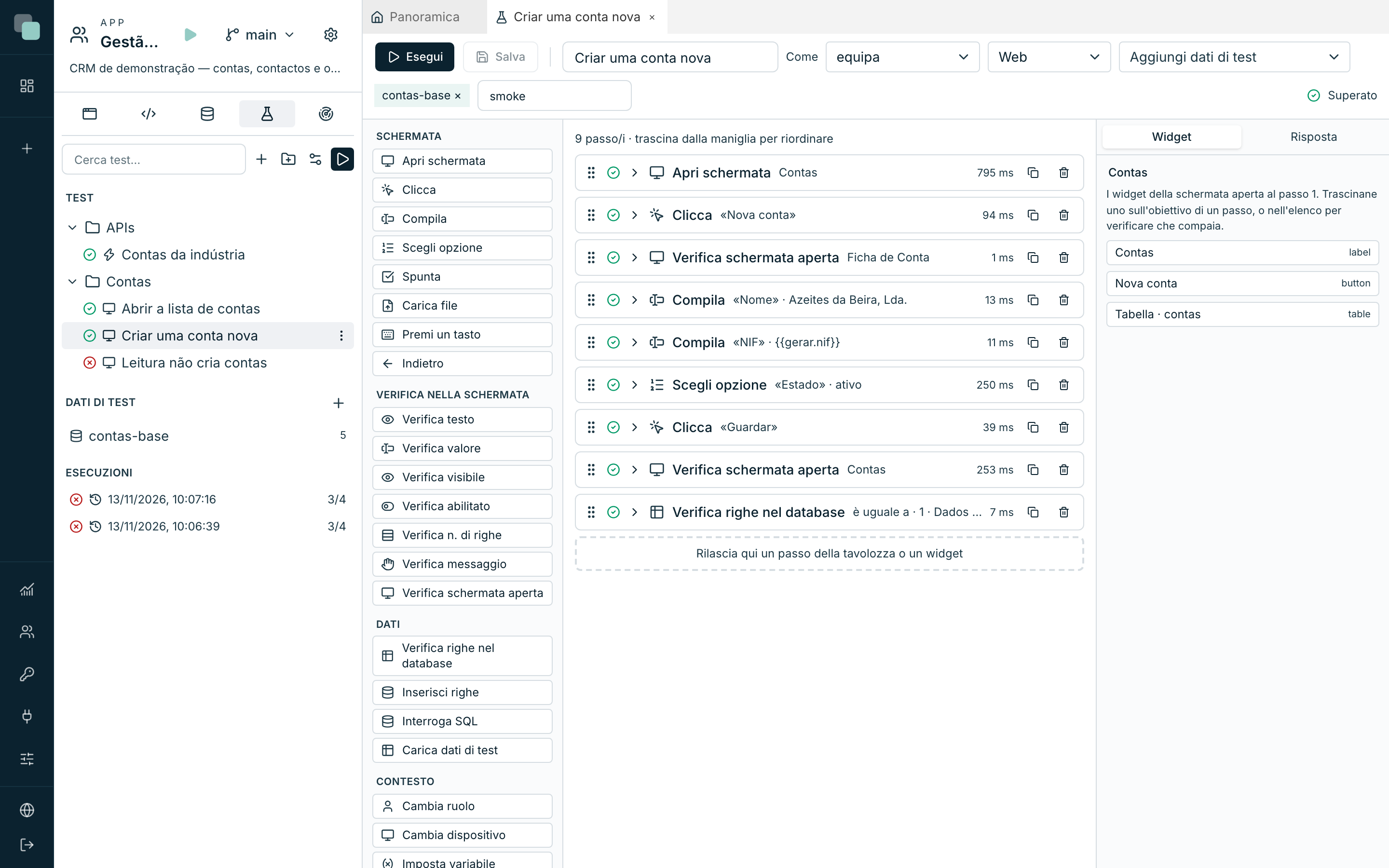
- Nel minitab Test, clicca su Nuovo test.
- Scegli il Tipo: Schermata (aprire, cliccare, compilare, vedere), API (chiamare e verificare la risposta), Script (eseguire e verificare il risultato) o Workflow (avviare, decidere le attività, seguire).
- Scegli cosa testare, in un elenco ad albero con ricerca: la schermata, l'API e l'Operazione, lo script o il workflow.
- Il Nome viene da ciò che hai scelto. Cambialo, se vuoi.
- La Cartella proposta è quella dei test dello stesso tipo. Scegline un'altra, se vuoi.
- Clicca su Crea. Il test nasce con i passi e la verifica, e un test può poi mescolare passi di qualsiasi tipo.
Aggiungere passi
- Trascina un passo dalla tavolozza nel punto esatto dell'elenco in cui lo vuoi. Una linea mostra dove entrerà.
- Oppure clicca un passo della tavolozza: entra in fondo all'elenco.
- Per riordinare, trascina un passo dalla maniglia (i sei punti a sinistra).
- Per modificare, clicca il passo: si aprono i suoi campi.
- Duplica il passo e Rimuovi sono a destra di ogni passo.
- Un Gruppo raccoglie passi; i passi si possono trascinare al suo interno.
La barra del test contiene anche:
- Come: il ruolo con cui inizia il test. Il test accede all'app con l'account scelto per quel ruolo nell'ambiente di test. Visitatore (senza sessione) vede solo ciò che è pubblico.
- Il dispositivo: Web, Tablet o Cellulare.
- Aggiungi dati di test: gli insiemi che il test carica prima del primo passo.
- Etichette (virgole), usate dal controllo di unione.
Scegliere il bersaglio di un passo di schermata
I passi di schermata (Clicca, Compila, Verifica testo…) agiscono su un widget. Il bersaglio è il widget tramite il suo identificativo, quindi il test non si rompe quando il widget cambia posto o colore.
Ci sono due modi per scegliere il bersaglio:
- nel campo Bersaglio del passo, scegli il widget nell'elenco;
- oppure, nel pannello di destra, scheda Widget, trascina il widget sul campo Bersaglio del passo.
Trascinare un widget sull'elenco dei passi (fuori da un passo) crea per esso un passo Verifica visibile.
In una tabella, il bersaglio può essere una riga: scegli la colonna e
scrivi il valore che la identifica, per esempio la colonna nome e il valore
«Lusitânia Vinhos, Lda.». In Testo dentro il widget, si sceglie un
elemento dal testo che mostra.
Anche gli altri campi dei passi si scelgono da ciò che esiste: le schermate, le API, gli script, i workflow e i test, la variabile e il percorso della risposta, la tabella e le colonne, il passo del processo, la decisione, il file e il tasto. Le righe da inserire si compilano in una griglia, e le condizioni si costruiscono con il costruttore di condizioni.
I passi
| Gruppo | Passi |
|---|---|
| Schermata | Apri schermata, Clicca, Compila, Scegli opzione, Spunta, Carica file, Premi un tasto, Indietro |
| Verifica nella schermata | Verifica testo, Verifica valore, Verifica visibile, Verifica abilitato, Verifica n. di righe, Verifica messaggio, Verifica schermata aperta |
| API e script | Chiama API, Esegui script |
| Verifica il risultato | Verifica risposta, Verifica errore, Verifica durata, Verifica log |
| Dati | Verifica righe nel database, Inserisci righe, Interroga SQL, Carica dati di test |
| Workflow | Avvia workflow, Verifica attività, Completa attività, Avanza il tempo, Verifica passo, Verifica notifica |
| Contesto | Cambia ruolo, Cambia dispositivo, Imposta variabile |
| Controllo | Gruppo, Usa un altro test |
Le verifiche di schermata aspettano fino al tempo limite del passo che la schermata sia come previsto: le schermate caricano i dati poco a poco, e non ci sono passi di pausa.
Gli operatori delle verifiche sono quelli del generatore di condizioni: è uguale a, è diverso da, contiene, non contiene, maggiore di, maggiore o uguale a, minore di, minore o uguale a, è vuoto, non è vuoto, è uno di e corrisponde a.
Testare un'API
- Aggiungi il passo Chiama API.
- Scegli l'API e l'Operazione. A seconda dell'operazione, scegli i Campi da restituire, il Filtro (con il costruttore di condizioni), i Valori da salvare o la Chiave del record. L'operazione GraphQL si costruisce nell'esecuzione, come la chiama il runtime.
- In Salva come, dai un nome alla risposta, per esempio
resposta. - Esegui il test una volta. Nel pannello di destra, scheda Risposta, appare la risposta ad albero.
- Trascina un campo dalla risposta all'elenco: nasce un passo Verifica risposta con quel percorso e il valore che aveva.
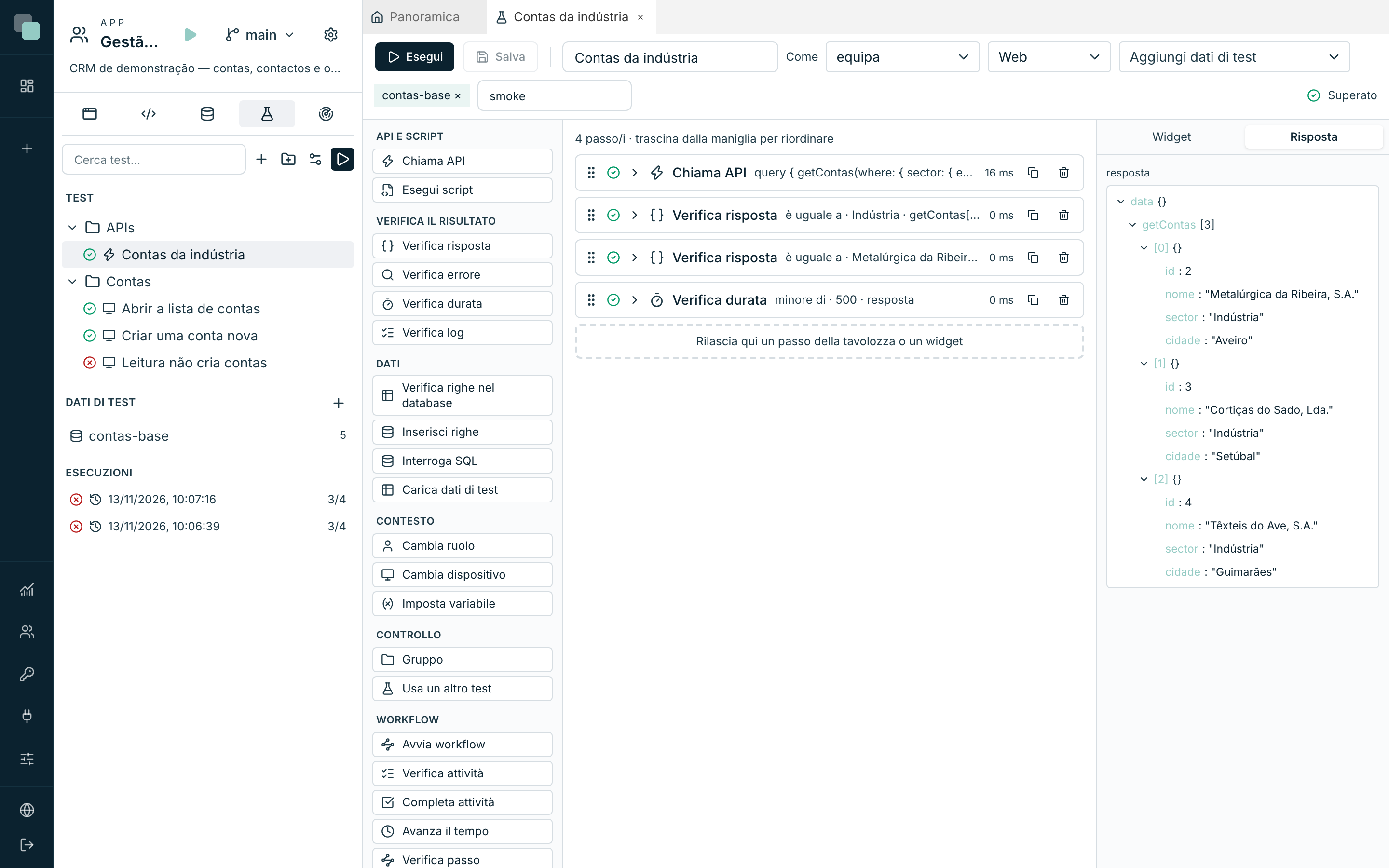
I percorsi si scrivono come data.getContas[0].nome. Con [*], la verifica
vale per tutte le righe: data.getContas[*].sector è uguale a
«Indústria» viene superata solo se tutti gli account sono dell'Industria.
Variabili
I valori dei passi accettano variabili tra doppie parentesi graffe:
| Variabile | Valore |
|---|---|
{{nome}} |
Ciò che un passo precedente ha salvato in Salva come con quel nome. |
{{resposta.data.getContas[0].id}} |
Un percorso dentro ciò che è stato salvato. |
{{run.short}} |
Un codice unico per esecuzione, per valori che non si possono ripetere. |
{{hoje}} e {{agora}} |
La data di oggi e il momento attuale. |
{{gerar.nif}}, {{gerar.email}}, {{gerar.numero}}, {{gerar.texto}} |
Valori validi inventati, senza dati personali. |
Salvare ed eseguire
Salva memorizza il test. Esegui salva le modifiche ed esegue il test: ogni passo mostra com'è andato, e quello fallito mostra l'Atteso e l'Ottenuto. Vedi Eseguire e leggere i risultati.
Domande frequenti
Il test è stato superato, ma il passo di verifica era vuoto. Una verifica contiene con valore vuoto viene sempre superata. Controlla il campo Valore di ogni verifica.
Posso riutilizzare passi in un altro test? Sì: il passo Usa un altro test esegue in quel punto i passi di un altro test, per esempio un test «Accedi come direzione».