Vedere e modificare i dati di una tabella
Come aprire una tabella nella sua scheda, modificare i valori nella griglia o nel pannello del record, aggiungere ed eliminare righe, e salvare tutto in una volta dopo averlo rivisto.
La scheda di una tabella mostra le righe reali del database in una griglia, e permette di modificarle senza scrivere SQL: cambia un valore, aggiungi una riga o eliminane un'altra, rivedi cosa sta per cambiare e salva. Nulla arriva al database prima che tu faccia clic su Salva. Ogni salvataggio conserva una copia delle righe com'erano prima, perché tu possa ripristinarle per 30 giorni (vedi Cronologia delle operazioni e ripristino).
Per cambiare molte righe in una volta, tramite una condizione, usa le operazioni descritte in Modificare o eliminare più righe.
Aprire una tabella
- Nello studio dell'app, apri il pannello Dati.
- Espandi il datasource e il gruppo Tabelle.
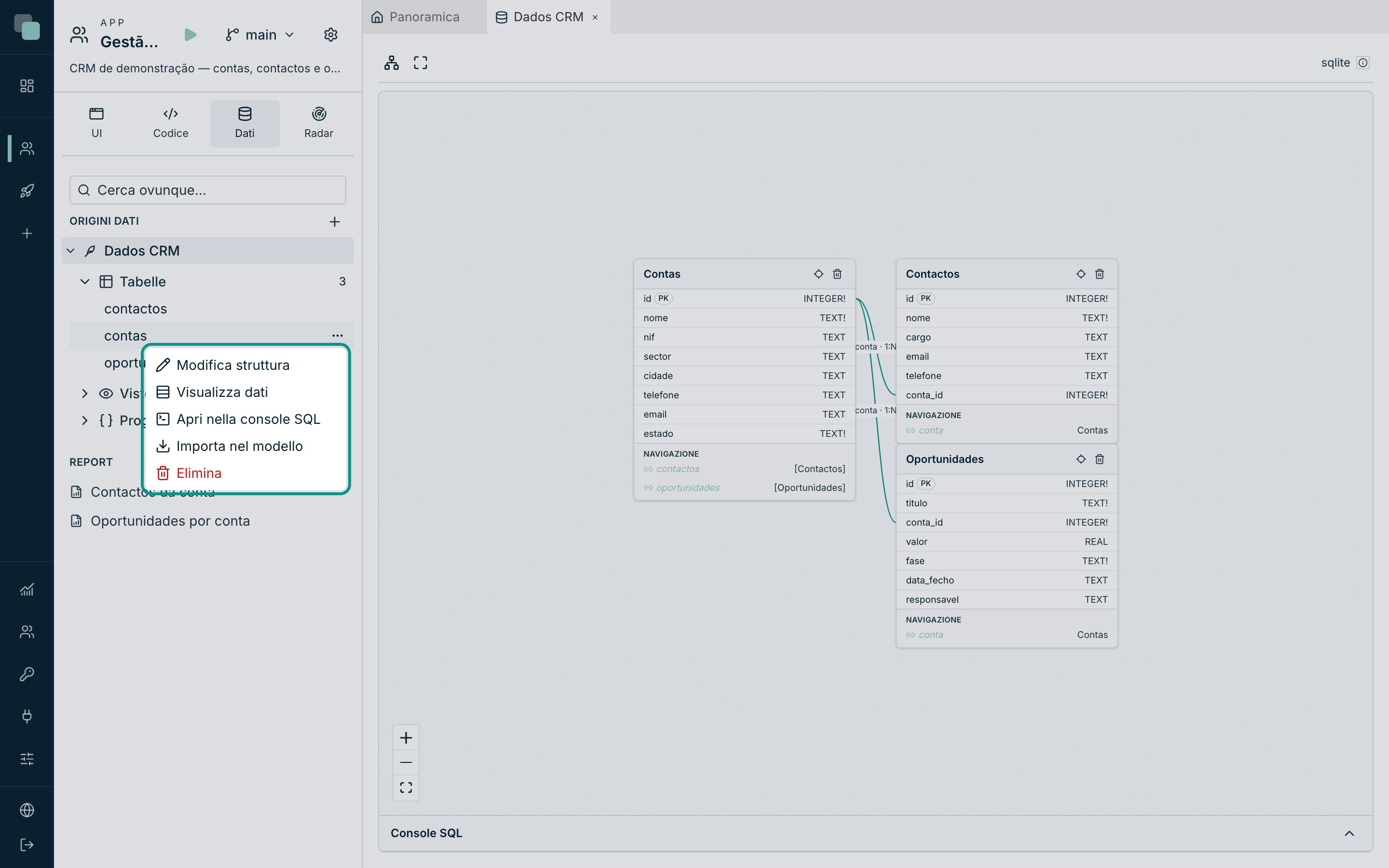
- Apri il menu ⋯ della tabella e scegli Visualizza dati. Puoi anche fare doppio clic sul nome della tabella.
La tabella si apre nella sua scheda, accanto alle altre schede dello
studio. Lo stesso menu ha Apri nella console SQL, che apre la console
sotto il modello, con un select pronto per quella tabella.
La scheda della tabella
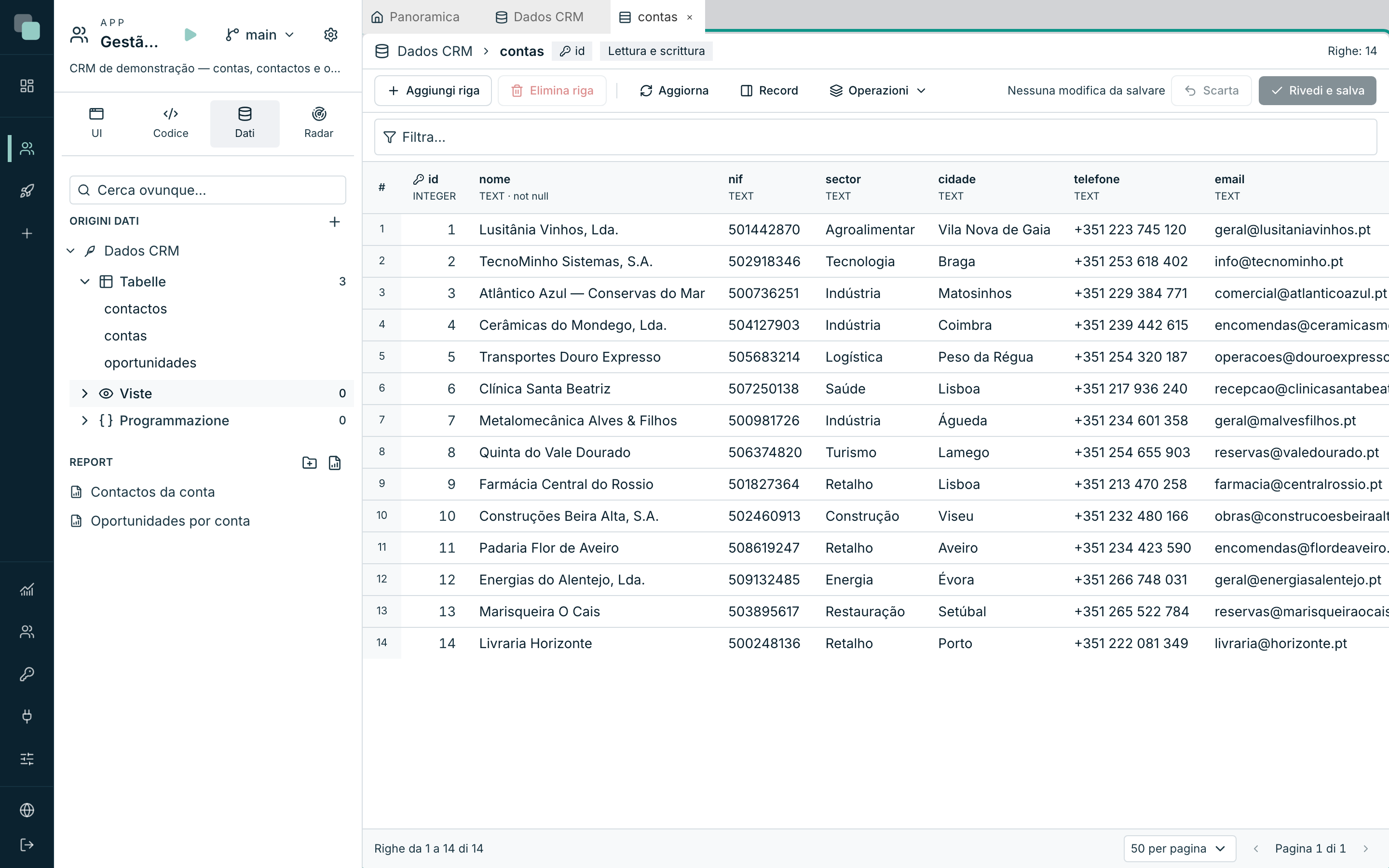
La scheda ha quattro zone:
- L'intestazione: il datasource e la tabella, la chiave primaria (con l'icona della chiave), l'accesso (Lettura e scrittura) e il totale delle righe (Righe: 14).
- La barra delle azioni: Aggiungi riga, Elimina riga, Aggiorna, Record e Operazioni. A destra, il conteggio delle modifiche non salvate e i pulsanti Scarta e Rivedi e salva.
- La griglia: una colonna per ogni colonna della tabella. Il titolo di
ogni colonna mostra il nome, il tipo nel database e
not nullnelle colonne obbligatorie. Il campo Filtra… sopra la griglia filtra le righe con condizioni sulle colonne. - Il piè di pagina: le righe visibili (Righe da 1 a 14 di 14), il numero di righe per pagina e la navigazione tra le pagine.
Per ordinare, fai clic sul titolo di una colonna: il primo clic ordina in modo crescente, il secondo in modo decrescente, e il terzo toglie l'ordinamento. Le colonne di testo lungo, JSON e binarie non si ordinano.
Aggiorna rilegge dal database la pagina corrente. Usalo per vedere le modifiche fatte da altre persone o da altri programmi.
Quando la tabella si apre in sola consultazione
In tre casi, la griglia mostra i dati ma non permette di modificarli, e un messaggio in alto spiega perché:
| Caso | Perché |
|---|---|
| La tabella è una vista | Una vista mostra dati di altre tabelle. Modifica le tabelle di origine. |
| La tabella non ha una chiave primaria | Senza chiave, non c'è modo di identificare ogni riga al salvataggio. I dati si possono comunque cambiare dalla console SQL. |
| Il datasource è in Sola lettura | L'accesso del datasource non permette di cambiare i dati da Keplin. Per cambiarlo, modifica l'accesso del datasource. |
Modificare un valore
- Fai clic sulla cella. Con la tastiera, raggiungi la cella con le frecce e premi Invio o F2.
- Scrivi il nuovo valore.
- Premi Invio per confermare. Esc annulla, e Tab conferma e passa alla cella successiva (Maiusc+Tab, a quella precedente).
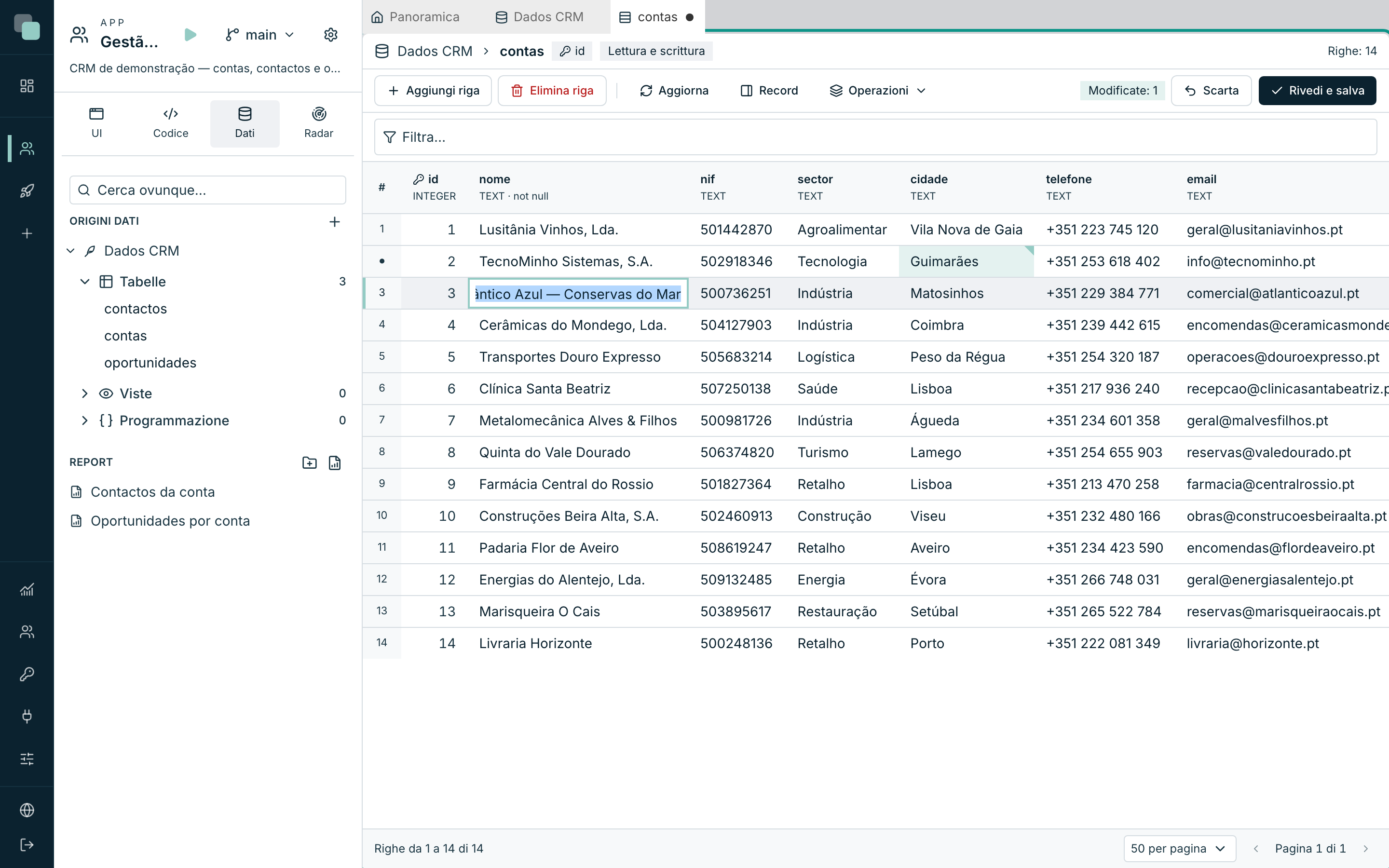
La cella modificata ha l'angolo segnato, il numero della riga mostra un punto, e la barra delle azioni conta la modifica (Modificate: 1). Il valore non è ancora nel database: resta nell'elenco delle modifiche non salvate finché non fai clic su Rivedi e salva.
Come si modifica ogni tipo di colonna
| Colonna | Come si modifica |
|---|---|
| Testo | Nella cella. Quando la colonna ha un limite di caratteri, un contatore mostra quanti ne hai usati (per esempio, 16/120). |
| Testo con interruzioni di riga | Nel pannello del record. Un campo di una sola riga taglierebbe le interruzioni di riga. |
| JSON | Nel pannello del record. Il salvataggio rifiuta un JSON non valido. |
| Vero o falso | Un clic sulla cella (o il tasto Spazio) inverte il valore. |
| Elenco di valori | Un elenco con il valore e il nome di ogni opzione. Vale per gli enum del database stesso e per i campi collegati a un'enumerazione del modello dell'app. |
| Chiave esterna | Una ricerca nella tabella padre (Cerca nella tabella padre), per chiave o per il primo testo della riga padre. |
| Data e ora | Nella cella, nel formato AAAA-MM-GG, AAAA-MM-GG HH:MM:SS o HH:MM:SS. |
| Binario | Non si modifica. Scarica salva il contenuto in un file. |
Non si modificano la chiave primaria, le colonne che il database genera sempre e le colonne calcolate. In una riga nuova, le colonne generate mostrano generato e le colonne con un valore predefinito mostrano predefinito: lasciale vuote perché le compili il database.
Nota
Quando la tabella è nel modello dell'app e un campo usa un'enumerazione, la colonna mostra l'elenco di quell'enumerazione, e il salvataggio rifiuta un valore fuori dall'elenco. Se il database stesso definisce già l'elenco della colonna, vale quello del database.
Valori da correggere
Un valore che non va bene per la colonna diventa rosso, con il motivo sotto. Per esempio:
- Obbligatorio.
- Deve essere un numero intero.
- Testo più lungo di quanto consenta la colonna.
- Più cifre di quante la colonna consenta (con le cifre intere e i decimali che la colonna accetta).
- Valore non presente nell'elenco della colonna.
Finché c'è un valore in rosso, la barra mostra Ci sono valori da correggere (in rosso). e Rivedi e salva resta disattivato.
Il pannello del record
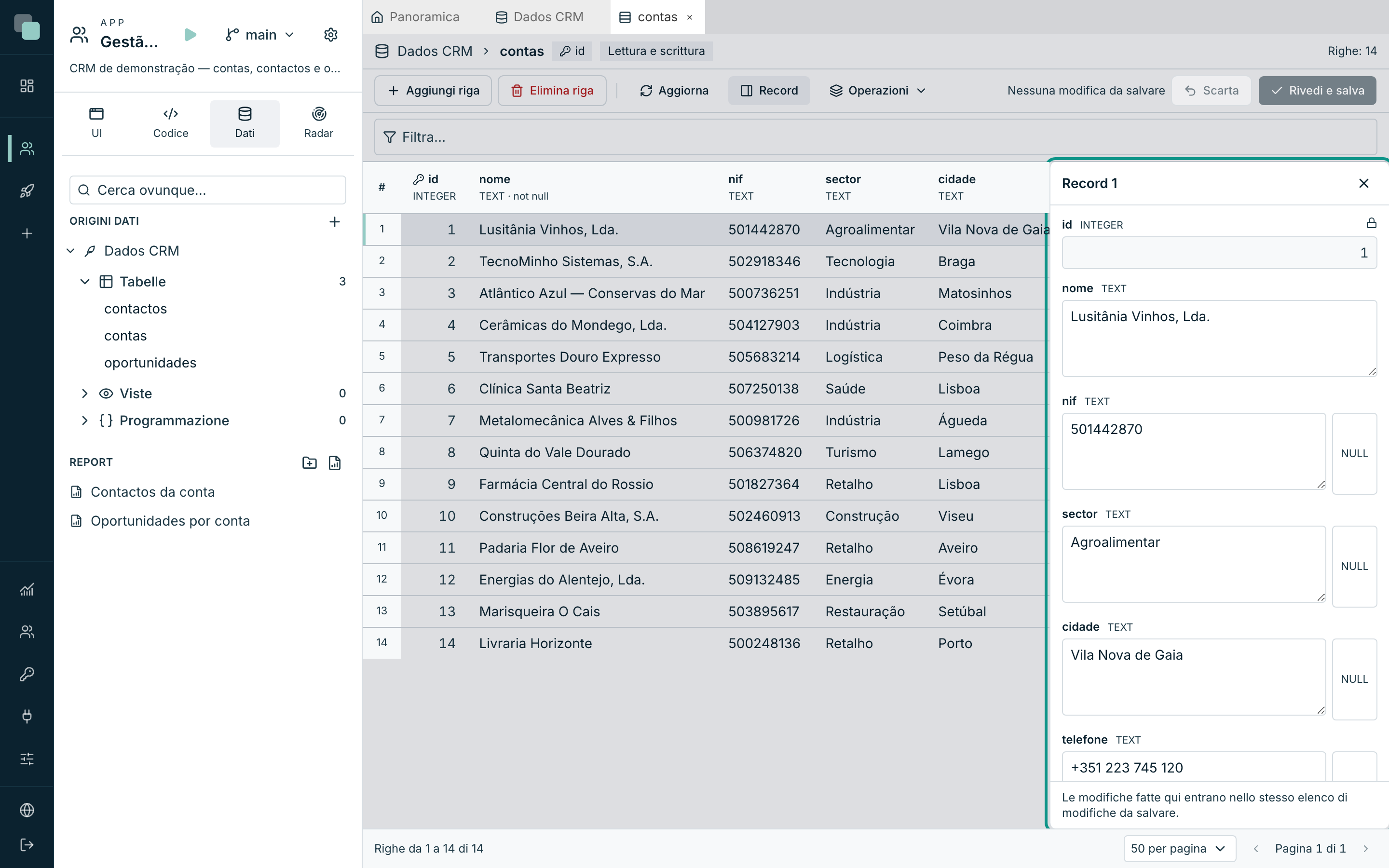
Il pannello del record mostra tutte le colonne di una riga, una sotto l'altra, ed è il posto per i valori lunghi.
- Per aprirlo, fai clic su Record nella barra delle azioni, oppure sul pulsante Apri nel pannello del record nel numero della riga.
- Nelle colonne che accettano NULL, il pulsante Imposta a NULL cancella il valore.
- In un campo modificato, Prima: mostra il valore che c'è nel database.
- Per chiuderlo, fai clic su Chiudi il pannello.
Le modifiche fatte nel pannello entrano nello stesso elenco di modifiche non salvate di quelle della griglia.
Aggiungere una riga
- Fai clic su Aggiungi riga. La riga nuova si apre nel pannello del record, con il titolo Riga nuova.
- Compila le colonne obbligatorie. Quelle con un valore predefinito o che il database genera possono restare vuote.
- La barra delle azioni conta la riga (Nuove: 1).
Per rinunciare a una riga nuova prima di salvare, selezionala e fai clic su Rimuovi riga nuova.
Eliminare una riga
- Seleziona la riga (fai clic su una delle sue celle).
- Fai clic su Elimina riga. La riga viene segnata da eliminare, e la barra la conta (Da eliminare: 1).
La riga esce dal database solo al salvataggio. Per annullare, seleziona la riga e fai clic su Ripristina riga.
Se altre tabelle puntano a questa con eliminazione a cascata, la revisione avvisa che anche quelle righe se ne vanno. La copia del salvataggio le include, e il ripristino le reinserisce.
Rivedere e salvare
- Fai clic su Rivedi e salva. La finestra Rivedi le modifiche mostra le modifiche raggruppate in Righe modificate, Righe nuove e Righe da eliminare, con il valore prima e quello dopo.
- Leggi gli avvisi, se ci sono (per esempio, la cascata o i trigger della tabella). Quando un avviso dice che il salvataggio non si può ripristinare del tutto, seleziona Eseguo sapendo che questa operazione non si può ripristinare del tutto.
- Fai clic su Salva (il pulsante mostra il numero di modifiche, per esempio Salva (1)).
Il salvataggio avviene in un'unica transazione: salva tutto o niente. Alla fine compare il messaggio Modifiche salvate: 1., e il salvataggio entra nella cronologia delle operazioni del datasource.
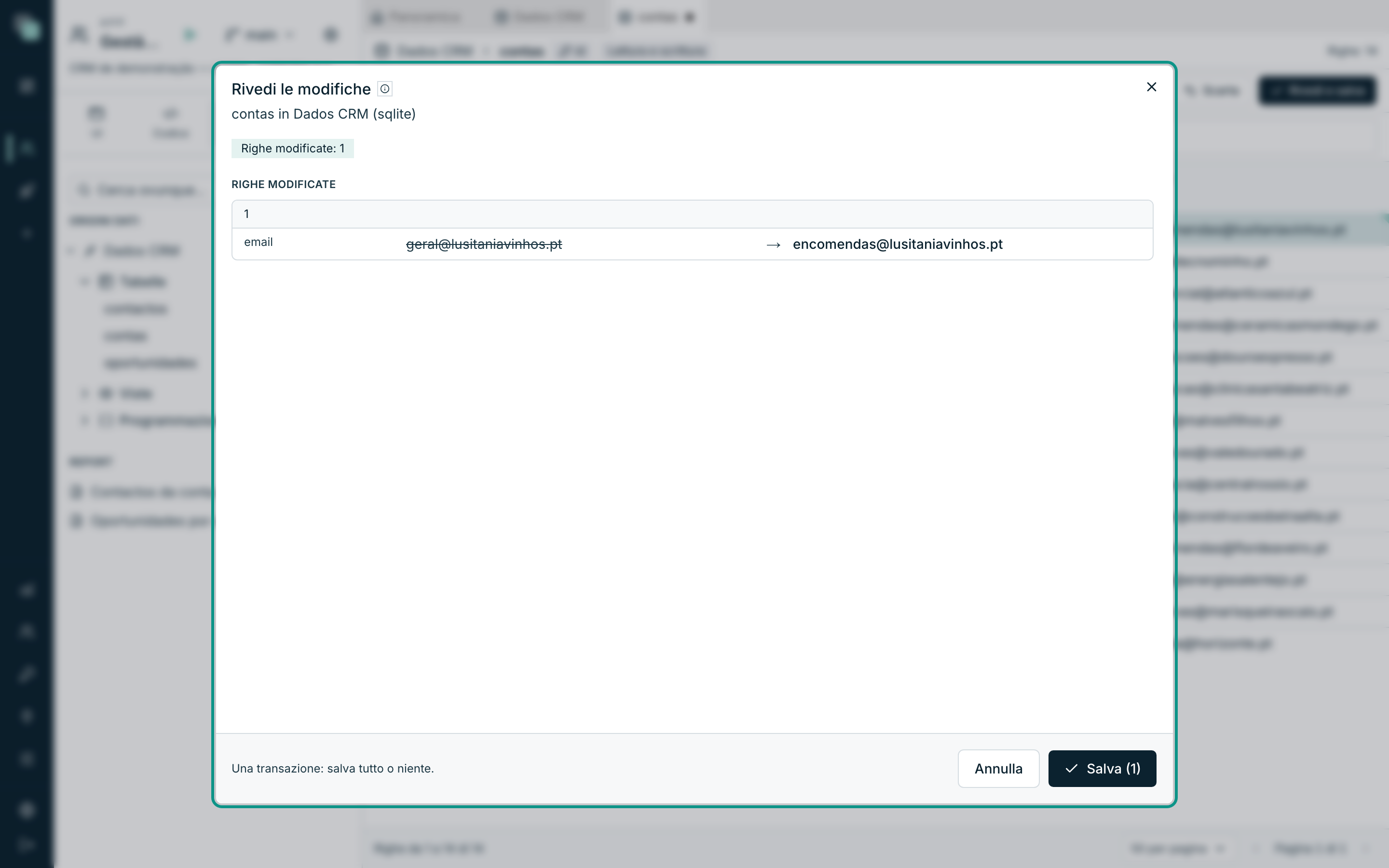
Per togliere una modifica dall'elenco senza uscire dalla revisione, fai clic su Rimuovi questa modifica. Per buttare via tutte le modifiche non salvate, chiudi la revisione e fai clic su Scarta: la griglia torna a mostrare i valori del database.
Quando la riga è cambiata nel database
Prima di scrivere, Keplin confronta ogni riga con ciò che hai letto. Se un'altra persona o un altro programma ha modificato la stessa riga nel frattempo:
- Non viene salvato nulla. La revisione mostra Conflitto: la riga è cambiata nel database, con il tuo valore e il valore che il database ora contiene.
- Per ogni conflitto, scegli Mantieni il mio valore o Usa il valore del database.
- Fai di nuovo clic su Salva.
Se la riga non esiste più, la revisione mostra Questa riga non esiste più nel database.
Chi può modificare
Vedere e modificare i dati delle tabelle spetta al profilo Developer dell'app (e ai profili superiori). Ogni salvataggio resta nell'audit della piattaforma e nella cronologia delle operazioni del datasource, con l'autore e la data.
Domande frequenti
- Perché una cella apre il pannello del record invece di modificarsi nella griglia? Il valore ha interruzioni di riga, oppure la colonna è JSON. Entrambi si modificano nel pannello, per non perdere le interruzioni di riga.
- Modificare una cella salva subito nel database? No. Le modifiche restano non salvate finché non fai clic su Rivedi e salva e poi su Salva.
- E se chiudo la scheda con modifiche non salvate? Il titolo della scheda mostra un punto finché ci sono modifiche non salvate. Alla chiusura, Keplin chiede una conferma (Modifiche non salvate), e confermare scarta le modifiche.
- Posso annullare un salvataggio? Sì, per 30 giorni, nella cronologia delle operazioni.
- Perché Aggiungi riga ed Elimina riga sono disattivati? La tabella si apre in sola consultazione (una vista, una tabella senza chiave primaria o un datasource in Sola lettura).