Modelli di IA dell'app
Dare nomi ai modelli che gli script dell'app usano, scegliere il predefinito di ogni uso e cambiare modello senza toccare il codice.
Gli script non indicano fornitori né modelli. Usano un alias: un nome
breve, come texto o vectores, che le impostazioni dell'app collegano a un
modello autorizzato di un fornitore. Cambiare il modello di un alias cambia
tutti gli script che lo usano, senza toccare il codice.
I passaggi IA dei workflow e delle API usano gli stessi alias.
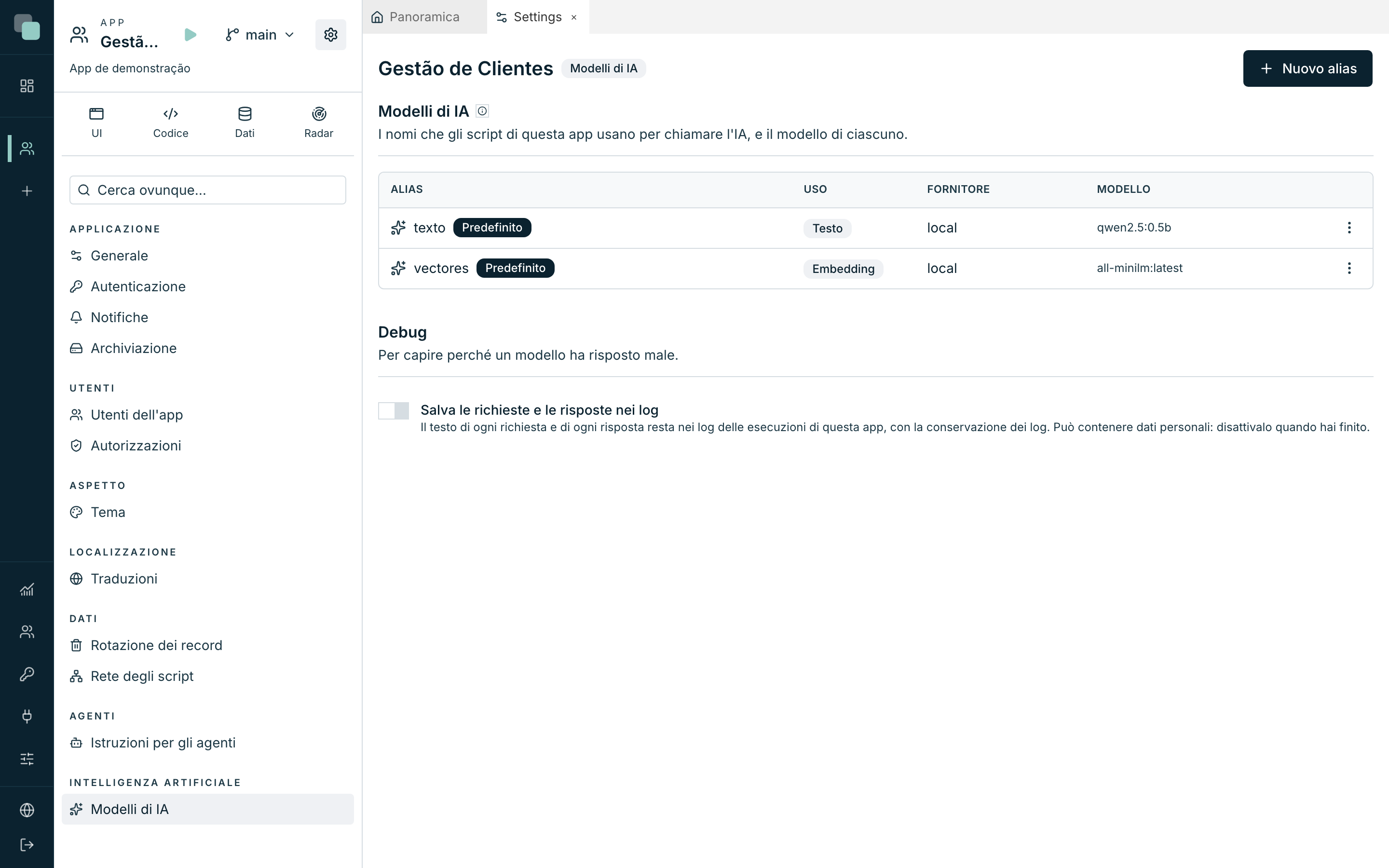
Nell'app di esempio Gestão de Clientes, l'alias texto punta a un
modello di testo del fornitore local, e l'alias vectores a un modello di
embedding dello stesso fornitore.
Nota
Gli alias fanno parte del design dell'app: cambiano nella versione di lavoro, restano nella cronologia e vanno nel pacchetto quando l'app viene esportata. I fornitori e le credenziali sono del tenant e non vanno.
Dove si trovano
Apri le impostazioni dell'app e scegli Modelli di IA, nel gruppo Intelligenza artificiale. Gli account con profilo developer vedono gli alias; solo gli account con profilo di amministratore dell'app li cambiano.
Creare un alias
- Fai clic su Nuovo alias.
- Scrivi il Nome: lettere minuscole, cifre, trattini e trattini bassi,
iniziando con una lettera. È ciò che gli script scrivono in
model=. - Scegli l'Uso: Testo, Embedding, Immagini, Trascrizione o Voce.
- Scegli il Fornitore. Compaiono solo i fornitori attivi che hanno modelli autorizzati per quell'uso.
- Scegli il Modello, tra quelli che il fornitore autorizza per quell'uso.
- In un alias di testo, puoi indicare la Dimensione massima della risposta (token). Vuoto, vale il valore della piattaforma.
- Attiva Predefinito per questo uso se questo alias deve valere quando uno script non indica il modello. C'è un solo predefinito per uso: attivarne uno toglie il segno al precedente.
- Fai clic su Salva, nell'intestazione.
Cambiare il modello di un alias
- Nel menu ⋮ dell'alias, fai clic su Modifica.
- Scegli un altro Fornitore o un altro Modello.
- Fai clic su Salva.
Poiché gli alias vivono nella versione dell'app, il cambio avviene nella versione di lavoro. Chi usa l'app ha il nuovo modello quando quella versione viene pubblicata.
Eliminare un alias
Nel menu ⋮ dell'alias, fai clic su Rimuovi e conferma sopra l'elenco. Gli script che usano quell'alias falliscono finché non ne scegli un altro.
App importate da un altro tenant
Un'app esportata porta gli alias con il nome del fornitore di ciascuno. Se questo tenant non ha un fornitore con quel nome, l'alias mostra Fornitore mancante. Modificalo e scegli un fornitore di questo tenant.
Se il fornitore esiste ma il modello dell'alias non è autorizzato, l'alias mostra Modello non autorizzato. Scegli un altro modello, o chiedi all'amministratore di autorizzarlo nel fornitore.
Debug
Quando un modello risponde male, aiuta vedere esattamente cosa gli è stato inviato. Sotto l'elenco degli alias, nella sezione Debug, attiva Salva le richieste e le risposte nei log. Da quel momento, ogni chiamata di uno script scrive nei log dell'esecuzione la richiesta (l'istruzione, i messaggi e i nomi dei file) e la risposta, fino a 4000 caratteri ciascuna.
Attenzione
Il testo delle richieste contiene spesso dati personali e resta nei log delle esecuzioni, con la conservazione dei log dell'app. Attiva il debug solo finché serve.
Come gli alias, il debug fa parte del progetto dell'app: cambia nella versione di lavoro, e vale nella versione pubblicata solo dopo averla pubblicata.
Domande frequenti
Il pulsante Nuovo alias non compare. Questo tenant non ha ancora fornitori di IA. Un amministratore li aggiunge in Impostazioni > Intelligenza artificiale > Fornitori (vedi Fornitori di IA).
Il modello che voglio non compare. Compaiono solo i modelli che l'amministratore ha autorizzato in quel fornitore per l'uso scelto.
Un alias con lo stesso nome in un'altra app interferisce con questo? No. Ogni app ha i suoi alias.